クエリタグ
クエリータグは、Databricks SQL warehouseや Lakehouse Real-Time (Lakehouse//RT) コンピュートでコストのグループ化、フィルタリング、追跡を行えるように SQL ワークロードに適用するカスタムのキーと値のペアです。
これらを使用して、ビジネス コンテキスト別にクエリーをグループ化し、warehouse のコストを追跡し、長時間実行されるクエリーのソースを特定します。
タグはsystem.query.history テーブルとDatabricks UIの**クエリー履歴**ページに表示されます。ListQueries APIは、タグが存在する場合にタグも返します。たとえば、team:marketingでクエリーにタグ付けしてマーケティングワークロードのコストを追跡したり、自動的に適用される@@dbt_model_nameタグでフィルタリングして、特定のdbtモデルによって生成されたクエリーを特定したりできます。
タグデータはプレーンテキストとして保存され、グローバルに複製される可能性があります。タグのキーや値に、パスワード、個人を特定できる情報、その他の機密データを含めないでください。
要件
クエリタグを使用するには、以下のものが必要です。
-
system.query.historyテーブルのquery_tags列にアクセスできる必要があります。アクセス権がない場合は、アカウント管理者にお問い合わせください。クエリ履歴システムテーブルのリファレンスを参照してください。 -
コネクタまたはドライバは、最小バージョン要件を満たしている必要があります。バージョンの詳細については、 「ツールとコネクタからクエリ タグを設定する」の該当ツールまたはコネクタのセクションを参照してください。
-
Databricks SDK for Python :クエリタグをサポートするには、バージョン0.86.0以上が必要です。
クエリタグの仕組み
クエリタグは、 Databricks SQLセッションにスコープされます。セッションレベルまたはステートメントレベルで設定できます。
- セッションレベルのタグは、 そのセッション内の後続のすべてのステートメントに適用されます。設定を使用してセッションを作成する際に設定するか、セッション内で
SET QUERY_TAGSSQLステートメントを使用して設定します。 - ステートメントレベルのタグは、 単一のステートメントにのみ適用されます。以降のステートメントはセッションレベルのタグに戻ります。ステートメントレベルのタグは、Python Connector(v4.2.6以降)、Node.js Connector(v1.12.0以降)、Go Connector(v1.9.0以降)、およびステートメント実行APIで使用できます。
セッション構成の問題の構文
いくつかのツールとコネクタは、クエリ タグをquery_tags (Simba ベースのドライバーの場合はssp_query_tags ) と呼ばれるセッション構成として受け入れます。 値はキーと値のペアのシリアル化された文字列であり、コロン( : )がキーと値を区切り、コンマ( , )がペアを区切ります。
キーまたは値にコロン( : )、コンマ( , )、またはバックスラッシュ( \ )が含まれている場合は、先頭にバックスラッシュを付けてエスケープします。
次の例では、タグteam:eng 、 cost_center:701 、キーのみのタグexp 、およびJSON値を含むmetadataタグを指定します。
逃れられない意図:
team:eng, cost_center:701, exp, metadata:{"foo":"bar","baz":1}
エスケープされた設定文字列:
query_tags = team:eng,cost_center:701,exp,metadata:{"foo"\\:"bar"\\,"baz"\\:1}
SQL文
SET QUERY_TAGSステートメントを使用して、現在のセッションのクエリ タグを設定、読み取り、または削除します。このステートメントは、SQLエディタ、ノートブック、ダッシュボードなど、データウェアハウスにSQLを送信できる場所であればどこでも使用できます。
構文、問題、および例については、 SET QUERY_TAGS」を参照してください。
ツールとコネクタからクエリタグを設定する
以下のセクションでは、サポートされている各ツール、コネクタ、およびドライバからクエリタグを設定する方法について説明します。
このセクションのコネクタとドライバーは、Databricks SQL warehouseのセットアップについて説明します。For the connection methods supported on Lakehouse Real-Time (Lakehouse//RT), see 接続.
Databricks SQL ステートメント実行 API (SEA)
ステートメントレベルのタグを適用するには、 POST /api/2.0/sql/statementsのリクエストボディにquery_tagsフィールドを含めてください。このように設定されたタグは、そのステートメントの実行にのみ適用されます。
curl -X POST "https://${DATABRICKS_HOST}/api/2.0/sql/statements" \
  -H "Authorization: Bearer ${DATABRICKS_TOKEN}" \
  -H "Content-Type: application/json" \
  -d '{
    "warehouse_id": "abc123",
    "statement": "SELECT * FROM samples.nyctaxi.trips LIMIT 10",
    "query_tags": [
        { "key": "team", "value": "engineering" },
        { "key": "env", "value": "prod" }
      ]
  }'
dbt
最小バージョン: dbt-databricks 1.11.0
次の予約済みクエリ タグ キーは、すべての dbt 実行に対して自動的に設定され、上書きすることはできません。
{
  "@@dbt_model_name": "my_model",
  "@@dbt_core_version": "1.10.7",
  "@@dbt_databricks_version": "1.11.0",
  "@@dbt_materialized": "incremental"
}
デフォルトのタグには構文の制限があります。エスケープされていないコロンまたはカンマを含むモデル名は、システム テーブル内でtag_invalid: trueになります。
プロジェクト レベルとモデル レベルの両方でカスタム クエリ タグを追加できます。モデル構成は接続構成よりも優先されます。
プロジェクトレベルのタグ
ファイル: ~/.dbt/profiles.yml
your_profile_name:
  target: dev
  outputs:
    dev:
      query_tags: '{"team": "marketing", "cost_center": "3000"}'
モデルレベルのタグ
ファイル: ~/.dbt/dbt_project.yml
name: 'your_project'
version: '1.0.0'
config-version: 2
models:
  your_model:
    +query_tags: '{"team": "content-marketing"}'
両方の構成での結果
プロジェクトレベルとモデルレベルの両方のタグが設定されている場合、それらのタグは統合されます。モデルレベルの値は、同じキーに対するプロジェクトレベルの値を上書きします。
  "team": "content-marketing",
  "cost_center": "3000",
  "@@dbt_model_name": "model.dev.your_model",
  "@@dbt_core_version": "1.10.7",
  "@@dbt_databricks_version": "1.11.0",
  "@@dbt_materialized": "incremental"
}
Power BI
最小バージョン:2025年10月リリース
- ウェアハウスへの接続を設定します。
- Databricksの設定ダイアログを開いてください。
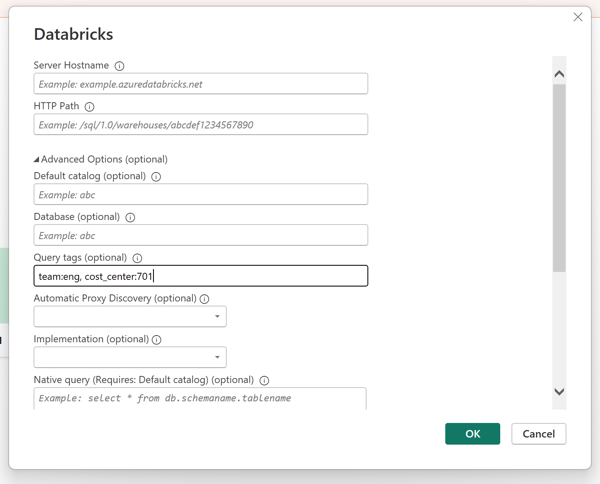
- [クエリ タグ] テキスト ボックスに、セッション構成問題構文を使用してクエリ タグを入力します。
- OK をクリックします。
クエリ タグを変更して [OK] をクリックすると、新しいセッションが開始されます。以前に設定されたタグは破棄されます。
自動クエリータグ
自動クエリータグは、Databricks warehouse に送信されるクエリーに Power BI コンテキスト メタデータを自動的にアタッチします。2026 年 7 月の Power BI サービス リリース以降、自動クエリータグは自動的に有効になり、オンにするための設定は不要です。自動クエリータグは、Arrow Database Connectivity (ADBC) ドライバーを使用している場合にのみ利用できます。ODBC ドライバーではサポートされていません。
Power BIは、次の予約済みタグ(@@で始まる)をクエリーに自動的にアタッチします。利用可能なタグはPower BI接続モードによって異なります:
タグキー | DirectQuery | インポート |
|---|---|---|
| はい | はい |
| はい | はい |
| はい | はい |
| はい | No |
| はい | No |
| はい | No |
自動クエリタグは、メタデータクエリ(カタログクエリやスキーマ検出クエリなど)には、どのモードでも添付されません。
自動クエリータグをオフにします。
自動クエリータグはdefaultで有効になっています。それらをオフにするには、Power QueryエディターでMクエリーを変更し、コネクター呼び出しオプションにEnableAutoQueryTags="false"を含めます。
let
    Source = DatabricksMultiCloud.Catalogs(
        "myworkspace.cloud.databricks.com",
        "/sql/1.0/warehouses/abc123",
        [Catalog=null, Database=null, EnableAutoQueryTags="false",
         EnableAutomaticProxyDiscovery=null, Implementation="2.0"]),
    samples_Database = Source{[Name="samples",Kind="Database"]}[Data],
    nyctaxi_Schema = samples_Database{[Name="nyctaxi",Kind="Schema"]}[Data],
    trips_Table = nyctaxi_Schema{[Name="trips",Kind="Table"]}[Data]
in
    trips_Table
Tableau
Tableauで初期SQL機能を使用してクエリタグを設定します。
- ウェアハウスへの接続を設定します。
- 「初期 SQL」 タブに移動します。
- SET QUERY_TAGSを使用してクエリ タグを入力します。Tableauキーまたは値に含めることができます。
- 「サインイン」 をクリックして保存し、認証します。
初期 SQL を変更し、 「サインイン」 をクリックすると、新しいセッションが開始されます。以前に設定されたタグは破棄されます。
Pythonコネクタ
最小バージョン: v4.1.3(セッションレベル)、v4.2.6 (ステートメントレベル)
セッションレベルのタグ
接続を作成するときに、 query_tags問題を渡します。 セッション内のすべてのステートメントは、これらのタグを継承します。
from databricks import sql
import os

with sql.connect(
    server_hostname = os.getenv("DATABRICKS_SERVER_HOSTNAME"),
    http_path       = os.getenv("DATABRICKS_HTTP_PATH"),
    access_token    = os.getenv("DATABRICKS_TOKEN"),
    query_tags = {"team": "engineering", "dashboard": "abc123"}
) as connection:
    with connection.cursor() as cursor:
        cursor.execute("SELECT * FROM samples.nyctaxi.trips LIMIT 10")
        result = cursor.fetchall()
ステートメントレベルのタグ
単一のステートメントにタグを付けるには、 query_tagsからcursor.execute()までの値を渡します。以降のステートメントはセッションレベルのタグに戻ります。
from databricks import sql
import os

with sql.connect(
    server_hostname = os.getenv("DATABRICKS_SERVER_HOSTNAME"),
    http_path       = os.getenv("DATABRICKS_HTTP_PATH"),
    access_token    = os.getenv("DATABRICKS_TOKEN"),
) as connection:
    with connection.cursor() as cursor:
        cursor.execute(
            "SELECT * FROM samples.nyctaxi.trips LIMIT 10",
            query_tags={"team": "engineering", "dashboard": "abc123"}
        )
        result = cursor.fetchall()
Node.js コネクタ
最小バージョン: v1.12.0
セッションレベルのタグ
セッションを開く際にqueryTagsを渡してください。セッション内のすべてのステートメントは、これらのタグを継承します。
const { DBSQLClient } = require('@databricks/sql');
const client = new DBSQLClient();

client
  .connect({
    host: process.env.DATABRICKS_SERVER_HOSTNAME,
    path: process.env.DATABRICKS_HTTP_PATH,
    token: process.env.DATABRICKS_TOKEN,
  })
  .then(async (client) => {
    const session = await client.openSession({
      queryTags: {
        team: 'engineering',
        env: 'prod',
      },
    });

    const queryOperation = await session.executeStatement('SELECT * FROM samples.nyctaxi.trips LIMIT 10');
    const result = await queryOperation.fetchAll();

    await queryOperation.close();
    await session.close();
    await client.close();
  })
  .catch((error) => {
    console.error(error);
  });
ステートメントレベルのタグ
単一のステートメントにタグを付けるには、 queryTagsからexecuteStatement()までの値を渡します。以降のステートメントはセッションレベルのタグに戻ります。
const { DBSQLClient } = require('@databricks/sql');
const client = new DBSQLClient();

client
  .connect({
    host: process.env.DATABRICKS_SERVER_HOSTNAME,
    path: process.env.DATABRICKS_HTTP_PATH,
    token: process.env.DATABRICKS_TOKEN,
  })
  .then(async (client) => {
    const session = await client.openSession();

    const queryOperation = await session.executeStatement('SELECT * FROM samples.nyctaxi.trips LIMIT 10', {
      queryTags: {
        team: 'engineering',
        request_id: 'abc-123',
      },
    });
    const result = await queryOperation.fetchAll();

    await queryOperation.close();
    await session.close();
    await client.close();
  })
  .catch((error) => {
    console.error(error);
  });
Goコネクタ
最小バージョン: v1.9.0
DSN接続文字列
DSN 文字列にクエリとしてquery_tags含めます。
package main
    "database/sql"
    "fmt"
    _ "github.com/databricks/databricks-sql-go"
)

func main() {
    dsn := "token:dapi1234@myworkspace.cloud.databricks.com:443/sql/1.0/endpoints/abc123?query_tags=team:engineering,env:prod"

    db, err := sql.Open("databricks", dsn)
    if err != nil {
        panic(err)
    }
    defer db.Close()

    rows, err := db.Query("SELECT * FROM samples.nyctaxi.trips LIMIT 10")
    if err != nil {
        panic(err)
    }
    defer rows.Close()
}
WithQueryTags を使用した NewConnector
セッションレベルのタグをマップから設定するには、 WithQueryTags使用します。コネクタはシリアル化を自動的に処理します。
package main

import (
    "database/sql"
    "os"
    dbsql "github.com/databricks/databricks-sql-go"
)

func main() {
    connector, err := dbsql.NewConnector(
        dbsql.WithAccessToken(os.Getenv("DATABRICKS_ACCESS_TOKEN")),
        dbsql.WithServerHostname(os.Getenv("DATABRICKS_HOST")),
        dbsql.WithPort(443),
        dbsql.WithHTTPPath(os.Getenv("DATABRICKS_HTTP_PATH")),
        dbsql.WithQueryTags(map[string]string{
            "team": "engineering",
            "env":  "prod",
        }),
    )
    if err != nil {
        panic(err)
    }

    db := sql.OpenDB(connector)
    defer db.Close()

    rows, err := db.Query("SELECT * FROM samples.nyctaxi.trips LIMIT 10")
    if err != nil {
        panic(err)
    }
    defer rows.Close()
}
ステートメントレベルのタグ
単一のステートメントにタグを付けるには、 driverctx.NewContextWithQueryTagsを使用します。結果として得られたコンテキストをQueryContextまたはExecContextに渡します。
package main

import (
    "context"
    "database/sql"
    "os"
    dbsql "github.com/databricks/databricks-sql-go"
    "github.com/databricks/databricks-sql-go/driverctx"
)

func main() {
    connector, err := dbsql.NewConnector(
        dbsql.WithAccessToken(os.Getenv("DATABRICKS_ACCESS_TOKEN")),
        dbsql.WithServerHostname(os.Getenv("DATABRICKS_HOST")),
        dbsql.WithPort(443),
        dbsql.WithHTTPPath(os.Getenv("DATABRICKS_HTTP_PATH")),
    )
    if err != nil {
        panic(err)
    }

    db := sql.OpenDB(connector)
    defer db.Close()

    ctx := driverctx.NewContextWithQueryTags(context.Background(), map[string]string{
        "team":        "data-eng",
        "application": "etl-pipeline",
    })

    rows, err := db.QueryContext(ctx, "SELECT * FROM samples.nyctaxi.trips LIMIT 10")
    if err != nil {
        panic(err)
    }
    defer rows.Close()
}
JDBC ドライバー (OSS)
最小バージョン: v3.0.3
接続URL
JDBC接続URLにquery_tags直接含めてください。
String url = "jdbc:databricks://myworkspace.cloud.databricks.com:443/default;" +
             "httpPath=/sql/1.0/endpoints/abc123;" +
             "query_tags=team:engineering,env:prod;" +
             "AuthMech=3;UID=token;PWD=dapi1234";
Statement stmt = conn.createStatement();
ResultSet rs = stmt.executeQuery("SELECT * FROM samples.nyctaxi.trips LIMIT 10");
プロパティオブジェクト
Propertiesオブジェクトを使用してquery_tagsを設定することもできます。
String url = "jdbc:databricks://myworkspace.cloud.databricks.com:443/default";
Properties properties = new Properties();
properties.put("httpPath", "/sql/1.0/endpoints/abc123");
properties.put("query_tags", "team:engineering,env:prod");
properties.put("UID", "token");
properties.put("PWD", "dapi1234");

Connection conn = DriverManager.getConnection(url, properties);
Statement stmt = conn.createStatement();
ResultSet rs = stmt.executeQuery("SELECT * FROM samples.nyctaxi.trips LIMIT 10");
JDBC ドライバー (Simba)
Simba ドライバーは、 query_tagsではなく、問題名ssp_query_tagsを使用します。
接続URL
JDBC接続 URL 文字列にssp_query_tagsを含めます。
String url = "jdbc:databricks://myworkspace.cloud.databricks.com:443;" +
             "httpPath=/sql/1.0/endpoints/abc123;" +
             "ssp_query_tags=team:engineering,env:prod;" +
             "AuthMech=3;UID=token;PWD=dapi1234";

Connection conn = DriverManager.getConnection(url);
Statement stmt = conn.createStatement();
ResultSet rs = stmt.executeQuery("SELECT * FROM samples.nyctaxi.trips LIMIT 10");
プロパティオブジェクト
Propertiesオブジェクトを使用してssp_query_tagsを設定することもできます。
String url = "jdbc:databricks://myworkspace.cloud.databricks.com:443";
Properties properties = new Properties();
properties.put("httpPath", "/sql/1.0/endpoints/abc123");
properties.put("ssp_query_tags", "team:engineering,env:prod");
properties.put("AuthMech", "3");
properties.put("UID", "token");
properties.put("PWD", "dapi1234");

Connection conn = DriverManager.getConnection(url, properties);
Statement stmt = conn.createStatement();
ResultSet rs = stmt.executeQuery("SELECT * FROM samples.nyctaxi.trips LIMIT 10");
ODBC ドライバー
ODBC接続構成にssp_query_tags問題を含めます。 接続設定でApplySSPWithQueries=0も設定する必要があります。
クエリタグを表示
クエリタグを表示するには、 system.query.historyテーブルをクエリしてください。キーまたはキーと値のペアでグループ化およびフィルタリングできます。
SELECT statement_id, query_tags, executed_by, start_time
FROM system.query.history
WHERE MAP_CONTAINS_KEY(query_tags, 'team')
  AND query_tags['team'] = 'engineering'
ORDER BY start_time DESC
LIMIT 100;
キーのみのタグにはnull値が表示されます。キーのみのタグでフィルタリングするには:
WHERE MAP_CONTAINS_KEY(query_tags, 'key') AND query_tags['key'] IS NULL
詳細については、 「クエリ履歴システムテーブル リファレンス」を参照してください。
制限事項
クエリタグには以下の制限が適用されます。
一般的な制限
以下の制限は、クエリタグの設定方法に関わらず、すべてのクエリタグに適用されます。
- クエリータグは、Databricks SQL warehouseおよび Lakehouse Real-Time(Lakehouse//RT)コンピュートでサポートされています。他のコンピュートタイプでは、
query_tags列にはデータが入力されません。 - クエリタグはセッションごとに10KBまでという制限があります。合計サイズがこの制限を超えると、受信したタグは破棄され、
tags_dropped: true番兵タグが追加されます。 - 各クエリは、最大20個のユーザー指定タグをサポートします。
- タグのキーと値は、128文字を超えてはなりません。
- タグキーには、文字
,、:、-、/、=、または.を含めることはできません。 @@で始まるキーは内部使用のために予約されています。
セッション構成の問題の動作
( SQLではなく) セッション構成を使用して タグ を設定する場合、次の追加動作が適用されます。
- 最大 20 タグを超えるタグは破棄され、
tag_truncated: trueセンチネル タグが追加されます。 - キーまたは値が128文字を超えるタグ、あるいは無効な文字を含むキーを持つタグは破棄され、
tag_invalid: true番兵タグが追加されます。
SQL文を使用してタグを設定する場合、無効なタグキーがあると、実行時にエラーが発生して文が失敗します。