新しいSQLエディターでクエリを記述し、データを探索する
Databricksのユーザーインターフェースには、クエリの作成、同僚との共同作業、利用可能なデータの検索、および視覚化の作成に使用できるSQLエディタが含まれています。このページでは、新しいSQLエディタを紹介し、各タスクを詳細に解説したページへのリンクを提供します。
このページでは、新しいSQLエディタについて説明します。従来の SQL エディターの使用方法については、 「従来の SQL エディターでクエリを作成してデータを探索する」を参照してください。
2026年5月下旬より、新しいSQLエディタがすべてのワークスペースでデフォルトで有効になります。ワークスペースレベルで新しいSQLエディタを無効にする機能は、今後利用できなくなります。この期間中も、個々のユーザーは従来の編集ツールに切り替えることができます。2026年7月下旬より、従来のSQLエディタは廃止され、すべてのユーザーは新しいSQLエディタを使用することになります。これから何が起こるか見てみましょう。詳細は
SQL エディターを開く
Databricks UI で SQL エディターを開くには、サイドバー  [SQL エディター ] をクリックします。
SQL エディターが開き、最後に開いたクエリが表示されます。クエリが存在しない場合、またはすべてのクエリが明示的に閉じられている場合は、 SQL エディターのランディングページが開きます。
新しい SQL エディターをオンにします
カタログとスキーマのドロップダウンセレクターの右側にある [新しい SQL エディター ] トグルを使用して、新しいエディターをオンにします。狭いディスプレイでは、カタログセレクターとスキーマセレクターの右側にあるケバブメニュー をクリックすると、「 新規 SQL エディター  」トグルを見つけることができます。
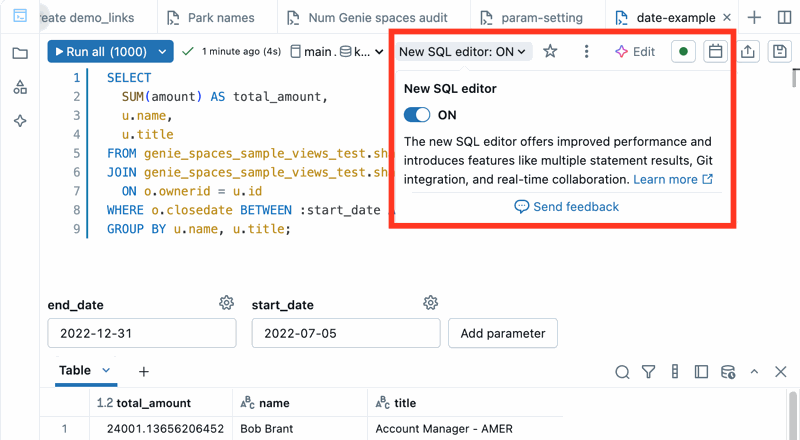
所有するクエリに対して新しいエディターを有効にします。
-
[新しい SQL エディター] をクリックします。 「新規 SQL エディター 」ポップオーバー・メニューが開きます。
- [ すべてのクエリに適用 ] チェックボックスはデフォルトで選択されています。所有するすべてのクエリに対してエディターを有効にするには、この設定を保持します。
- アクティブなクエリのみに新しいエディターを有効にするには、 「すべてのクエリに適用する 」チェックボックスをオフにします。
-
[新しい SQL エディター] トグルを [オン] に設定します。
新しい SQL エディタは、すべてのクエリに使用できるわけではありません。次のいずれかに該当する場合、クエリの新しい SQL エディタに切り替えることはできません。
- クエリの所有者ではない場合。
- このクエリには、サポートされていない クエリベースのドロップダウンリスト が含まれています。名前付きパラメーターマーカーの使用を参照してください。
新しい SQL エディターをオンにすると、クエリが新しい UI で再び開きます。クエリを実行するまで、結果セットは空です。
クエリ結果はすべてのコラボレーターと共有され、64,000 行に制限されます。
オリエンテーション
このセクションでは、UI の主な違いと、使用可能な機能を見つけて使用する方法について説明します。
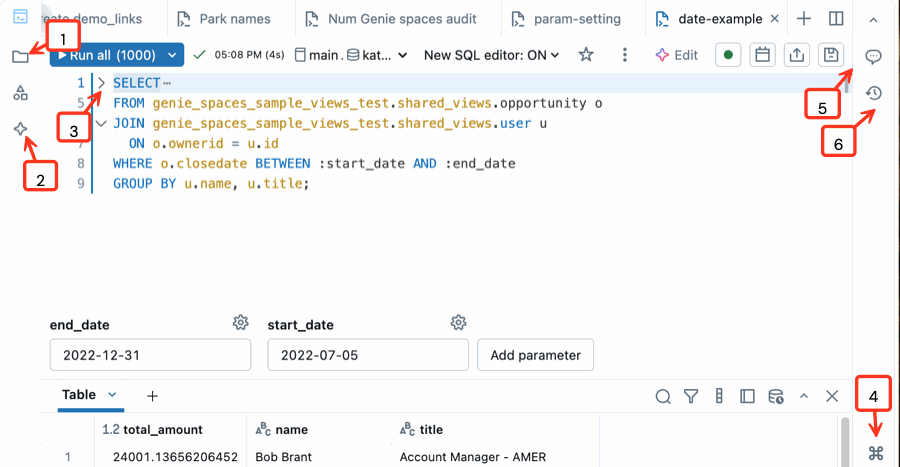
- ワークスペースファイルシステムを開く :SQLエディタから直接ワークスペースオブジェクトを開いて整理できます。
- 統合された Genie Code を使用してください 。Genie Code とチャットして、クエリの作成、修正、または理解を支援します。Genie Codeで生成されたコードをサイドパネルから実行します。
- コードのセクションを折りたたむ : コード ブロックの左側にある折りたたみ矢印をクリックして、コード セクションを選択的に非表示または展開します。これにより、大きなファイルの処理が容易になります。
- コマンド パレットを開く: コマンド パレットには、一般的なアクション、キーボード ショートカット、カスタム テーマ、および必要なものをすばやく見つけるのに役立つリンクが含まれています。開いたら、検索バーを使用して特定のツールとショートカットを探します。
- コードにコメントする : コードにコメントを追加して、コラボレーションを強化します。
- バージョン履歴を確認する : クエリに対する最近の変更を確認します。
SQLエディタを使用する
以下のページでは、新しいSQLエディタで実行できる主なタスクについて説明します。
-
- クエリを記述する
- コンピュートに接続し、データ資産を参照し、クエリを作成します。
-
- クエリを実行して共有する
- 単一または複数のステートメントからなるクエリを実行し、それらを共有し、リアルタイムで共同編集できます。
-
- クエリ結果を表示する
- クエリ結果を探索、視覚化、ダウンロード、フィルタリングできます。
-
- パラメーターの使用
- 名前付きの争ウィジェットを使用して、ウィジェットを構成します。
-
- カスタムフォーマットのSQL
- SQLの自動フォーマットオプションをカスタマイズします。
-
- キーボードショートカット
- よく使われるキーボードショートカットのリファレンス。
従来のクエリIDをコピーする
新しいSQLエディタに移行したクエリの旧クエリIDを取得するには、 [ファイル] メニューからコピーしてください。従来のクエリIDは、API呼び出しや、それを参照するその他の統合において役立ちます。
- 新しいSQLエディタでクエリを開きます。
- ケバブメニューをクリックしてくださいエディターの一番上に。
- ファイル > レガシークエリIDのコピーを クリックします。
新しいSQLエディタを無効にする
2026年5月下旬より、新しいSQLエディタのワークスペースレベルでのオプトアウト機能が削除されます。個人ユーザーは、従来のSQLエディタが完全に廃止される2026年7月下旬まで、引き続き従来のエディタに切り替えることができます。これから何が起こるか見てみましょう。詳細は
新しいSQLエディタを無効にするには:
- [新しい SQL エディタ] をクリックします。「 新規 SQL エディター 」ポップオーバー・メニューが開きます。
- 新規 SQL エディタ トグルを オフ に設定します。
- 確認ダイアログで、新しいエディターをアクティブなクエリのみに対して無効にするか、対象となるすべてのクエリに対して無効にするかを選択します。
- 対象となるすべてのクエリの無効化 は選択解除されています。アクティブなクエリのみで新しいエディタを無効にしたい場合は、この設定を維持してください。
- すべてのクエリで新しい SQL エディタを無効にするには、 [すべての対象クエリで無効にする ] チェックボックスを選択します。
クエリが新しいSQLエディタで自動的に開かないようにするには、次のようにします。
- Databricks ワークスペースで、上部のバーでユーザー名をクリックし、 [設定] を選択します。
- 左側のペインの ユーザー で、 開発者 タブをクリックします。
- [作成] をオフにして 、新しい SQL エディターで適格なすべてのクエリを開きます 。
ワークスペース管理者は、プレビュー ポータルにアクセスして SQLエディター を検索することで、ワークスペース レベルでこの機能をオフにすることができます。 「Databricks プレビューの管理」を参照してください。