新しいSQLエディタでクエリ結果を表示する
新しい Databricks SQL エディターでは、クエリー結果の表示、可視化、download、コピー、フィルターが可能で、最大 5GB までの CSV、TSV、Excel エクスポートに対応しています。
クエリ結果を表示する
各ステートメントの出力結果を、複数の結果ステートメントと比較することができます。単一の編集ウィンドウから複数のSQL文を実行する場合、ページ下部付近の 出力 ペインにあるUIを使用して、さまざまな結果セットをスクロールして確認できます。

結果ペインを使用すると、クエリ結果を操作したり、詳細を確認したりできます。結果ペインには、結果を探索するための以下の機能が含まれています。
視覚化
クリック ビジュアライゼーションエディタ を開きます。視覚化は、結果セットを探索するのに役立ちます。利用可能な視覚化タイプの完全なリストについては、 「ノートブックおよびSQLエディターの視覚化タイプ」を参照してください。
クリック 視覚化タブで追加オプションを表示します。
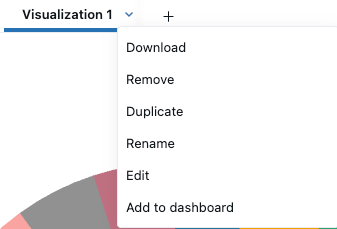
- 「ダウンロード」を クリックすると、視覚化に表示されているデータがCSV、TSV、またはExcelファイルとしてダウンロードされます。
- 視覚化を削除するには、 「削除」 をクリックしてください。
- 「複製」 をクリックすると、結果タブが複製されます。
- 「名前の変更」 をクリックして、ビジュアライゼーションのタイトルを変更します。
- 編集 をクリックして、ビジュアライゼーションを編集します。
- 「ダッシュボードに追加」 をクリックすると、クエリとビジュアライゼーションが新しいAI/BI dashboardにコピーされます。
- 新しいダッシュボードの作成 または 既存のダッシュボードに追加 を選択します。
- 新しいダッシュボードを作成する :クエリに関連付けられているすべての視覚化を含む新しいダッシュボードを作成します。新しいダッシュボードの名前を選択するよう求められます。新しいダッシュボードがホームアラームに保存されます。
- 既存のダッシュボードに追加 :クエリと関連するビジュアライゼーションを既存のダッシュボードに追加します。ドロップダウンメニューを使用して、データセットと視覚化を追加するダッシュボードを選択してください。
FILE列内のファイルをプレビュー
結果テーブルでは、FILEタイプの列の値は、ファイルのパスを表示するクリック可能なLinkとして表示されます。Linkをクリックして、プレビューペインを開きます。
値の完全なメタデータをLinkではなく JSON として表示するには、列ヘッダーのケバブメニュー  をクリックし、 フォーマット > なし を選択します。
画像やJSONなどのテキストベースのファイルは、ペイン内にインラインで表示されます。エディターでファイルの種類を表示できない場合は、代わりにペインからファイルをdownloadしてください。
プレビューではファイルの内容を読み取るため、ファイルとテーブルの両方に対するアクセス権が必要です。FILE EXTERNAL 列の場合、基盤となるボリュームに対する READ VOLUME 権限が必要です。ファイルアクセスの管理方法については、メタデータとコンテンツへのアクセスを参照してください。
downloadしてコピーする
結果は CSV または Excel ファイルとしてダウンロードできます。 Table tabにある をクリックすると、downloadオプションが表示されます。このメニューを使用して、結果をクリップボードにコピーすることもできます。
最大約 5GB の結果データを CSV、TSV、または Excel 形式でdownloadできます。Databricks は最終的なファイルを生成する前に制限を適用するため、downloadされるファイルのサイズは 5GB よりわずかに大きい場合や小さい場合があります。

クエリをダウンロードできない場合は、ワークスペース管理者がワークスペースのダウンロード機能を無効にしています。
クエリ結果から少数の行をコピーするには、結果テーブルで該当する行を選択し、右クリックして 「コピー」 を選択します。
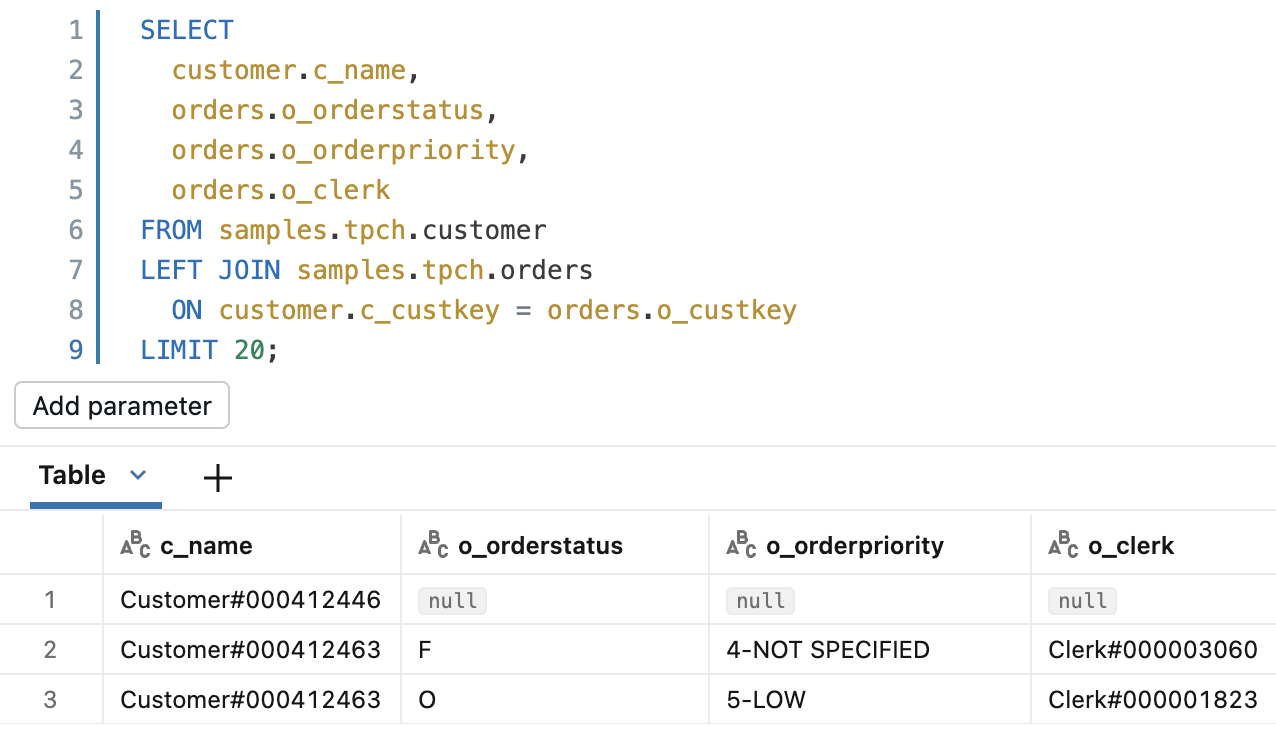
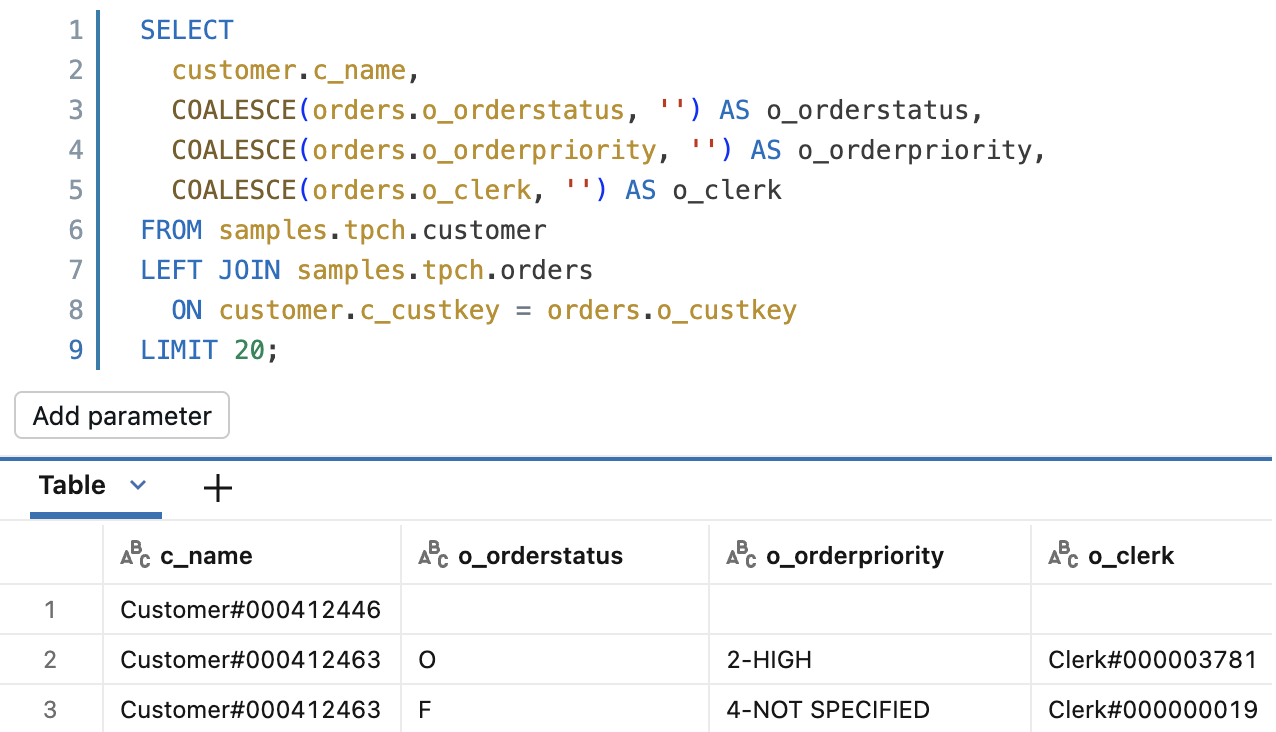
クエリー結果を表示、download、またはコピーする場合、NULL 値は空のセルではなく、リテラル文字列 null として表示されます。代わりに NULL 値を空のセルとして表現するには、COALESCE 内の列を空の文字列でラップします(例:COALESCE(column_name, ''))。文字列以外の列は、最初に文字列にキャストする必要があります(例:COALESCE(cast(column_name as string), ''))。
~より前 | 後 |
|---|---|
|
|
フィルター
フィルターを使用すると、クエリ実行後に結果セットを制限できます。フィルターを適用することで、データの異なるサブセットを選択的に表示できます。Genie Code を使用すると、検索結果にフィルターを追加できます。
フィルターを追加するには:
- クリック
 フィルターアイコン。
 - 適用したいフィルターの種類を説明するテキストを入力してください。名前付きフィルタが結果セットに適用されます。
フィルターを編集するには:
- フィルター名をクリックしてください。
- ドロップダウンメニューとテキストフィールドを使用して、フィルター設定を調整してください。
- (オプション) 大文字と小文字を区別する を選択すると、フィルターで大文字と小文字が区別されます。
- (オプション) OR 条件の追加 をクリックして、フィルターを追加します。
サポートされているフィルターの種類
次の表は、新しいSQLエディタでサポートされているフィルタの種類を示しています。2列目は、そのフィルターが従来のSQLエディタでも機能するかどうかを示します。
フィルタータイプ | 従来のエディターでサポートされています |
|---|---|
と等しい | はい |
等しくありません | No |
次のうちの1つです | はい |
次のいずれかではありません | No |
含む | はい |
含みません | No |
で始まります | はい |
で開始されません | No |
で終わります | No |
末尾に指定しない | No |
ヌルです | No |
ヌルではありません | No |
超 | No |
以上 | No |
未満 | No |
以下 | No |
間(範囲) | はい |
~より前 | No |
後 | No |
真である | はい |
フォールスです | はい |
手術条件 | No |