ページ
Page (ページ)とは、重要な用語、エンティティ、頭字語など、ビジネスコンセプトに関するガバナンスの効いた信頼できる定義のことです。ページはディスカバーページに組み込まれており、ドメインおよびサブドメインごとに整理されています。各ドメインとサブドメインには独自のページセットがあり、ドメインへのアクセス権を持つユーザーはそれらを作成および管理できます。
ページは Unity Catalog セマンティクスの一部です。これは、明示的に定義および管理するビジネスコンテキストであり、Genie オントロジーでモデル化された知識を形成します。Genie Oneがページで定義した概念に関する質問に回答する場合、学習済みの知識よりもページの定義が優先され、ユーザーがソースを確認できるようにページが引用されます。Genie One がページを使用する方法を参照してください。
単一のテーブルをドキュメント化してコンセプトを説明する代わりに、 Wiki (ベータ) を使用します。
ページの内容
ページには次のフィールドが含まれます:
フィールド | 説明 |
|---|---|
ドメイン | ページが属するドメインまたはサブドメイン。 |
所有者 | ページを担当するユーザー。defaultでは作成者が所有者となります。 |
同義語 | コンセプトの代替名。 |
説明 | コンセプトの簡単な要約です。 |
ページ本文 | Link、画像、テーブル、および Unity Catalog とワークスペースのアセットのインライン |
関連アセット | 親ページや子ページ、依存するメトリクス、関連テーブルなど、ページに論理的に接続、依存、またはコンテキスト化されるDatabricksアセット(ワークスペースおよびUnity Catalogオブジェクト)のリスト。 |
ソース | ページコンテンツのソースとなるDatabricksおよび外部アセット(ワークスペースおよびUnity Catalogオブジェクト、Link)のリスト。 |
アセットは、同じページ上の 関連アセット と ソース の両方に表示されることがあります。
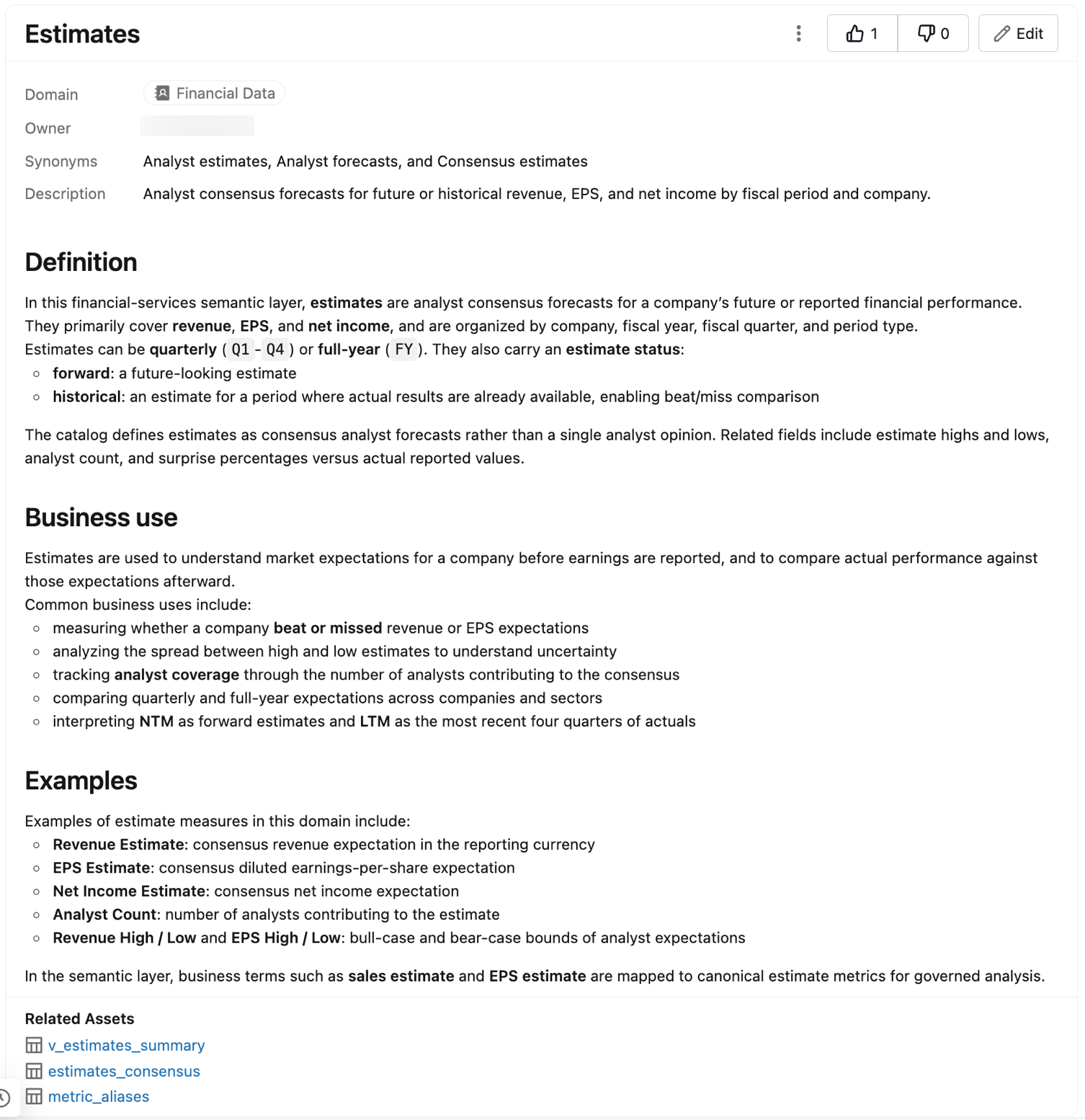
例: 見積もり ページ
次の例では、 [Financial Data] ドメイン内の [Estimates] 用語を定義しています。概念の正確な定義から始まり、ビジネスでの使用方法を説明し、使用例を列挙します。
権限
ページは、それが属するドメインまたはサブドメインからアクセス権を継承します。ドメインにアクセスできるユーザーは誰でも、その公開されたページを読み取ることができます。ページに対する権限を直接付与することはできません。ユーザーがドメインのページで実行できる操作は、そのユーザーのペルソナによって異なります。
ペルソナ | アクセス |
|---|---|
コンシューマーは、所有していない公開されたページを表示、コメント、および編集の提案ができます。また、ドラフトページを作成することもできますが、ページマネージャーまたはキュレーターのみが公開できます。コンシューマーは、[検出]ページで他の権限を持たないユーザーのベースラインペルソナです。 | |
ページ所有者 | ドラフトを作成したユーザーがそのページの所有者になります。ページの所有者は、自分のドラフトページを編集できます。ページマネージャーまたはキュレーターがコンシューマーのドラフトを公開した後、コンシューマーはそれを編集できなくなりますが、連絡先として オーナー フィールドに留まります。 |
ページマネージャー | ページマネージャーは、 |
キュレーターは、キュレーターの権限(アカウントレベルで |
アカウント管理者とワークスペース管理者は、アカウントレベルの MANAGE DISCOVER を自動的に保持し、すべてのドメインとページのキュレーターとして機能します。アカウント管理者は、アカウントレベルで他のユーザーに MANAGE DISCOVER を付与したり、特定のドメインやサブドメインで MANAGE DOMAIN を付与したりできます。キュレーターの権限を参照してください。
ページ管理者権限を付与
defaultでは、MANAGE PAGESは新しく作成されたドメインを含むすべてのドメインの すべてのアカウントユーザー に付与されます。特定のドメインおよびそのサブドメインでページの公開と管理をできるユーザーを制限するには、そのドメインの すべてのアカウントユーザー から MANAGE PAGES を取り消し、特定のユーザー、グループ、または Service Principal に付与します。
キュレーターのみが MANAGE PAGES を付与および取り消すことができます。MANAGE DISCOVER を持つキュレーターは、任意のドメインまたはサブドメインでそれを付与または取り消すことができます。MANAGE DOMAIN を持つキュレーターは、MANAGE DOMAIN を保持しているドメインおよびサブドメインでのみそれを付与または取り消すことができます。MANAGE PAGES を 3 つのスコープで、最も広い範囲から最も狭い範囲まで付与できます:
スコープ | この権限を持つページマネージャーは、以下を管理できます |
|---|---|
アカウント | アカウント内のすべてのドメインとサブドメインのすべてのページ。 |
ドメイン | ドメインとそのサブドメインのすべてのページ。 |
サブドメイン | サブドメイン内のすべてのページ。 |
アカウントレベルで MANAGE PAGES を付与または取り消すには:
-
ディスカバー ページで、
 オーバーフローメニューをクリックし、 「ドメインの管理」 を選択します。
-
アクセス許可 tabをクリックし、 アクセス許可の付与 をクリックします。
-
プリンシパルを選択し、 アクセス許可 の下の ページを管理 を選択して、 保存 をクリックします。

-
アクセス許可を取り消すには、プリンシパルの横にあるアクセス許可の「 x 」をクリックします。
ドメインまたはサブドメインでMANAGE PAGESを付与または取り消すには:
- 「ディスカバー」 ページで、ドメインを開きます。権限をサブドメインにスコープ設定するには、ドメインページからサブドメインを開きます。
- オーバーフローメニューをクリックして、 ドメインのアクセス許可 を選択します。
- プリンシパルを選択し、 アクセス許可 の下の ページを管理 を選択して、 保存 をクリックします。
- アクセス許可を取り消すには、プリンシパルの横にあるアクセス許可の「 x 」をクリックします。
ページを作成
すべてのページはドメインまたはサブドメインに紐付けられているため、ページを作成する前に少なくとも1つのドメインを設定する必要があります。ドメインを作成を参照してください。
ページは手動で作成することも、ソース資料からGenie Codeを使用して生成することもできます。
ページデータは、Databricks管理キーを使用して保存時に暗号化されます。ページはカスタマー マネージド キー(CMK)の暗号化をサポートしていません。ページはアカウントレベルの機能であるため、ページデータは異なるリージョンのワークスペースをサポートするためにグローバルに複製される可能性があります。ページの名前、説明、シノニム、本文にPII、規制対象データ、その他の機密情報を含めないでください。
-
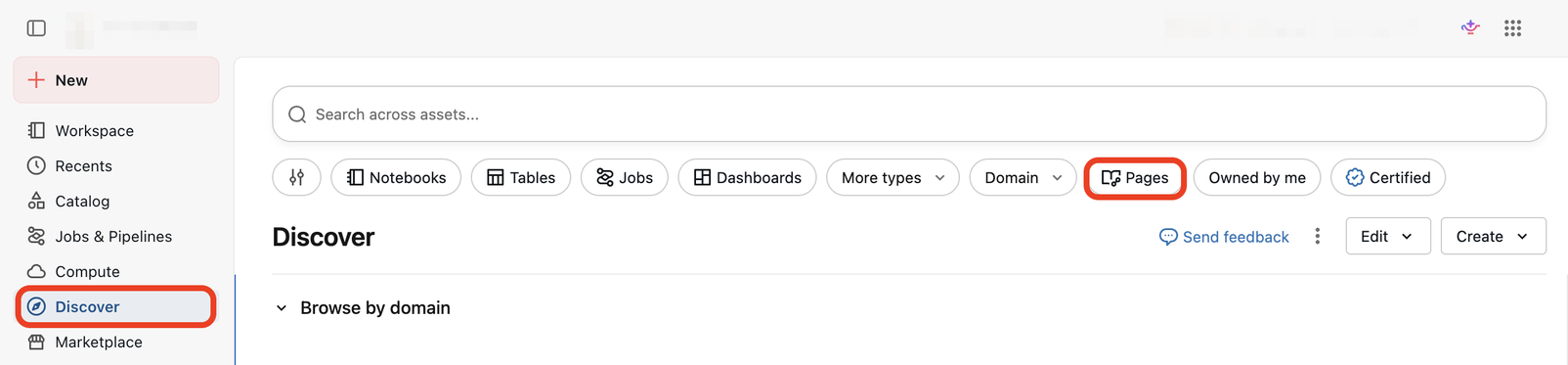
ページにアクセスするには、 ディスカバー をクリックしてから、 ページ をクリックします。
-
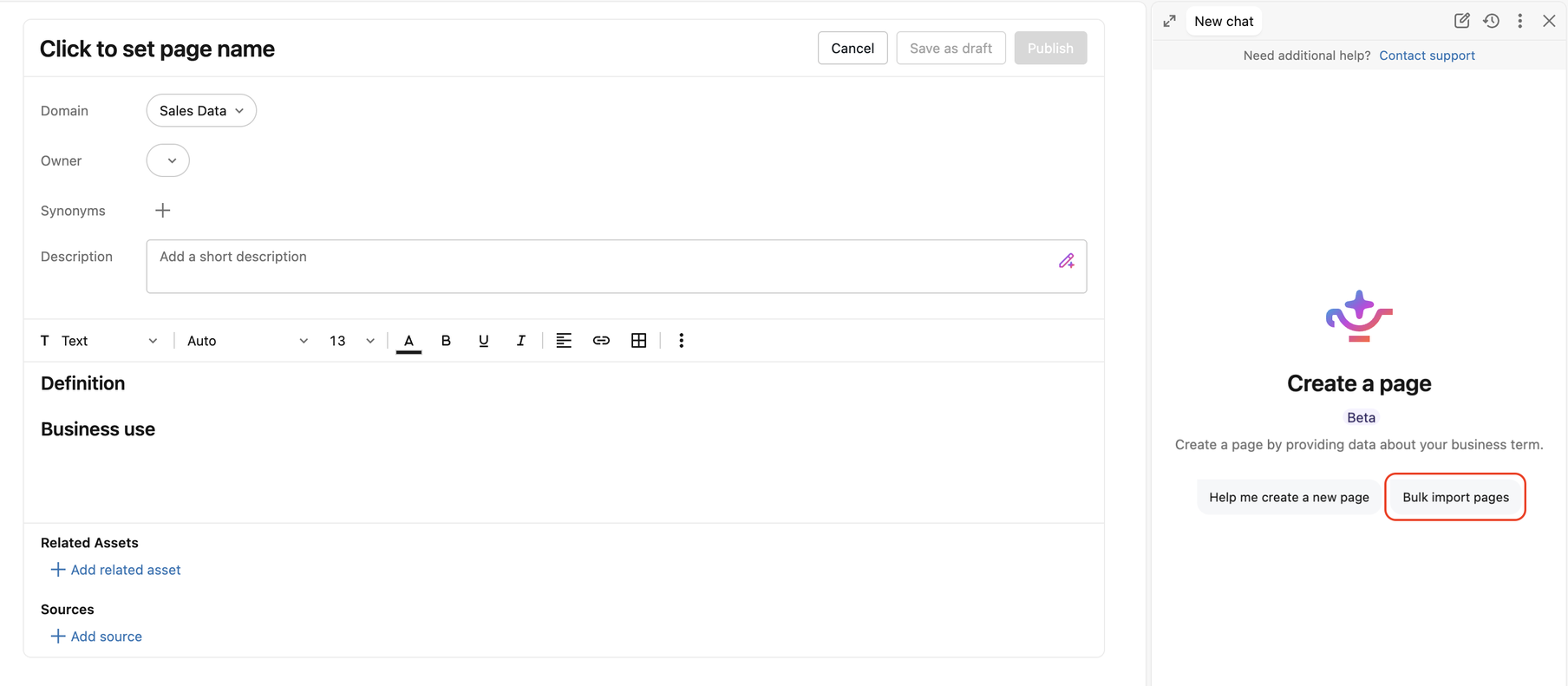
ページを作成 をクリックして、ページエディターを開きます。

-
ドメイン を確認または選択します。ドメイン内からエディターを開いた場合はドメインが自動的に入力され、それ以外の場合は空のままになります。
-
ページコンテンツを追加します。
- 手動で作成するには、構造化フィールドとページ本文に入力します。
- Genie Codeでページを生成するには、ページエディターのGenie Codeペインを使用します。 ディスカバー ページまたは特定のドメインページからペインを開くこともできます。MCP接続、パブリックリンク、ファイル、Unity Catalogおよびワークスペースのアセットを通じてアクセス可能な外部コンテンツなど、ソース資料をペインに添付します。Genie Codeが構造化フィールドとページ本文の下書きを作成した後、 ソース および 関連アセット の下に適切なソース資料を添付します。
-
下書きとして保存 をクリックすると、いつでも作業を下書きとして保存できます。ページ管理者またはキュレーターの場合は、 公開 をクリックしてページを公開します。そうでない場合、ページ管理者またはキュレーターが下書きを公開します。下書きのページの編集と公開を参照してください。
ページを一括インポート
組織がすでに他の場所で用語を文書化している場合は、手作業で一つずつ作成する代わりに、それらのドキュメントからページを作成できます。Genie Code は、添付されたドキュメントを読み取り、そこに含まれる用語を抽出して、提案されたページセットを返します。提案されたページは、作成される前に確認および編集できます。
-
ページにアクセスするには、 ディスカバー をクリックしてから、 ページ をクリックします。
-
ページを作成 をクリックして、ページエディターを開きます。
-
Genie Codeペインが開いていない場合は、ページの右上隅にある
 をクリックして開きます。
-
Genie Codeペインで、 ページの一括インポート をクリックします。
-
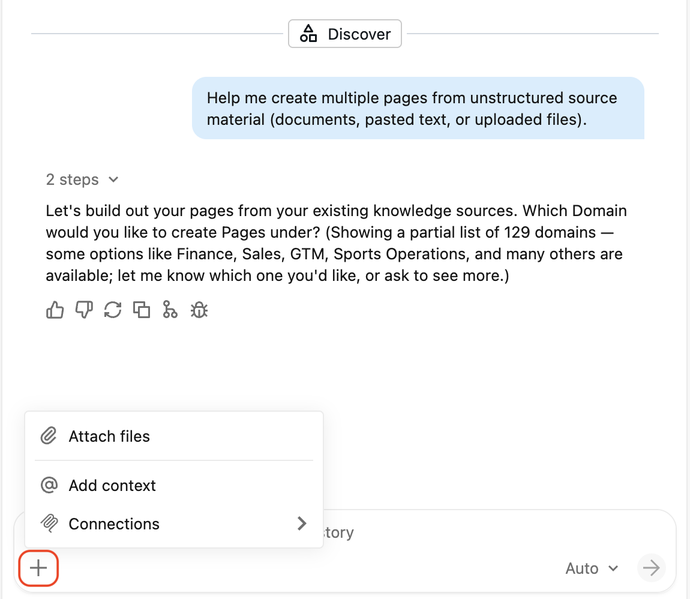
プロンプトに従ってください。どのドメインにページを追加するか、またどのナレッジソースを使用するかを Genie Code に伝えてください。ソース資料を添付するには、チャットボックス内の
 をクリックし、次のいずれかを使用します。
- ファイルの添付 : ローカルコンピューターからのファイル。
- コンテキストの追加 : Unity Catalog およびワークスペースオブジェクト。
- 接続 : MCP 接続を介してアクセス可能な外部コンテンツ。ここから接続を管理することもできます。
公開Linkをチャットボックスに直接貼り付けることもできます。
-
Genie Codeはソースを処理し、レビュー用に重複排除された提案ページセットを返します。競合、重複、信頼度の低い用語などのフラグを解決したり、コンテンツを編集したり、不要なページを除外したりできます。
-
レビューが完了すると、Genie Code はすべてのページを一度に下書きとして作成します。その後、各ドメインでレビュー、編集、公開を行うことができます。下書きでのページの編集と公開を参照してください。
ドラフト内のページを編集および公開
ページ所有者、ページ管理者、またはキュレーターは下書きを編集できます。ページ管理者またはキュレーターのみが下書きを公開できます。パーミッションを参照してください。
-
ディスカバー をクリックし、 ページ をクリックします。
-
defaultでは、公開されているページのみが表示されます。 ドラフトを表示 をクリックして、現在ドラフト内のすべてのページを表示します。

-
編集または公開するページをクリックします。
-
編集 をクリックしてページを編集するか、 公開 をクリックしてページを公開します。
ページマネージャーとキュレーターは、いつでもページの公開を取り消したり、再公開したりできます。ページの公開を取り消すには、公開されたページで オーバーフローメニューをクリックし、「 公開を取り消す 」を選択します。
ページでコラボレーションする
コンシューマーは、公開されたページで共同作業を行うことができます:
- コメント : フォローアップの質問をするか、所有者にコンテキストのフラグを立てます。自分のコメントを編集または削除できます。ページマネージャーとキュレーターは、公開されたページ上の誰のコメントでも削除できます。
- 編集を提案 : 公開されたページの本文に対する変更を提案します。 提案 をクリックし、本文を編集して 保存 をクリックするたびに、編集内容が1つのバッチにグループ化されます。インラインの提案はありません。ページマネージャーまたはキュレーターは、バッチ全体を一度に承認または拒否します。バッチを承認すると、他のユーザーのバッチを含む、ページの他のすべての保留中のバッチがクリアされます。これは元に戻すことはできません。
- リアクション : ページが質問に回答したかどうかを示すために、ページに賛成または反対の投票を行います。
ページの管理者とキュレーターは、公開されたページの内容を直接編集して、提案ワークフローをバイパスすることもできます。
ページの認定または廃止
ページを認定して信頼できる権威ある定義としてマークするか、非推奨にしてコンテンツが古くなっていることをユーザーに警告します。ページは他のデータアセットと同じ system.certification_status システムタグを使用します。データを認定済みまたは非推奨としてフラグ付けするを参照してください。
ページを認定または非推奨にするには、そのドメインまたはサブドメインに対するキュレーター権限が必要です。「キュレーター権限」を参照してください。
-
ページを開き、
オーバーフローメニューをクリックし、 認定の割り当て を選択します。
-
認定済み または 非推奨 を選択します。
-
保存 をクリックします。
認定済みまたは廃止済みのアイコンがページ名の横に表示されます。ステータスを変更または削除するには、これらのステップを繰り返します。
Genie One がページを使用する方法
ページを作成すると、Genie One がそれらを取得し、質問に回答する際に定義したコンテキストを使用します。
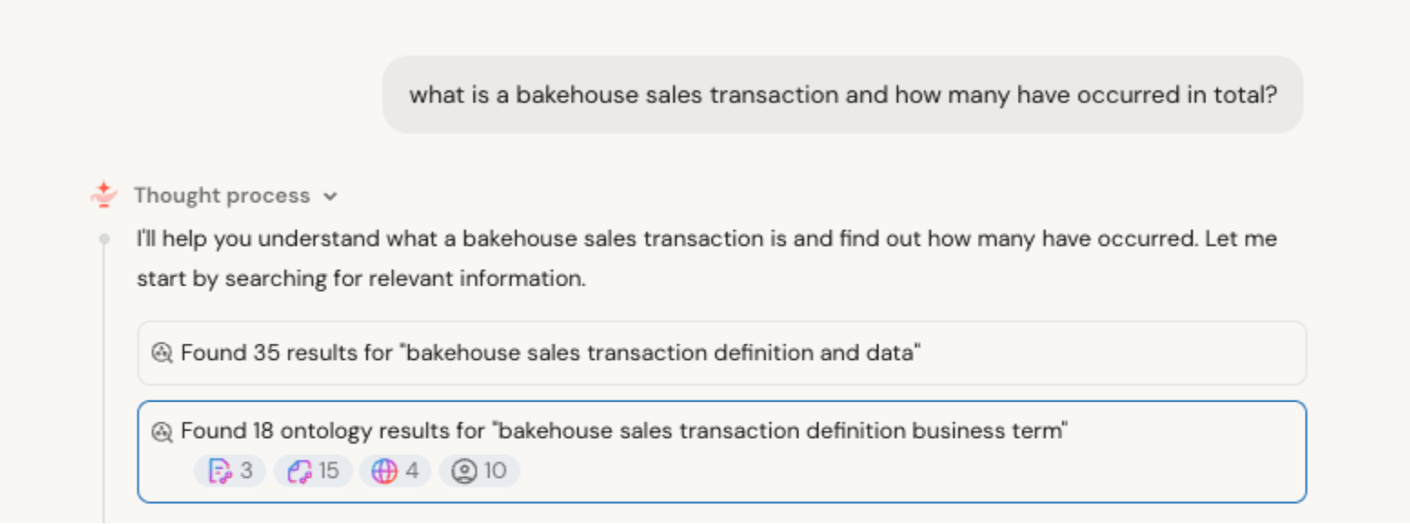
ユーザーがGenie Oneに、ページで定義したビジネス用語や概念に関する質問をすると、Genie OneはGenieオントロジーで一致するコンテキストを確認します。質問に対する回答を生成するために、学習済み知識よりもページ内でモデル化された知識が優先されます。その後、Genie Oneはページの定義を使用して回答し、回答の中でページを引用として提示します。ユーザーは引用をクリックしてページ全体を開き、情報を確認することができます。
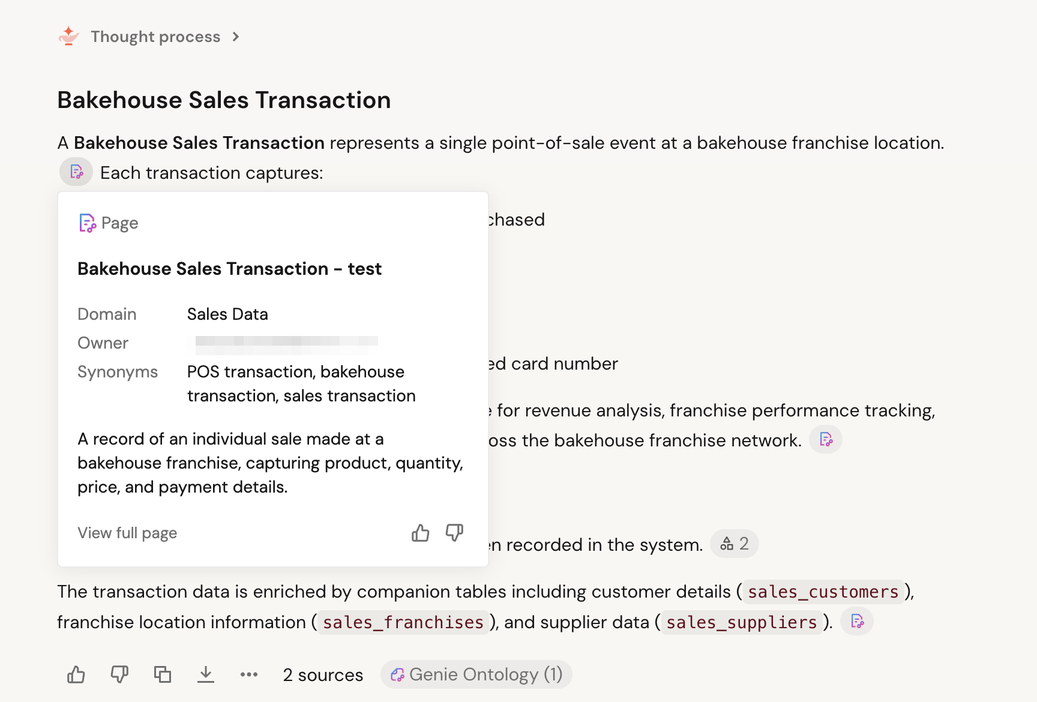
Genie Oneが取得できるページは、その状態によって異なります:
- 公開されたページ は、すべての Genie One 会話で使用できます。
- ドラフトページ は、ページ所有者とのGenie One会話でのみ利用可能です。
REST APIを使用したページ管理
UIまたはPages REST APIを使用して、ページの作成、読み取り、更新、削除、および一覧表示を行います。組織で多くのページを管理している場合は、APIを使用してページをコードとして管理し、更新を自動化します。
各 API 操作には、UI の対応する操作と同じ権限が必要です。「パーミッション」を参照してください。ページをリストするには、リクエストのスコープに対するキュレーター権限が必要です:アカウントレベルでページをリストするための MANAGE DISCOVER、またはドメイン内のページをリストするためのドメイン上の MANAGE DOMAIN。ワークスペースユーザーのDatabricks個人用アクセストークンまたはOAuthでリクエストを認証します。
リクエストとレスポンスの詳細を含む API 操作のリストについては、 Pages REST API リファレンスを参照してください。
ページ監査イベントを追跡する
管理者は、監査ログシステムテーブル(system.access.audit)を使用して、ユーザーがページを作成、更新、削除、表示したとき、または資産をページにリンクしたときなど、ページのアクティビティを監視できます。ページのイベントは、アカウントレベルで pages サービスの下に記録されます。イベントの完全なリストとその要求パラメーターについては、ページイベントを参照してください。
制限
- ページは、コンプライアンス セキュリティ プロファイルが HIPPA、PCI-DSS、C5、TISAX、または HITRUST コンプライアンス標準を使用している場合にのみ、ワークスペースで利用できます。ワークスペースで他のコンプライアンス標準が必要な場合、そのワークスペースでページを使用することはできません。
- ページはカスタマー マネージド キー (CMK) 暗号化をサポートしていません。ページの作成を参照してください。
ページはAWS GovCloudまたはAWS GovCloud DoDでは使用できません。「Databricks on AWS GovCloud」を参照してください。