Genie Oneを使用する
Genie Oneは、ビジネスユーザー向けの簡素化されたDatabricks UIであり、コンピュート、クエリー、モデル、ノートブックといった技術的な概念を操作することなく、データおよびAIとやり取りするための単一のエントリポイントです。
Genie Oneは以前Databricks Oneとして知られていました。
Genie Oneを使用すると、ユーザーは次のことができます。
-
AI/BIダッシュボードを表示して操作し、主要業績評価指標 (KPI) を追跡し、 メトリクスを分析します。
-
自然言語でデータに関する質問をしてください。
-
アナリティクス、AI、ワークフローを組み合わせたカスタム構築のDatabricks Appsを使用します。
有効にすると、ホームページにはパーソナライズされたスターター質問(チャットを開く、最近のアクティビティに合わせて調整されたワンクリックプロンプト)も表示されます。パーソナライズされたスターター質問(ベータ)を参照してください。
Genie Oneは2つのレベルで利用可能です。
-
ワークスペースレベル : 単一のワークスペースにスコープされ、そのメンバーのみが利用可能です。アカウントのみのユーザーはアクセスできません。ワークスペースメンバーには、少なくとも1つのワークスペースエンタイトルメントが必要です。 コンシューマーアクセス (最小権限のオプション) は、Genie Oneチャットには十分です。 Databricks SQLアクセス 、 ワークスペースアクセス 、ワークスペース管理者などのより高いエンタイトルメントも対象となります。コンシューマーアクセスとはを参照してください。および エンタイトルメントの管理。
-
アカウントレベル :Databricksアカウント内のすべてのワークスペースで統一されたビューです。すべてのアカウントユーザーが利用できます。ユーザーは、明示的に共有されているアセットにのみアクセスできます。特定のワークスペースのデータを表示するには、そのワークスペースに **コンシューマー アクセス** 権限が必要です。
ワークスペースに割り当てられていない登録済みIDプロバイダー内のユーザーは、制限されたアカウントのみのエクスペリエンスを使用できます。この機能はベータ版です。
Genie Oneを開く
アカウントレベルのGenie One
アカウントレベルのGenie Oneには、いくつかの方法でアクセスできます。
-
アカウント ランディングページ : アカウントコンソールから Genie をクリックして、アカウントレベルビューを開きます。
-
直接URL :
/oneカスタムURLを使用して、アカウントレベルのGenie One URLに直接移動します。https://accounts.cloud.databricks.com/one -
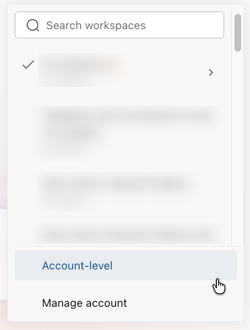
**ワークスペーススイッチャー**:Genie Oneのワークスペーススイッチャーを使用して、**アカウントレベル**を選択します。
ワークスペースレベルのGenie One
ユーザーの唯一の権限が コンシューマーアクセス である場合、ログイン後にGenie Oneホームページに移動します。
ユーザーが他の資格を持っている場合は、ワークスペースの右上隅にあるアプリスイッチャー を使用して、2つのUI間を移動できます。
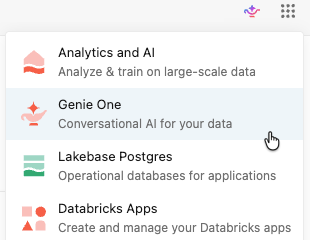
別の方法として、ユーザーはワークスペースのURL に /one を追加することで、Genie One UI にアクセスできます。例:
https://<WORKSPACE_URL>/one?o=<WORKSPACE_ID>
Genie Oneホームページをカスタマイズします。
ワークスペース管理者は、ブランドカラー、ロゴ、マークダウンウェルカムメッセージ、ピン留めされたコンテンツを含む、ワークスペース内のすべてのユーザー向けにGenie Oneホームページの外観をカスタマイズできます。Genie Oneホームページをカスタマイズするを参照してください。
データアセットとやり取りする
共有されているデータアセットのみを操作できます。See データガバナンス.アセットをクリックして開いて操作します。アセットをお気に入りとしてマークするには、アセット名の横にある星形アイコンをクリックします。お気に入りのアセットはリストページでフィルタリングできます。
検索バー
検索バーを使用して、アセットを見つけるか、自然言語でデータに関する質問をしてください:
-
検索: 名前で共有されているアセットを検索します。
-
**質問:** **質問**がオンの場合、検索バーを使用してGenieと対話できます。
チャット が有効になっていない場合は、検索バーの**[質問]**をクリックし、Genie Agentを選択します。検索バーはそのスペースに接続し、Genie Codeを使用して質問を解釈します。
チャット
Genie Oneのチャットは、自然言語でデータに関する質問をするための、統合された全画面インターフェースです。チャットは、既存のダッシュボード、クエリー、Genie Agent全体を検索し、質問に回答します。Google DriveやSharePointなどの外部データソースを接続して、会社のドキュメントへのチャットアクセスを付与することもできます。Genie Oneのチャットをご覧ください。
あなたへ
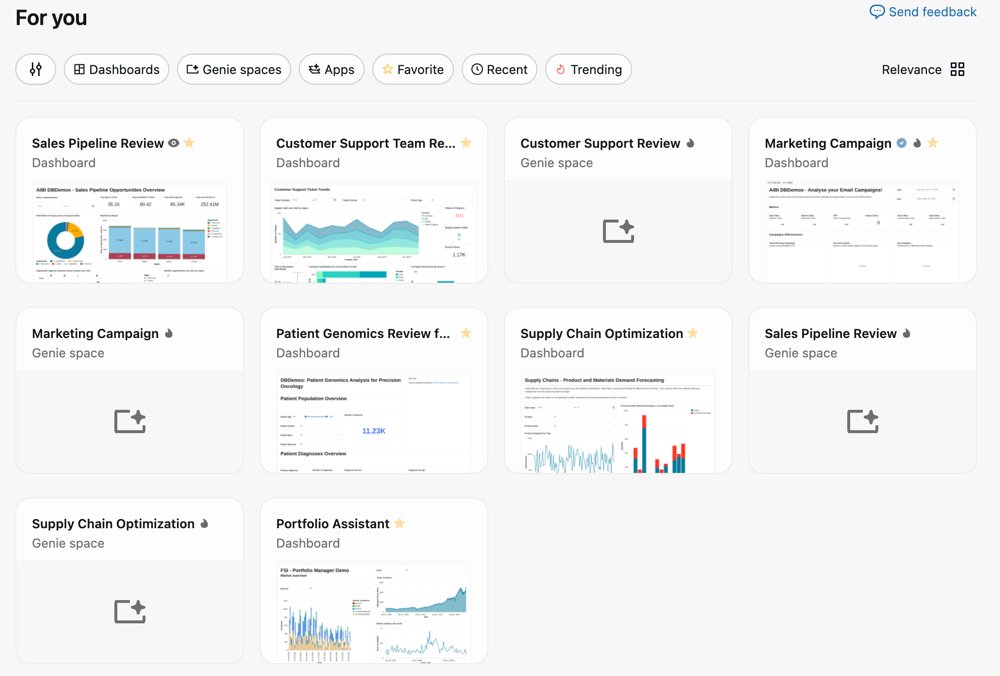
Genie One のホーム ページの おすすめ セクションには、ユーザーのアクティビティとワークスペース内の他のユーザーのアクティビティに基づいて、パーソナライズされたアセットの推奨事項が表示されます。内訳は次のとおりです。
- 最近開いた項目 :最近開いたアセットです。
- **お気に入り:** スターを付けたアセット。
- 最近共有されました :最近あなたと共有されたアセット。
- **トレンド**: ワークスペース内の類似ユーザーの間で人気のあるアセットです。
ドメイン
プレビュー
この機能は パブリック プレビュー段階です。
サイドバーで ドメイン をクリックして、ドメイン別に整理されたアセットを参照します。ドメインはビジネスコンテキストごとにアセットをグループ化するため、カタログ階層を移動することなく、業務に関連するデータを簡単に見つけることができます。ドメインカードをクリックして、そのドメインに含まれるアセットを表示します。ディスカバーページを参照してください。
スケジュールされたタスク
左サイドバーの スケジュールされたタスク をクリックして、スケジュールされたチャットタスクを作成および管理します。Genie One でチャットを参照してください。
ドキュメント
任意のチャット会話から共有可能なドキュメントをGenieに作成してもらうよう依頼します。Genie Oneのドキュメントを参照してください。
リストページ
Genie Oneのホームページから検索すると、結果はリストページに表示されます。リストページには、共有されているアセットが表示され、それらをフィルタリングして参照するためのオプションが提供されます。
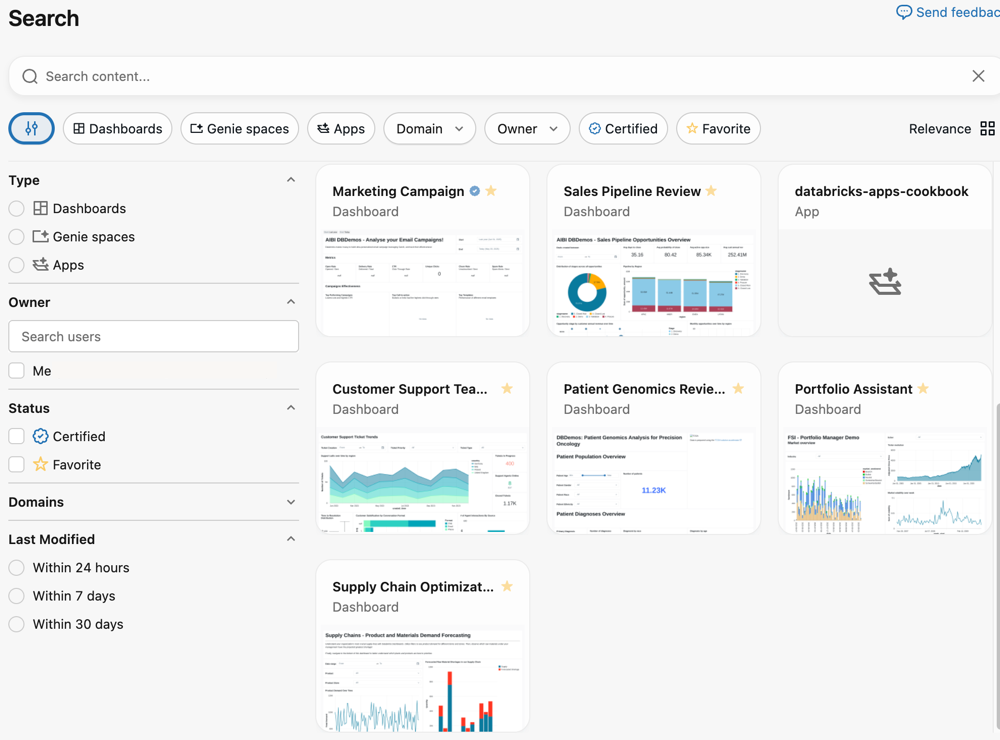
検索バーの下にあるフィルターボタンを使用できます。すべてのフィルターオプションを表示するには、左側にある をクリックします。これにより、以下のカテゴリを含むメニューが開きます。
- タイプ :ラジオボタンをクリックすると、ダッシュボードまたはGenieエージェントのみが表示されます。ボタンを オフ にすると、両方のアセットタイプが表示されます。
- 所有者 :所有者フィルターを使用して、DatabricksユーザーIDでアセットを検索します。
- ステータス : チェックボックスを使用して、 認定済み とマークされたアセット、または お気に入り としてマークしたアセットのみを表示します。
- ドメイン : ドメインフィルターを使用して、特定のドメインに属するアセットのみを表示します。ドメインは管理タグによってアセットをグループ化し、ビジネスコンテキストごとにデータを参照できるようにします。ディスカバーページを参照してください。
- **最終変更日**:ラジオボタンを使用して、選択したウィンドウ内で変更されたアセットを選択します。
右側で、 関連性 をクリックして並べ替え順序とページの表示を変更します。
- **並べ替えの基準:**あなたに最も関連性の高いアセットをインテリジェントに並べ替えるには、**関連性**を選択してください。リストを名前順で表示するには、**名前**を選択します。
- 表示形式 : [リスト] をクリックして、アセットのリストを表示します。 グリッド をクリックして、サムネールプレビュー付きのアセットを表示します。
アセットを開く
アセットをクリックすると、そのオブジェクトの使い慣れたエクスペリエンス(例: ダッシュボード)で開きます。
- 表示権限のみをお持ちの場合、アセットは Genie One 内で開きます。
- 作成権限をお持ちの場合は、 下書きを編集 をクリックして、アナリティクスおよびAIワークスペースUIでアセットを編集します。
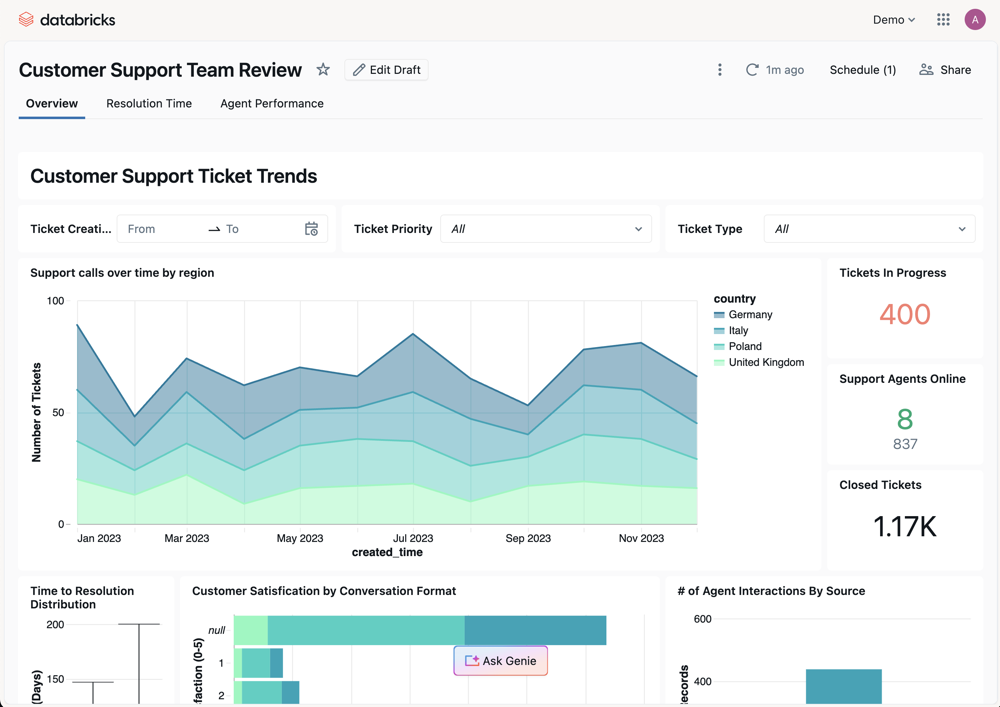
これはGenie Agentにも適用されます。閲覧権限のみがある場合、Genie One内でGenie Agentがチャットとして開きます。作成者権限がある場合は、**[ドラフトを編集]**をクリックして、アナリティクスおよびAIワークスペースUIでエージェントを編集します。
テーブルを開く
カタログエクスプローラーに移動することなく、Genieで直接Unity Catalogテーブルを開くことができます。テーブルの開き方は、どこから開くかによって異なります。
- チャットから : チャットの会話からテーブルを開いても、会話は継続されます。テーブルがチャットの横に開き、そこで概要の詳細、列、サンプルデータを表示できます。
- Discoverから :Discoverからテーブルを開くと、Genie向けに最適化されたフルページのカタログ形式のビューが表示されます。
Discover からテーブルを開く際、以下の操作も可能です:
- Genieに聞く :テーブルについてのチャットを起動するには 「Genieに尋ね る」をクリックしてください。
- アクセス権のリクエスト : 閲覧権限のみをお持ちの場合は、テーブルビューからテーブルへのアクセス権をリクエストしてください。
アカウントレベルの Genie One データ処理と取り扱い
アカウントレベルのGenie Oneは、ダッシュボード、Genieエージェント、Databricks Apps、およびアクセス権のあるその他のアセットのための、アカウント全体の検出および検索サーフェスです。アセットを開くと、元のワークスペースで開きます。
アカウントレベルのGenie Oneのシステムワークスペース
アカウントレベルの機能をサポートするために、Databricksはアカウントにdatabricks-system-workspaceという名前の管理対象ワークスペースを自動的にプロビジョニングします。アカウントレベルのGenie Oneは、このワークスペースで実行されます。
システムワークスペースは、 system.access.workspaces_latest システムテーブルに表示されます。
アカウントレベルのGenie Oneと同様に、システムワークスペースはコンプライアンスセキュリティプロファイルを使用するワークスペースからデータを集約または処理しません。
アカウントからシステムワークスペースを削除するには、Databricksサポートにお問い合わせください。
ネットワーク接続
アカウントレベルのGenie Oneは、フロントエンドPrivateLink(ベータ版)をサポートしています。VPC またはオンプレミスネットワークのユーザーは、パブリックインターネットではなくプライベート接続を介してアカウントレベルのGenie Oneにアクセスできます。セットアップについては、「アカウントレベルのリソースのインバウンドPrivate Linkを構成する」を参照してください。
どのようなデータがどこで処理されるか
アカウントレベルのGenie Oneを使用する場合、Databricksが生成したメタデータ(アセット識別子、使用状況シグナル、監査イベントなど)は米国で処理される場合があります。顧客データとメタデータ(テーブル、ダッシュボード、グラフ、および同様のオブジェクトなど)はワークスペースと同じリージョンに保存されますが、Geo設定に従って処理されます。
- Geo間処理を無効にしている場合、処理はワークスペースと同じGeoで行われます。
- そうでない場合は、複数のGeos間で処理が行われます。
データレジデンシーまたはコンプライアンスポリシーにより、メタデータを米国を拠点とするサービスに送信することが許可されていない場合、アカウントレベルのGenie Oneを無効にするで説明されているコントロールを使用して、アカウントレベルのGenie Oneを無効にしてください。この機能を無効にすると、アカウントレベルのGenie Oneが追加のメタデータを米国を拠点とするサービスに送信するのを停止します。
コンプライアンスセキュリティプロファイルを使用するワークスペースは除外されます
アカウントレベルのGenie Oneは、コンプライアンスセキュリティプロファイルが有効になっているワークスペースからデータを集約しません。
アカウントレベルのGenie Oneを無効にする
アカウント管理者は、アカウントコンソールでアカウントレベルのGenie Oneを無効にできます。この設定はアカウント内のすべてのユーザーに適用され、ワークスペースレベルのGenie Oneには適用されません。
- アカウントコンソールで、
 設定 をクリックします。
 - [ 機能有効化 ]タブをクリックします。
 トグル を使用して、**Genie**を無効にします。