Genie ZeroOpsを起動
プレビュー
この機能は プライベート プレビュー段階です。試用については、Databricksの担当者にお問い合わせください。
ジョブとパイプライン ページで、監視対象のジョブ、パイプライン、テーブルを選択して、Genie ZeroOpsを起動して使用を開始してください。Genie ZeroOpsはその後、過去24時間分の知見をバックフィルし、確認して解決できるよう、新たに発生した問題の報告を続けます。概要については、Genie ZeroOpsを参照してください。
要件
- Genie ZeroOpsプライベートプレビューに登録されているDatabricksワークスペース。
OWNER、またはモニタリング対象のジョブ、パイプライン、テーブルに対するCAN MANAGEかCAN VIEWのアクセス許可。- データ品質の問題を検出するために、Genie ZeroOpsは、監視することを選択したスキーマとテーブルでデータ品質モニタリングを有効にします。ジョブをモニタリングしても、それは有効になりません。Genie ZeroOps プライベートプレビューは無料ですが、データ品質モニタリングは標準価格で別途請求されます。
- オプション:Git リポジトリからコードを実行するジョブの場合、リポジトリへの読み取りアクセス権を持つ Git 認証情報。修正からプルリクエストを作成するには、認証情報に書き込みアクセス権も必要です。Git 認証情報の追加を参照してください。
Genie ZeroOps のセットアップ
-
サイドバーで
 ジョブ & パイプライン をクリックして、 ジョブ & パイプライン ページを開きます。
 -
Open ZeroOps ボタンをクリックします。
-
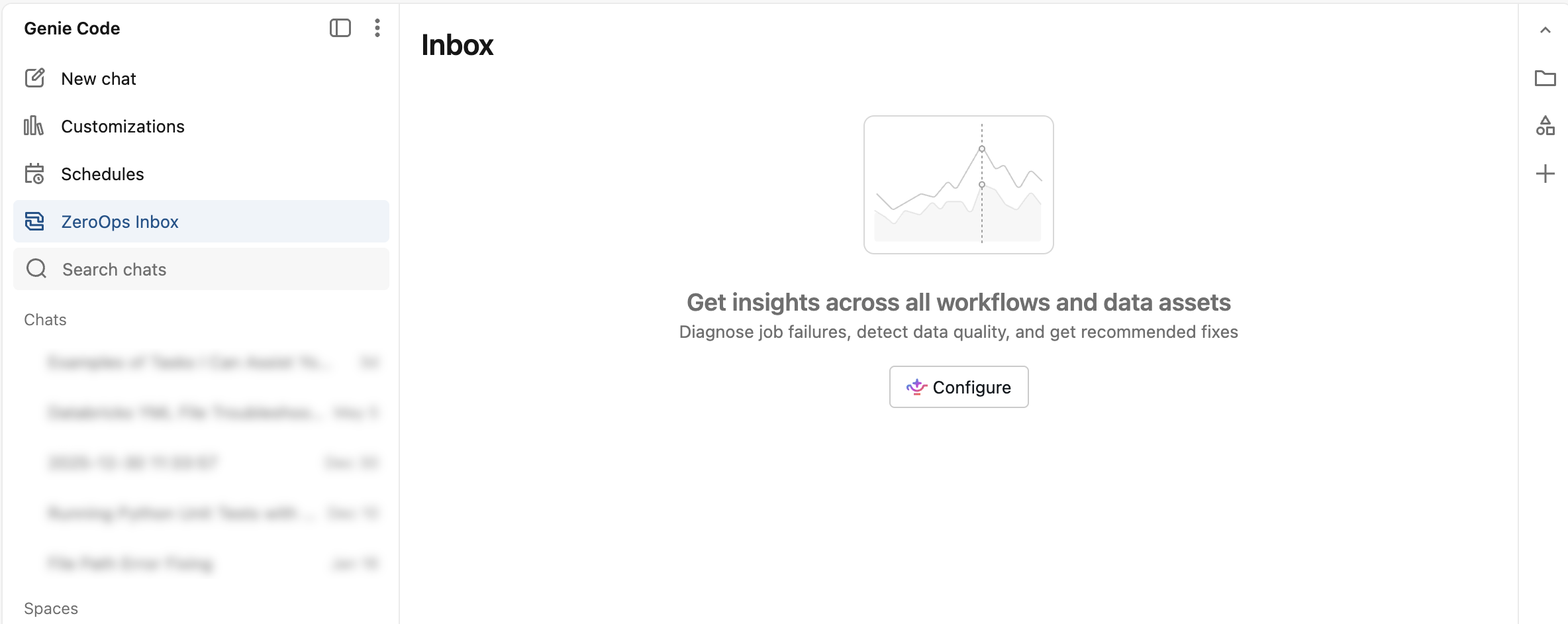
Genie ZeroOpsをまだ構成していない場合は、構成するように求められます。
 構成 ボタンをクリックして、Genie Codeチャットを開きます。
 -
Genie Codeが監視対象のリソースを尋ねてきたら、提案されたスコープを選択するか、独自のスコープを自然言語で説明してください:
Genie Codeに何を監視するかを伝えてください。例:
all owned jobs
スコープを設定すると、Genie ZeroOps は選択したアセットを分析し、すでに失敗したジョブや、古くなっている、または不完全なテーブルについて、過去 24 時間の知見をバックフィルします。次に、そのスコープ内の問題に対して見つかった知見を表示します。
いつでも 構成 ボタンを選択して、Genie ZeroOpsが監視する内容を調整できます。Genie ZeroOps設定の更新を参照してください。
知見とその根本原因を確認する
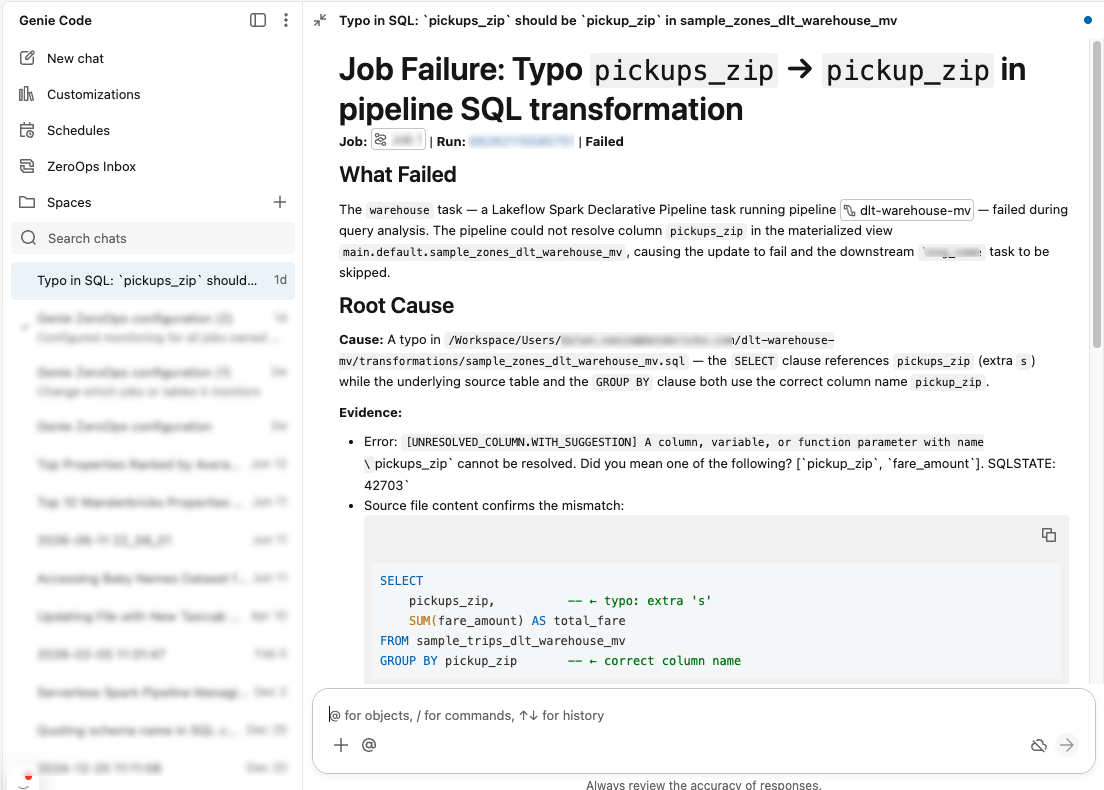
ジョブとパイプライン ページからGenie ZeroOpsインボックスを開く以外に、フルページのGenie Codeからもアクセスできます。そこでは、スレッドリストに ZeroOpsインボックス として表示されます。
- インボックスで、オープンな知見をクリックしてスレッドを開きます。
- 根本原因分析、影響を受けるアセット、および提案された修正をレビューします。
- 変更を行うノートブックなどのソースへのLinkに従ってください。
Genie ZeroOps が根本原因として特定したアセットに対して CAN VIEW 権限がない場合、その知見はアクセス権のない情報をマスクします。
知見の管理
開いている知見から、次のアクションを実行できます。
- 解決 : 問題を修正済みとしてマークし、知見をインボックスから削除します。Genie ZeroOpsは、失敗したジョブが後のランで成功した場合にも、知見を自動的に解決します。
- 問題なし : 修正の必要がない検出された問題にマークを付け、インボックスからその知見を削除します。Genie ZeroOps が7日後に同じ問題を再度検出した場合、その知見が再表示されます。
- 再試行 : 新しいジョブランを起動します。ジョブの失敗が一時的なものであり、操作がべき等(安全に再ラン可能)である場合、Genie ZeroOpsはこのアクションを提案します。
修正からプルリクエストを作成する
ジョブがGitリポジトリからコードをランし、修正がコード変更である場合、Genie ZeroOpsに修正を新しいBranchにプッシュさせてからプル要求を開くことができます。Genie ZeroOpsは調査中に変更を準備し、知見に [PRの作成] オプションを表示します。明示的に指示しない限り、リポジトリに何もプッシュしません。
- 受信ボックスで、知見をクリックしてスレッドを開きます。
- 提案された修正を確認します。変更するには、スレッドで必要な変更を記述します。
- [PRを作成] をクリックし、プロンプトが表示されたらプッシュを確認します。Genie ZeroOpsは修正を新しいBranchにcommitしてプッシュします。
- プルリクエストを開くには、Genie ZeroOpsの返信にあるLinkをクリックするか、返信にLinkがない場合は新しいBranchからプルリクエストを作成します。次に、プルリクエストをレビューしてもらい、通常のプロセスでMergeします。
Genie ZeroOps 設定の更新
セットアップ後にGenie ZeroOpsが監視する対象を変更するには、インボックスの右上隅にある [Configure] をクリックします。Genie Codeチャットが開き、含める、または除外するジョブ、パイプライン、テーブルを説明できます。
![設定後のZeroOpsインボックス。知見が開かれ、右上に [構成] ボタンが表示されています。](/aws/ja/assets/images/update-re-zeroops-configuration-12424fb3919bc1dca3b11cd4043a4961.png)
調査指示のカスタマイズ
カスタム指示を使用すると、問題の調査時に Genie ZeroOps が実行すべきこと、実行すべきでないことを指定できます。たとえば、再試行を推奨する前に上流データの鮮度を確認するように指示したり、特定のエラーを確認したときに特定のステップに従うように指示したりできます。
カスタム指示は、Genie ZeroOps 設定の調査にのみ適用され、ホームフォルダー内の Markdown ファイルに保存されます。
/Workspace/Users/<your-username>/.assistant/zeroops/instructions.md
このファイルへのアクセスには、他のワークスペースファイルと同じワークスペース権限が適用されます。
指示を編集
チャットインターフェイスの使用
-
受信トレイの右上隅にある
設定 をクリックして、Genie Codeチャットを開きます。 -
自然言語でガイダンスを記述します:
Genie ZeroOpsが実行すべき内容をGenie Codeに伝えます(例:):
When a job fails, check upstream data freshness before recommending a retry.
Genie Codeは、ガイダンスを指示に追加し、今後の調査でそれが考慮されます。
直接編集
- Genie Code設定チャットで、 Your ZeroOps configuration カードを見つけて、 [View] をクリックします。
- Custom instructions で、 this file をクリックします。
- ファイルを編集します。また、その隣に開くチャットで変更内容を説明することもできます。
手順ファイルに内容がある場合、 カスタム指示 セクションに 設定済み と表示されます。
制限事項
- 設定に関する問題の新しい調査では、指示が読み込まれます。指示を保存しても、すでに進行中の調査は変更されません。
- Genie ZeroOps は、ファイルの最初の 20,000 文字のみを読み取ります。関連性のないガイダンスや矛盾するガイダンスは調査の品質を低下させる可能性があるため、指示は簡潔かつ具体的に記述してください。
- 各調査レポートには、指示が使用されたかどうかが記載されます。
- 指示は、Genie ZeroOpsの安全性に関する制約やツールの権限を上書きすることはできません。Genie ZeroOpsが指示を適用しない場合、調査レポートにその理由が簡単に説明されます。
知見をフィルタリング
- フィルター をクリックします。
- 解決済み などのステータスを選択します。
- フィルターを適用して受信トレイを更新します。
トラブルシューティング
- Genie ZeroOpsを設定した後に知見が表示されない場合 :表示されると想定しているジョブ、パイプライン、またはテーブルに対する
OWNER、CAN MANAGE、またはCAN VIEW権限を持っていることを確認してください。Genie ZeroOpsは、権限を持つアセットのみをモニタリングします。 - 知見が根本原因をマスクしています : 根本原因アセットに対する
CAN VIEW権限がありません。詳細を表示するには、そのアセットに対するCAN VIEW権限をリクエストしてください。 - Genie ZeroOpsはリポジトリにアクセスできません :Git認証情報が存在しないか、期限切れか、リポジトリにアクセスできません。ユーザー名をクリックし、 設定 > リンクされたアカウント を選択して、認証情報を追加または更新します。Git認証情報の追加を参照してください。
- 知見に「PRを作成」が表示されません : ジョブがGitリポジトリのコードを実行していること、およびGit資格情報でそのリポジトリにアクセスできることを確認してください。Genie ZeroOpsは、修正がコードの変更である場合にのみ PRの作成 を提供します。
- Genie ZeroOpsは修正をプッシュできません :Git認証情報にはリポジトリへの書き込みアクセス権が必要です。ユーザー名をクリックし、 設定 > リンクされたアカウント を選択して、資格情報を更新し、書き込みアクセス権が付与されるようにします。その後、Genie ZeroOpsに修正を再度プッシュするように依頼してください。