Crie e monitore orçamentos
Este artigo explica como usar orçamentos para rastrear os gastos em sua conta da Databricks.
Os orçamentos permitem que você monitore o uso em toda a sua account. Você pode configurar orçamentos para rastrear gastos em toda a account ou aplicar filtros para rastrear os gastos de equipes, projetos ou Workspace específicos. Para orçamentos com escopo para Unity Gateway, você pode rastrear os gastos de cada usuário em relação aos limites diários e mensais por usuário.
Os orçamentos são medidos em dólares dos EUA e usam o preço de tabela da SKU, incluindo complementos de plataforma.
Requisitos
- Você precisa ser administrador de contas para criar e gerenciar orçamentos.
- Administradores do workspace podem criar e gerenciar orçamentos definidos para os workspaces que eles administram usando Governance Hub.
To let other users view or gerenciar a budget, grant them a budget role. See Gerenciar budget permissions.
Crie um orçamento
-
Na barra lateral do console de contas, clique em Uso .
-
Clique na guia Orçamentos e, então, clique em Adicionar orçamento .
-
Insira um Nome para seu orçamento.
-
Na seção Definições , você pode limitar os gastos rastreados do orçamento com base em produto, workspace e tags personalizadas. Se você deixar esses campos em branco, seu orçamento medirá o uso em toda a sua account.
-
No menu suspenso do espaço de trabalho, selecione o espaço de trabalho que deseja incluir em seu orçamento. Deixe o campo vazio para rastrear todo o uso do site account.
-
No menu suspenso Tipos de recurso , selecione Todos para rastrear gastos em todos os produtos Databricks, ou Unity Gateway para rastrear apenas gastos por meio de Endpoint do Unity Gateway.
-
(Opcional) Na seção Tags de recurso , você pode limitar o orçamento a uma seleção de tags personalizadas. Se você adicionar tags a essa seção, o orçamento rastreará apenas o uso que inclui as tags personalizadas especificadas. Para orçamentos do Unity Gateway, as tags são comparadas com as tags do endpoint.
-
Os dados da tag são armazenados como texto simples e podem ser replicados globalmente. Não use nomes de tags, valores ou descritores que possam comprometer a segurança de seu recurso. Por exemplo, não use nomes de tags, valores ou descritores que contenham informações pessoais ou confidenciais.
-
Crie até quatro limites compartilhados, que monitoram os gastos mensais em relação a um limite especificado. Para cada limite:
- Clique no botão Adicionar limite .
- Insira um valor em dólares no campo Limite mensal .
- (Opcional) Marque Enviar email e insira uma lista de endereços de email separados por vírgula. Esses endereços recebem alertas quando os gastos excedem o limite. Se você não enviar email, você ainda poderá rastrear o orçamento no console de account.
- (Opcional) Marque Bloquear uso para impedir que os usuários façam outras solicitações por meio do Unity Gateway quando o limite for atingido. Somente um limite compartilhado pode bloquear o uso, e ele deve ser o maior limite compartilhado.
- (Opcional) Marque Webhook de Trigger e selecione um ou mais destinos para enviar um payload de webhook quando o limite for atingido. Consulte Webhooks de Trigger personalizados.
- Clique em Adicionar .
-
(Orçamentos apenas para o Unity Gateway) Opcionalmente, na secção Grupos e utilizadores , defina limites por utilizador. Um limite por utilizador monitoriza os gastos de cada utilizador no Unity Gateway dentro do âmbito do orçamento, e cada utilizador recebe a sua própria cópia do limite. Pode definir um limite diário, um limite mensal ou ambos. Os limites diários monitorizam os gastos de cada dia de calendário UTC e fazem reset às 00:00 UTC. Os limites mensais fazem reset no primeiro dia de cada mês.
-
Clique em Adicionar limite default . Os limites default se aplicam a todos os usuários no escopo do orçamento que não estejam cobertos por uma substituição.
-
Em Limite diário , Limite mensal , ou ambos, clique em Adicionar default e insira um valor em dólares. Defina o limite diário abaixo do limite mensal.
-
Clique em Salvar .
-
(Opcional) Para dar a um usuário ou grupo um limite superior ao default, adicione uma substituição:
- Clique em Adicionar grupo ou usuário e selecione o usuário ou grupo no menu suspenso Grupo ou usuário .
- Em Limite diário ou Limite mensal , clique em Adicionar substituição e digite um valor maior que o default para esse período. Se um usuário pertencer a vários grupos, o maior limite para cada período será aplicado.
- Clique em Salvar . Repita para cada usuário ou grupo.
-
Em Ações , clique em Editar ações . Para o período Diário , o período Mensal ou ambos, selecione uma ou mais ações. As ações para um período se aplicam ao limite default e a todas as substituições para esse período.
- Enviar email : Insira uma lista de endereços de email separados por vírgula no campo Endereços de email . Esses endereços recebem alertas quando os gastos de um usuário excedem o seu limite. A notificação identifica o usuário, o período, seus gastos e o orçamento.
-
As notificações de orçamento por email e payloads de webhook incluem o nome do orçamento, filtro de Workspace, identidade do usuário para limites por usuário e tags personalizadas definidas. Os destinatários de email não precisam ser usuários do Databricks e os destinos de webhook podem ser Endpoint externos. Certifique-se de que você está protegendo dados confidenciais ao nomear o orçamento, selecionar tags, adicionar destinatários de email e escolher destinos de webhook.
-
Trigger webhook : Selecione um ou mais destinos para enviar uma carga útil de webhook quando um usuário atingir seu limite. Consulte Trigger webhooks personalizados.
-
Bloquear uso : impede que o usuário faça solicitações adicionais por meio do Unity Gateway quando atingir seu limite, até que o período seja redefinido.
-
Clique em Salvar .
-
Clique em Criar .
Trigger webhooks personalizados
Beta
Este recurso está em Beta. Os administradores da account podem gerenciar o acesso a esse recurso na página Previews (Prévias) do console da account. Consulte Gerenciar prévias no nível da account.
Um limite de orçamento pode enviar uma solicitação HTTP POST para um webhook quando ele for atingido, para que você possa encaminhar eventos de orçamento para ferramentas de gerenciamento de incidentes, emissão de tickets ou automação. Para usar esse recurso, um administrador account deve habilitar a pré-visualização de Destinos de webhook no nível da account .
Os webhooks de orçamento enviam para destinos de notificação no nível da account, que os administradores da account criam no console da account. Os administradores account e usuários com a função Gerenciador de Orçamento em um orçamento podem selecionar esses destinos em seus limites. Consulte Gerenciar permissões de orçamento. Os destinos de notificação no nível do workspace não podem ser usados em orçamentos. Para criar um destino e configurar sua rede para receber solicitações, consulte Gerenciar destinos de notificação no nível da account.
Payload do webhook
Quando um limite de orçamento com Trigger webhook habilitado é atingido, o Databricks envia um payload JSON para cada destino selecionado. O payload inclui o ID do seu account (account_id), o orçamento, o limite (quantity_threshold), o gasto em tempo real aproximado (current_spend) e um event_id que você pode usar para descartar entregas duplicadas. Para limites por usuário, o payload também inclui principal_id e user_name do usuário que atingiu o limite, e os valores de limite e gasto são desse usuário para o período.
O exemplo a seguir mostra um payload para um limite compartilhado. As strings são strings decimais em dólares americanos no preço de lista, e os tempos são Timestamp RFC 3339 em UTC.
{
  "event_type": "budgets.on_threshold_exceeded",
  "event_id": "<event-id>",
  "schema_version": "1",
  "account_id": "<account-id>",
  "budget": {
    "budget_configuration_id": "<budget-id>",
    "display_name": "ML team AI Gateway budget",
    "resource_type": "BUDGET_RESOURCE_TYPE_UNITY_AI_GATEWAY",
    "filter": {
      "workspace_id": { "operator": "IN", "values": [1234567890123456] },
      "tags": [{ "key": "team", "value": { "operator": "IN", "values": ["ml"] } }]
    }
  },
  "alert": {
    "alert_configuration_id": "<alert-configuration-id>",
    "scope_type": "ALERT_CONFIGURATION_SCOPE_TYPE_SHARED",
    "time_period": "MONTH",
    "trigger_type": "CUMULATIVE_SPENDING_EXCEEDED",
    "quantity_type": "LIST_PRICE_DOLLARS_USD"
  },
  "evaluation": {
    "evaluated_at": "2026-10-12T00:00:00Z",
    "quantity_threshold": "50.00",
    "current_spend": "50.02",
    "period": {
      "start": "2026-10-01T00:00:00Z",
      "end": "2026-11-01T00:00:00Z"
    }
  }
}
Para um limite por usuário, scope_type é ALERT_CONFIGURATION_SCOPE_TYPE_PER_USER e o payload adiciona um objeto principal:
{
  "principal": {
    "principal_id": 1234567890,
    "user_name": "user@example.com"
  }
}
O que um orçamento do Unity Gateway cobre
Ao definir o escopo de um orçamento para o produto Unity Gateway , o orçamento rastreia todos os gastos associados aos Endpoint do Unity Gateway definidos no escopo. Isso abrange inferência Pay-Per-Token (também chamada de pay-as-you-go), ai_query (lotes) e uso opcional de modelo externo por meio de serviços de provedor de modelo.
As tags de Endpoint e do Unity Catalog são respeitadas. Se você adicionar um filtro de tag ao orçamento (por exemplo, team=ml-platform), apenas os endpoints do Unity Gateway que contiverem essa tag serão contabilizados no orçamento. As tags de solicitação não afetam a correspondência de orçamento.
As solicitações de inferência de throughput provisionado não são rastreadas pelos orçamentos do Unity Gateway.
Para uma análise de custos mais profunda dos gastos do Unity Gateway, incluindo painéis e detalhes de uso, consulte Analisar custo do Unity Gateway.
Administradores de conta e de workspace podem ver um resumo do status do orçamento e do gasto geral na página de Custo no Governance Hub.
Para orçamentos que rastreiam o uso do Genie, consulte Gerenciar orçamentos e controles de custo para o Genie.
ver detalhes do orçamento
Você pode usar as notificações por email para saber quando os gastos ultrapassaram um limite de orçamento.
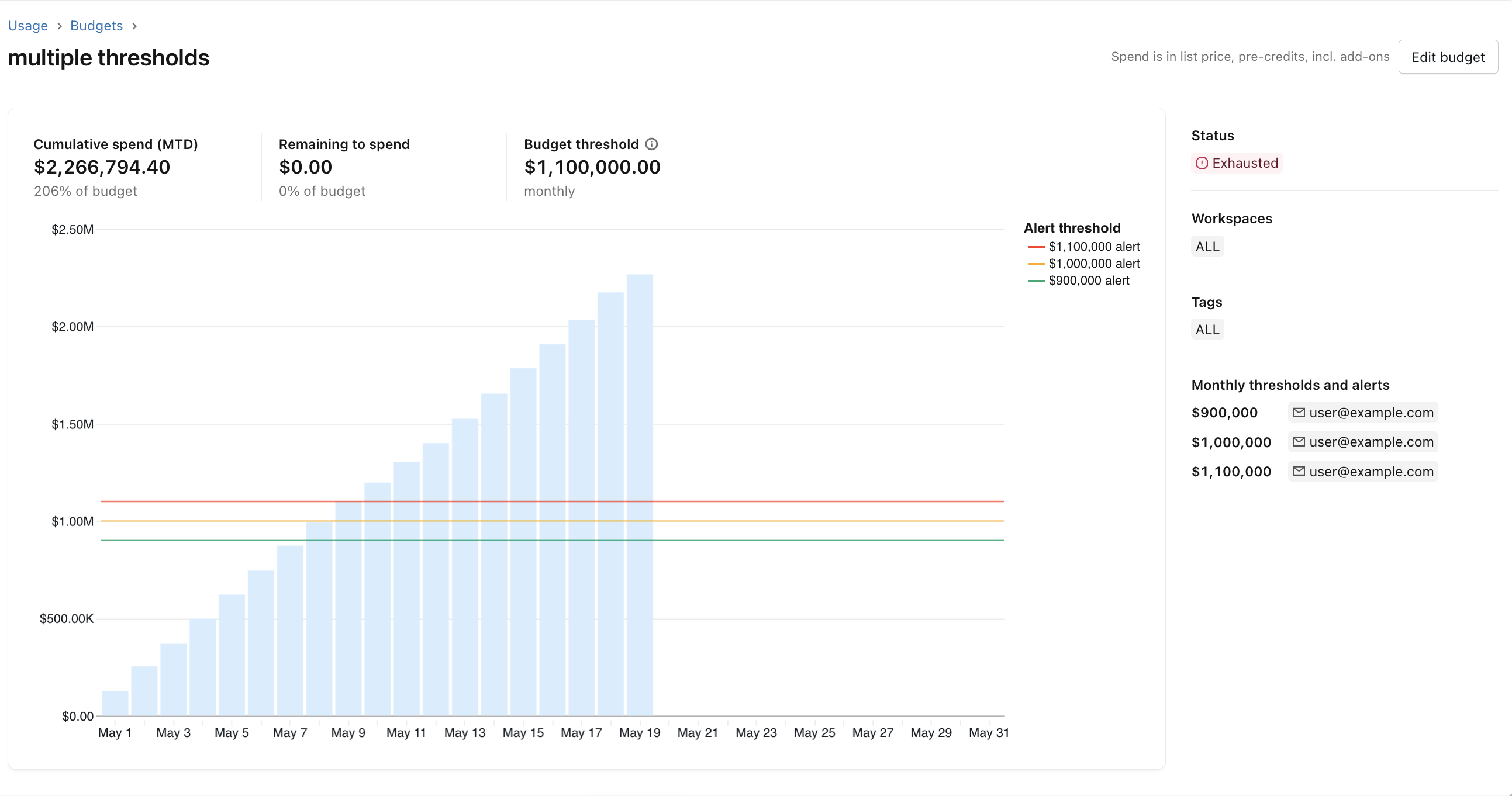
Você também pode rastrear o status de um orçamento clicando no nome do orçamento no console de account. A página de detalhes do orçamento exibe os gastos do mês atual, o orçamento restante e uma visualização dos gastos diários acumulados. Limites de alerta aparecem como linhas pontilhadas no gráfico.
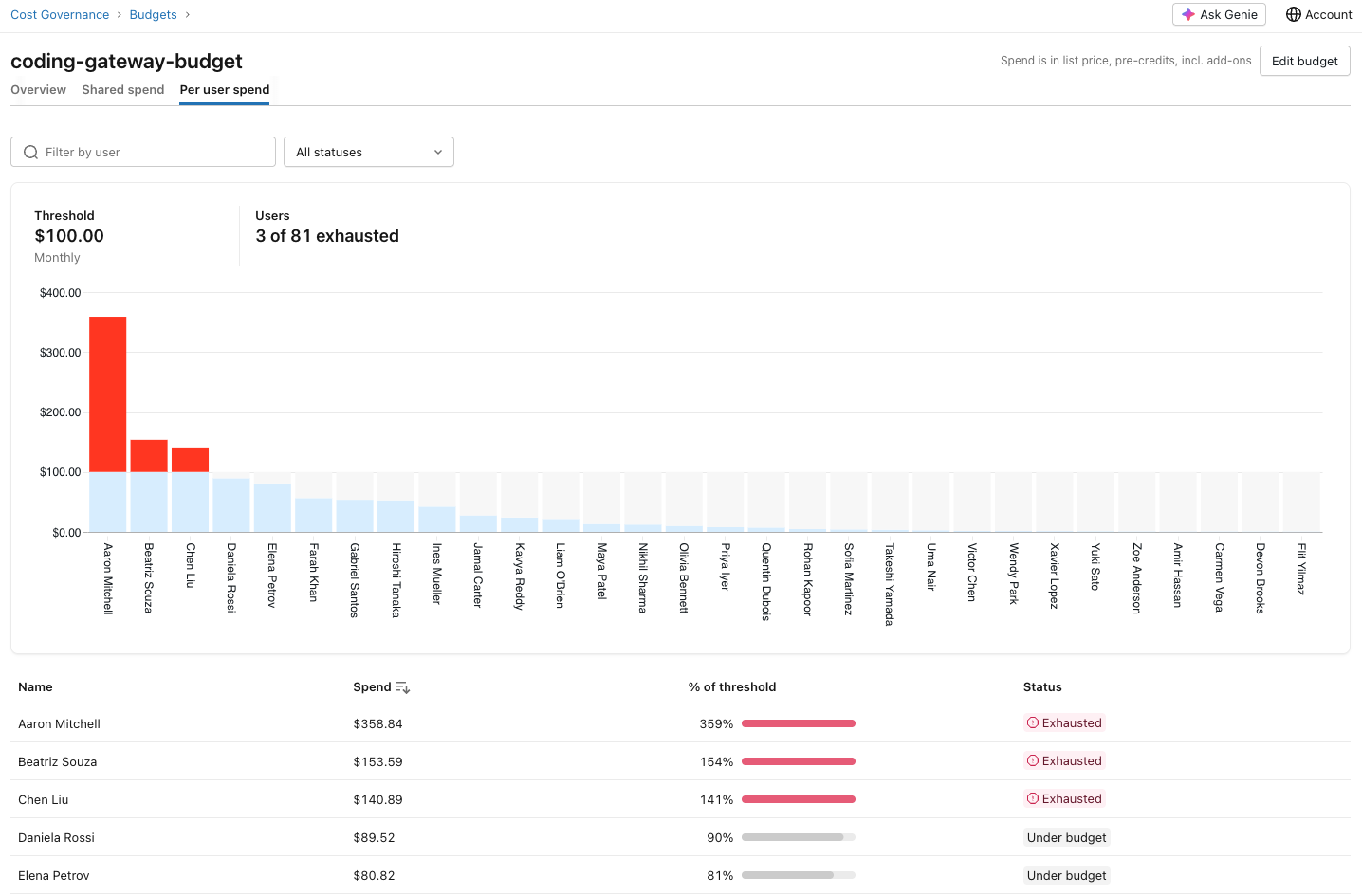
Para orçamentos com escopo para o Unity Gateway, a página de detalhes do orçamento também mostra uma tabela de gastos por usuário. A tabela lista todos os usuários que têm uso do Unity Gateway dentro do escopo do orçamento, seus gastos para cada período que tenha um limite por usuário e seu status em relação ao seu limite diário ou mensal (abaixo, aproximando-se ou excedido).
Atualizar ou excluir um orçamento
Para atualizar ou excluir um orçamento, clique em  Acesse o menu de kebab na coluna mais à direita da linha do orçamento e selecione Editar orçamento ou Excluir orçamento .
Monitorar serverless compute orçamentos
Se sua account utiliza compute serverless , você pode usar políticas de uso serverless para atribuir o uso serverless da sua account. Consulte Uso de atributos com políticas de uso serverless.
Para obter mais informações sobre o monitoramento do uso do serverless compute , consulte Monitorar o custo do serverless compute .
Limitações conhecidas
Os orçamentos para o Unity Gateway fornecem uma estimativa quase em tempo real dos gastos acompanhados em relação aos limites configurados, e os custos reais incorridos podem diferir dos limites configurados. Este recurso destina-se a ajudar no controle de custos quase em tempo real. Não use este recurso como uma forma de garantir um limite absoluto de gastos nos valores finais faturados. A Databricks não é responsável por custos incorridos que excedam os limites de orçamento configurados.
-
Você pode configurar no máximo quatro limites compartilhados por orçamento. Cada limite compartilhado deve ter um valor de limite mensal exclusivo. Os limites compartilhados são apenas mensais.
-
Os orçamentos para o Unity Gateway também podem ter um limite diário default por usuário e um limite mensal default por usuário, que não são contabilizados no limite compartilhado. As substituições por usuário para usuários ou grupos específicos devem ser maiores que o limite default por usuário para o mesmo período. Para adicionar uma substituição para um período, o orçamento deve ter um limite default por usuário para esse período. A remoção de um limite default também remove suas substituições.
-
Apenas um limite compartilhado por orçamento pode bloquear o uso, e ele deve ser o limite com o valor mais alto.
-
Sua account pode ter um máximo de 1.000 orçamentos.
-
Pode haver um atraso de até 24 horas entre a ocorrência do uso e o envio de uma notificação por email. Para orçamentos do Unity Gateway, esse atraso é consideravelmente menor e em tempo real.
-
Depois de você criar um novo orçamento, pode haver um atraso antes que você possa ver os detalhes do orçamento.
-
Webhooks de orçamento não estão disponíveis em ambientes governamentais ou regulamentados.
-
Os orçamentos não levam em consideração os créditos de faturamento ou os descontos negociados que sua conta possa ter. O valor gasto é calculado multiplicando o uso pelo preço de tabela da SKU.
-
Os limites de uso de bloqueio são aplicados aproximadamente. A aplicação usa uma estimativa de custo em tempo real, portanto, o gasto real pode variar acima ou abaixo do limite configurado. Isso significa:
- Um usuário pode ser bloqueado antes que seu gasto real atinja o limite.
- Um valor de gasto acima do limite pode ocorrer antes que a aplicação entre em vigor. As solicitações ativas em andamento quando o limite é atingido não são interrompidas.
system.billing.usagepermanece como a fonte da verdade para o uso faturável real. Para discrepâncias entre o uso monitorado em relação a um orçamento e os custos reais, o Databricks pode ajustar retroativamente as estimativas orçamentárias para reconciliá-las. -
Os valores de gastos nos emails de alerta de orçamento, na página de detalhes do orçamento e em
system.billing.usagepodem diferir quando comparados no mesmo ponto no tempo. Isso é esperado, porque cada fonte atualiza em uma taxa diferente:- Emails de alerta de orçamento : Refletem o gasto no momento em que o alerta foi Trigger.
- Página de detalhes do orçamento : Atualiza com frequência, mas pode mostrar um valor menor do que um email de alerta recente quando visualizado pouco tempo depois.
system.billing.usage: Atualiza a cada poucas horas. A consulta a tabelas do sistema logo após o recebimento de um alerta pode retornar um valor de gasto menor do que o exibido na página de detalhes do orçamento ou nos emails de alerta.
Para Unity Gateway e orçamentos do Genie, a aplicação (bloqueio de uso e limites de alerta) baseia-se no acompanhamento de gastos quase em tempo real e não é afetada pelo tempo de refresh da tabela do sistema.