Criar e gerenciar compute políticas
Este artigo explica como criar e gerenciar políticas em seu site workspace. Para obter informações sobre como escrever definições de políticas, consulte referência de políticas de computação.
O que são as políticas do site compute?
Uma política é uma ferramenta que os administradores do workspace podem usar para limitar as permissões de criação do compute de um usuário ou grupo com base em um conjunto de regras de política.
As políticas oferecem os seguintes benefícios:
- Limitar os usuários à criação de clusters com configurações predefinidas.
- Limitar os usuários à criação de um determinado número de clusters.
- Simplifique a interface do usuário e permita que mais usuários criem seus próprios clusters (corrigindo e ocultando alguns valores).
- Controle os custos limitando o custo máximo por agrupamento (definindo limites para os atributos cujos valores contribuem para o preço por hora).
- Aplicar instalações de biblioteca com escopo de cluster.
Crie uma política
Estas instruções utilizam a interface de políticas, que permite configurar definições de políticas usando menus dropdown e outros elementos da interface. Você também pode editar a definição completa da política em formato JSON. Para obter mais informações, consulte Configurar definições de política usando elementos de UI.
Para criar uma política:
- Clique em
 Calcular na barra lateral.
 - Clique na guia Políticas .
- Clique em Criar política .
- Dê um nome à política. Os nomes das políticas não diferenciam maiúsculas de minúsculas.
- Opcionalmente, selecione uma família de apólices em Family dropdown. Isso determina o padrão a partir do qual o senhor constrói a política.
- Insira uma Descrição da política. Isso ajuda outras pessoas a conhecer o objetivo da política.
- Em Opções avançadas , é possível especificar o tipo de agrupamento, o número máximo de recursos de e compute e por usuário e o número máximo de DBUs por hora.
- Na tab Definições , adicione novas definições ou edite as definições herdadas. Adicione regras JSON na seção Opções avançadas ou clique no botão Editar definição como JSON para editar toda a definição da política em JSON.
- Na seção Tags , defina regras sobre tags personalizadas
- Na biblioteca tab, adicione qualquer biblioteca com escopo computeque o senhor queira que a política instale no compute. Consulte Adicionar biblioteca a uma política.
- Clique em Criar .
Para atualizar as permissões da política, abra a página de visão geral da política e clique em Ver todas as permissões para abrir o modal de permissões.
Use uma família de políticas
Ao criar uma política, você pode optar por usar uma família de políticas. As famílias de políticas são padrões de políticas fornecidos pelo Databrickscom regras pré-preenchidas, projetadas para atender a casos de uso comuns do compute.
Ao usar uma família de políticas, as regras da sua política são herdadas da família de políticas. Depois de selecionar uma família de políticas, você pode criar a política no estado em que se encontra ou optar por adicionar regras ou substituir as regras fornecidas. Para saber mais sobre famílias de políticas, consulte políticas padrão e famílias de políticas.
Adicionar biblioteca a uma política
O senhor pode adicionar o biblioteca a uma política para que o biblioteca seja instalado automaticamente em compute recurso. O senhor pode adicionar um máximo de 500 bibliotecas a uma apólice.
O senhor pode ter adicionado anteriormente compute-scoped biblioteca usando o script init. Databricks recomenda o uso das políticas compute em vez do script de inicialização para instalar o biblioteca.
Para adicionar uma biblioteca à sua apólice:
-
Na parte inferior da página Criar política , clique na biblioteca tab.
-
Clique em Add library (Adicionar biblioteca ).
-
Selecione uma das opções da biblioteca Source e siga as instruções descritas abaixo:
Origem da biblioteca
Instruções
Workspace
Selecione um arquivo workspace ou upload um arquivo Whl, wheelhouse compactado (com extensão
*.wheelhouse.whl), JAR, ZIP, tar ou requirements.txt. Consulte Instalar biblioteca a partir de arquivos workspaceVolumes
Selecione um arquivo Whl, JAR ou requirements.txt de um volume. Ver Instalar biblioteca a partir de um volume.
Caminho do arquivo/S3
Selecione o tipo de biblioteca e forneça o URI completo do objeto da biblioteca (por exemplo:
s3://bucket-name/path/to/library.whl). Consulte Instalar biblioteca a partir do armazenamento de objetos.PyPI
Digite um nome de pacote PyPI. Consulte o pacote PyPI.
Maven
Especifique uma coordenada Maven. Consulte o pacote Maven ou Spark.
CRAN
Digite o nome de um pacote. Consulte o pacote CRAN.
DBFS (Obsoleto)
Carregar um arquivo JAR ou Whl na DBFS root. Este padrão está obsoleto e não é recomendado.
-
Clique em Adicionar .
Efeito da inclusão da biblioteca nas políticas
Se o senhor adicionar biblioteca a uma política:
- Os usuários não podem instalar ou desinstalar o compute-scoped biblioteca no compute que usa essa política.
- biblioteca configurada por meio da interface do usuário, REST API, ou CLI em compute existentes são removidos na próxima vez que o compute for reiniciado.
- A biblioteca de dependências para tarefas que usam essa política no Job compute recurso está desativada.
Permissões de política
Em default, os administradores de workspace têm permissões em todas as políticas. Usuários não administradores devem receber permissões em uma política para acessá-la.
Se um usuário tiver permissões irrestritas de criação de clustering, ele também terá acesso à política Unrestricted . Isso lhes permite criar um recurso compute totalmente configurável.
Se um usuário não tiver acesso a nenhuma política, a política dropdown não será exibida em sua UI.
Restringir o número de compute recurso por usuário
As permissões de política permitem que o senhor defina um número máximo de compute recursos por usuário. Isso determina quantos recursos um usuário pode criar usando essa política. Se o usuário exceder o limite, as operações falharão.
compute Para restringir o número de recursos que um usuário pode criar usando uma política, insira um valor na configuração Máximo de recursos de recurso por usuário em Opções avançadas.
Databricks não encerra proativamente o recurso para manter o limite. Se um usuário tiver três compute recursos em execução com a política e o administrador do workspace reduzir o limite para um, os três recursos continuarão em execução. O recurso extra deve ser encerrado manualmente para cumprir o limite.
gerenciar uma política
Depois de criar uma política, você pode editá-la, cloná-la e excluí-la.
O senhor também pode monitorar a adoção da política visualizando o recurso compute que usa a política. Na página Policies (Políticas ), clique na política que o senhor deseja view. Em seguida, clique na guia Computação ou Trabalhos para ver uma lista de recursos que usam a política.
Editar uma política
Talvez você queira editar uma política para atualizar suas permissões ou definições. Para editar uma política, selecione a política na página Políticas e clique em Editar .
Depois que o senhor atualiza as definições de uma política, o recurso compute criado usando essa política não é atualizado automaticamente com as novas definições de política. O senhor pode optar por atualizar todos ou alguns desses compute recursos usando a política compliance enforcement. Consulte Aplicar política compliance.
Clonar uma política
Você também pode utilizar o recurso de clonagem para criar uma nova política a partir de uma política existente. Abra a política que você deseja clonar, clique no  menu kebab e selecione o botão Clonar. Em seguida, altere os valores dos campos que você deseja modificar e clique em Criar .
Excluir uma política
Selecione a política na página Políticas, clique no menu kebab e selecione Excluir. Quando perguntado se você tem certeza de que deseja excluir a política, clique em Excluir novamente.
Qualquer compute regido por uma política excluída ainda pode ser executado, mas não pode ser editado, a menos que o usuário tenha permissões irrestritas de criação de clusters.
Aplicar a política compliance
Depois de editar uma política, os recursos de compute criados usando essa política não são atualizados automaticamente para cumprir as novas regras da política. Para visualizar uma lista de recursos de compute governados pela política, clique na política na interface do usuário para visualizar o compute multifuncional e os jobs que usam a política.
Essas listas também informarão ao senhor se algum recurso do compute está fora do compliance com as definições atuais da política.
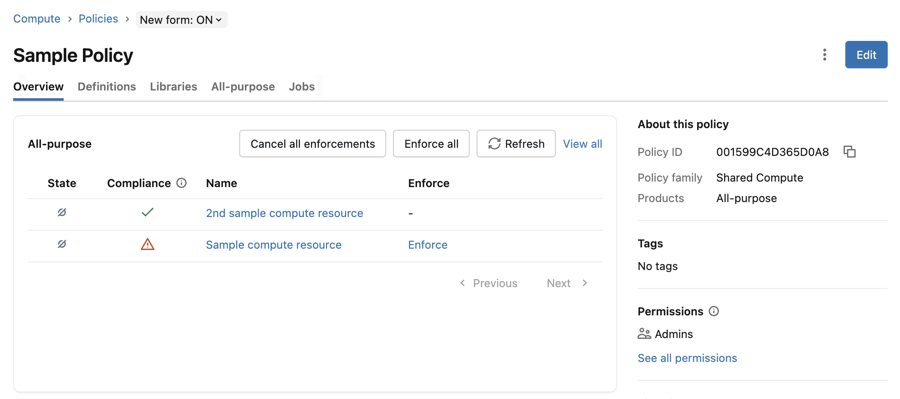
Para atualizar compute recurso para cumprir uma política:
-
Na página Políticas , clique na política que você atualizou.
-
Visualize as seções **Uso geral** ou **Jobs** para ver uma lista de recursos ou jobs que usam a política. A coluna compliance indica quais recursos estão em conformidade com as definições de política atuais.
-
Clique **Aplicar a todos** para atualizar todos os recursos compute na lista que estão fora de compliance. Também é possível atualizar individualmente os recursos de compute clicando no botão Aplicar na linha do recurso.
-
Para compute para todos os fins, escolha como aplicar as atualizações:
- **Aplicar na próxima reinicialização** (default): Programa a atualização da configuração para ser aplicada da próxima vez que o compute for encerrado ou reiniciado. As cargas de trabalho em execução não são interrompidas. Somente administradores de workspace podem programar ou cancelar a aplicação adiada.
- Reiniciar e aplicar : reinicia imediatamente o compute e aplica a configuração atualizada.
O compute de Jobs é sempre aplicado imediatamente, porque a aplicação não exige que as execuções de Jobs em andamento sejam encerradas.
-
Clique em Aplicar para fazer as atualizações. Após a conclusão das operações de aplicação, o senhor receberá um resumo das alterações feitas.
-
Clique em Concluído .
Ao aplicar a compliance da política, atributos do tipo array, como init scripts, são correspondidos pela posição do índice. Se uma política definir um valor em uma dada posição, o valor existente nessa posição é substituído. O valor substituído não é movido para outra posição na matriz. Para pré-visualizar as alterações antes de aplicar, clique em Aplicar ao lado de um recurso individual para ver como seus atributos serão atualizados.
Examinar recursos em busca de compliance
A varredura de compliance está sendo implementada gradualmente e pode não aparecer em todos os workspace.
Uma varredura de compliance verifica todos os recursos de compute clássicos de uso geral e de jobs em uma política e relata quais recursos estão fora de compliance. Para cada recurso, a varredura de compliance mostra as regras de política que o recurso viola, o proprietário do recurso e se a aplicação pode colocá-lo em conformidade ou se o proprietário deve editá-lo manualmente. Use uma varredura para revisar uma política inteira de uma só vez, em vez de verificar a coluna Compliance para cada recurso.
Para verificar os recursos sob uma política:
- Na página Policies , clique na política que você deseja verificar.
- Na guia Overview , na seção Enforcement , clique em Scan all recursos for compliance .
- Na caixa de diálogo Compliance scan results , aguarde o término da verificação. Para interromper uma verificação em execução, clique em Cancelar .
A caixa de diálogo lista apenas os recursos fora de compliance. Cada linha mostra o Type do recurso, o Owner , as Out-of-compliance rules que o recurso viola e um Status . Para ver o valor atual de uma regra e o valor aplicado pela imposição, passe o cursor sobre a regra.
Um recurso tem um dos seguintes status:
- Auto-fixable : a aplicação pode colocar o recurso em compliance sem uma edição manual. Se a aplicação não corrigir o problema, edite o recurso manualmente.
- Edição manual obrigatória : a aplicação não pode colocar o recurso em estado de compliance. O proprietário deve editá-lo manualmente.
- Enforce scheduled : uma aplicação adiada está agendada para ser aplicada na próxima reinicialização do recurso. Se uma aplicação agendada estiver atrasada em mais de sete dias, o status será Enforce scheduled, stale .
- Não foi possível determinar : a verificação não pôde checar o recurso. Execute a verificação novamente para reavaliá-la.
Para corrigir um recurso, clique em Editar para abrir o recurso em uma nova tab do navegador e, em seguida, atualize sua configuração ou faça a aplicação de compliance. Para reduzir a lista de recursos de compute, filtre por Owner ou Status .
Cancelar uma aplicação agendada
Administradores de workspace podem cancelar aplicações adiadas pendentes em compute de uso geral:
- Para cancelar todas as aplicações pendentes de uma política, clique em Cancelar todas as aplicações na página de detalhes da política.
- Para cancelar a aplicação pendente para um único recurso de compute, abra o menu kebab nesse recurso de compute e selecione **Cancelar Aplicação Pendente**.
Quando uma aplicação adiada for agendada em um recurso de compute, a página de detalhes do compute inclui um rótulo Atualização agendada para a próxima reinicialização . Administradores de workspace podem cancelar a aplicação pendente nesta página clicando no menu kebab e, em seguida, selecionando Cancelar aplicação pendente .
Aplicar compliance a partir da página de detalhes de compute
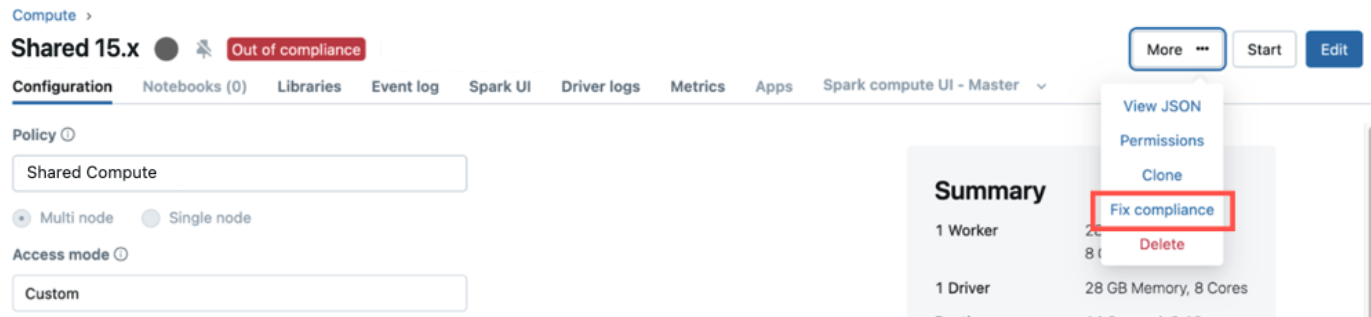
Recursos de compute de uso geral fora de conformidade incluem um rótulo Fora de conformidade na IU de detalhes de compute. Usuários com permissões CAN MANAGE no recurso compute podem programar a aplicação a partir desta página clicando no menu kebab e selecionando **Fix compliance**.
Adicionar compute a uma política
O senhor deve ser um administrador de workspace para adicionar compute a uma política.
Você pode aplicar uma política a muitos recursos de compute para todos os fins existentes de uma só vez a partir da página de detalhes da política. O uso deste recurso atribui a política a cada recurso de compute selecionado e atualiza a configuração de cada compute para estar em conformidade com a política.
Para adicionar compute a uma política, clique no menu kebab e, em seguida, selecione Adicionar compute à política .
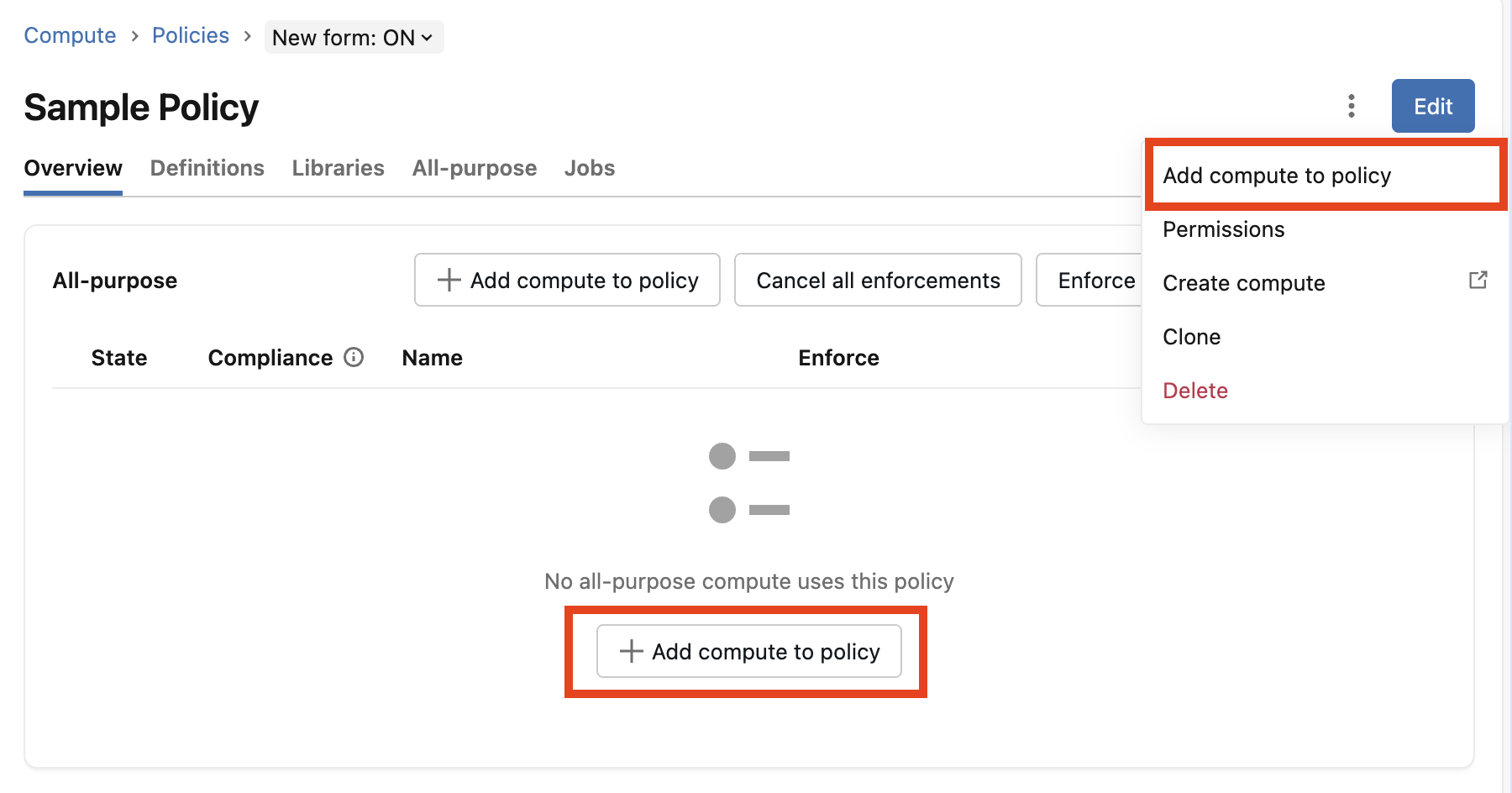
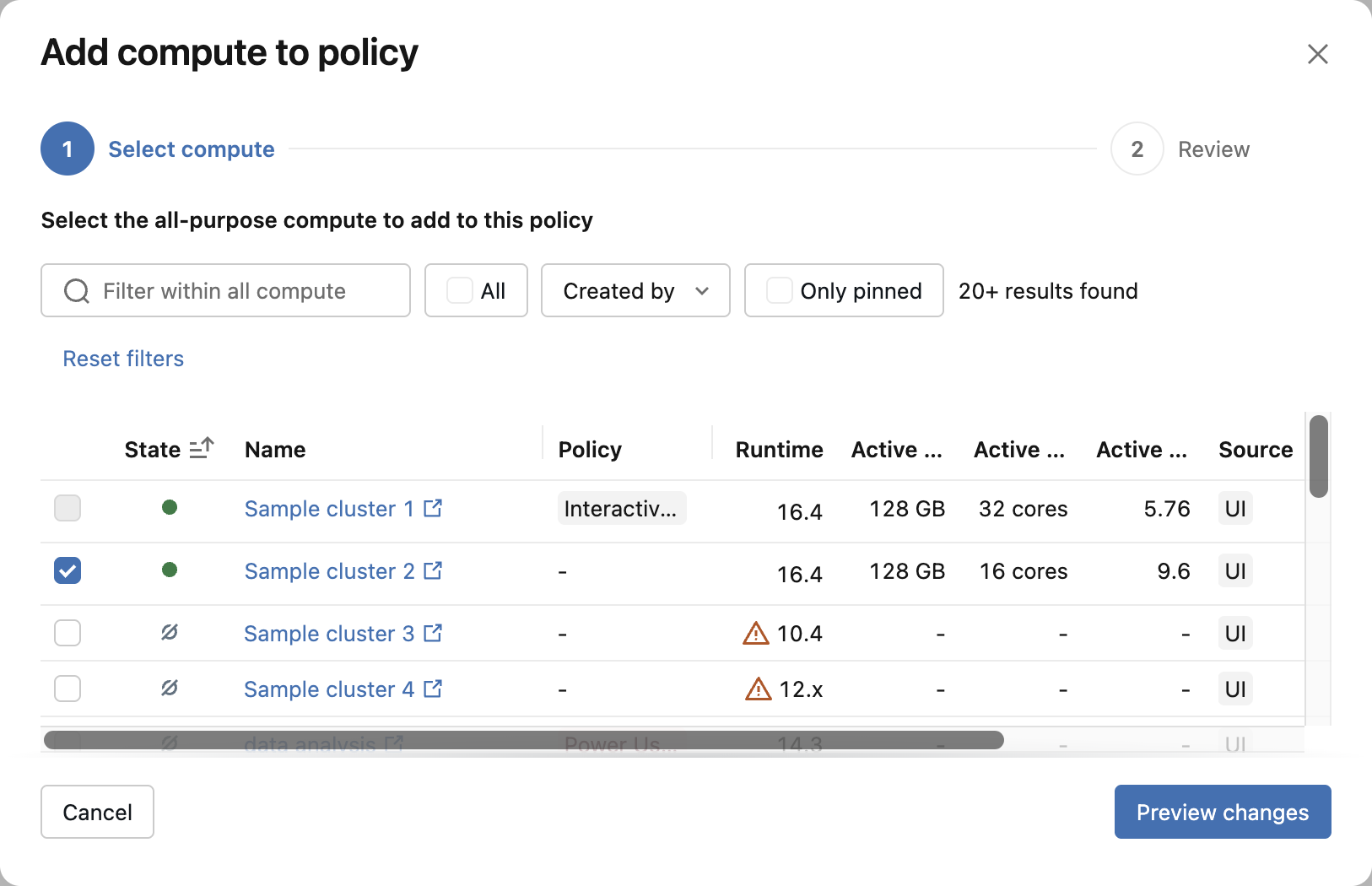
Isso abre o modal Add compute to policy , que guia você através de três passos.
Selecionar compute
Selecione os recursos de compute para todos os fins a serem adicionados à política. A lista oferece suporte a pesquisa, filtragem e paginação, e sua seleção é mantida à medida que o senhor navega pelas páginas e filtra. O senhor só pode selecionar um recurso de compute se ele estiver em um estado Em execução ou Terminado e ainda não usar uma política.
Selecione pelo menos um recurso de compute, depois clique em Preview changes .
Visualizar alterações
A etapa Pré-visualização resume as alterações antes que qualquer coisa seja aplicada:
- Compute selected e Will be updated mostram quantos recursos de compute você selecionou e quantos serão alterados. Se alguma pré-visualização falhar, Couldn't be previewed mostra quantas.
- Fields that will change lista cada campo de configuração que será alterado, seu novo valor e os recursos de compute afetados. Se nenhuma alteração for necessária, o passo mostra No configuration changes .
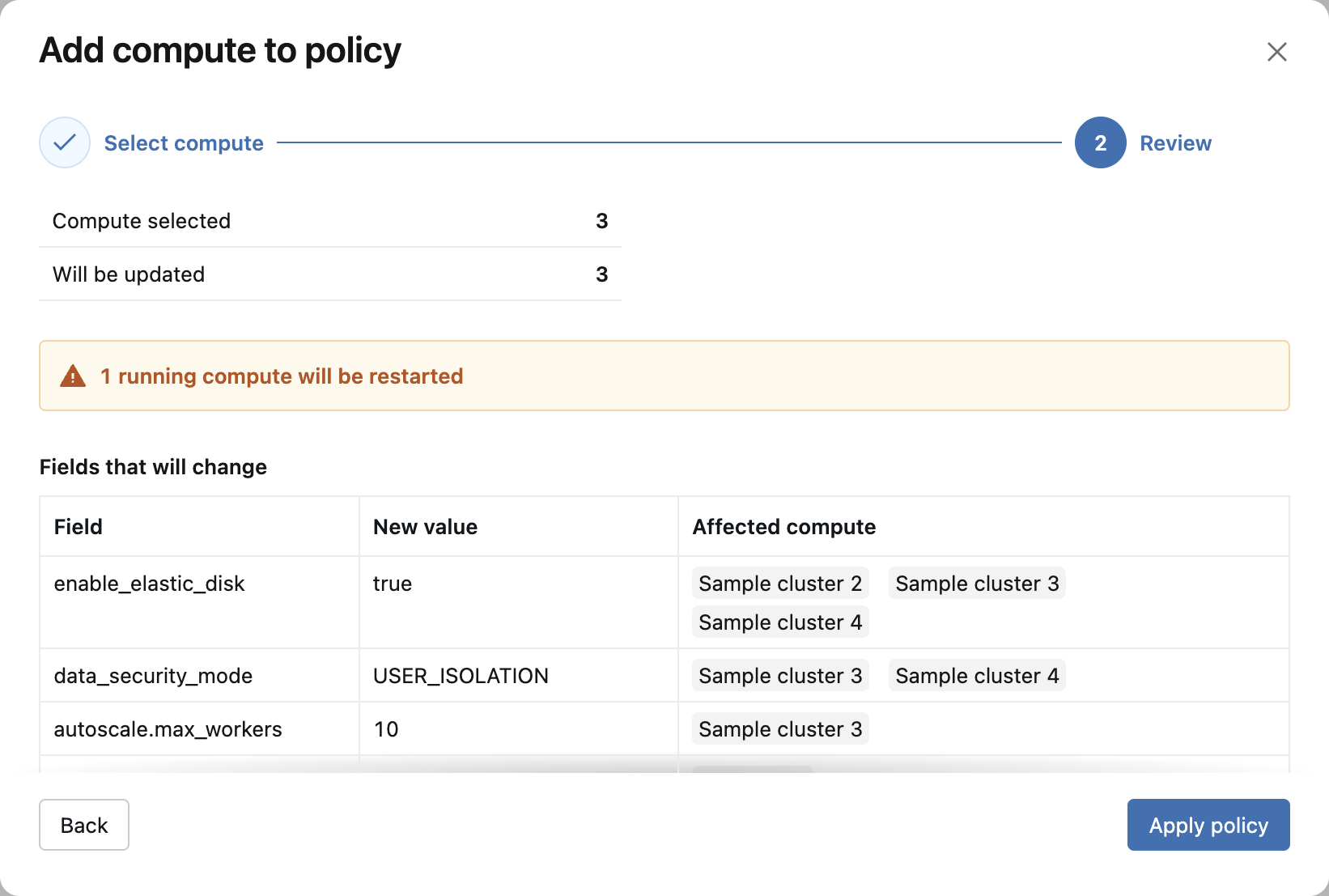
If you select any running compute, applying the policy restarts the compute so the policy can take effect. The Preview step warns you how many running compute resources will be restarted. There is no option to skip the restart.
Para continuar, clique em Aplicar política . Para alterar sua seleção, clique em Voltar .
Aplicar a política
O passo Aplicar aplica a política a cada recurso de compute selecionado e mostra uma barra de progresso. Quando terminar, um resumo informará quantos recursos de compute foram Selecionados , Tentados , Bem-sucedidos e Falhos .
Se todos os recursos de compute forem atualizados com sucesso, o passo mostrará uma confirmação de Política aplicada . Se algum falhar, uma seção Falhas lista o compute afetado e agrupa os erros por motivo, como um conflito de edição quando um recurso de compute foi modificado durante a operação, ou permissões insuficientes.
Clique em Concluído para fechar o modal.