Visão geral dos dados
Beta
Esse recurso está em Beta. Os administradores de account podem habilitá-lo na página **Previews** do account console. Consulte Gerenciar prévias do Databricks.
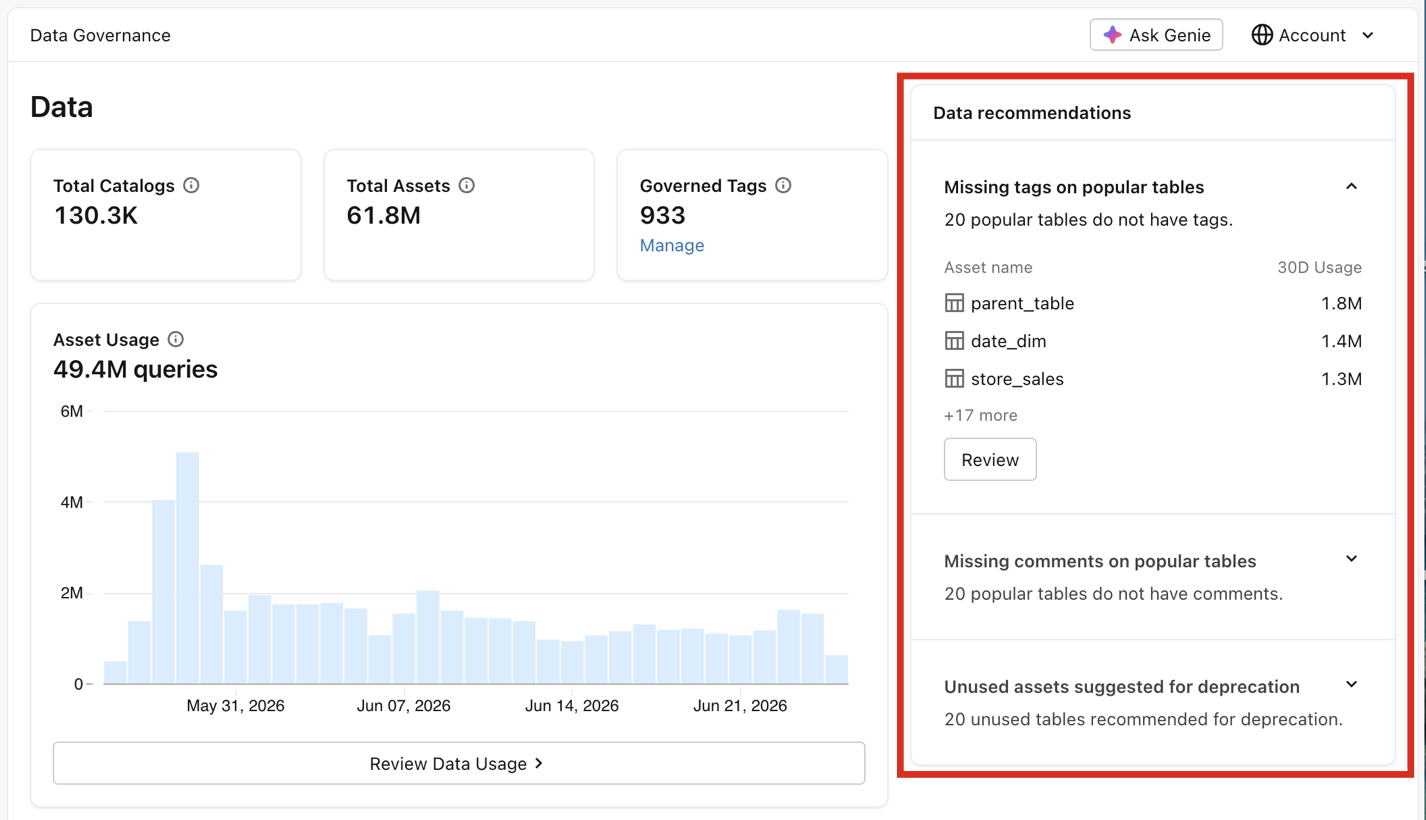
No Governance Hub, a página Dados oferece uma view centralizada da saúde da governança de dados em todo o Unity Catalog. Ele resume o tamanho do seu patrimônio de dados, como seus dados são usados e quão bem eles são classificados e mantidos. O Databricks também oferece recomendações para melhorar a governança em toda a account.

A página Dados inclui os seguintes blocos:
Bloco | Descrição |
|---|---|
Total de catálogos | O número de catálogos em escopo. |
Ativos totais | O número de ativos de dados (tabelas, views, modelos, volumes e funções) no escopo. |
Tags Controladas | O número de tags controladas na conta. Consulte Visualizar e gerenciar tags controladas. |
Utilização de Ativos | O volume de queries em escopo em seu patrimônio de dados nos últimos 30 dias. Ver volume de uso de dados. |
Classificação de dados | A porcentagem de tabelas no escopo com detecções de dados confidenciais. Veja Visualizar detecções de classificação de dados. |
Qualidade dos dados | A porcentagem de tabelas no escopo com o monitoramento da qualidade dos dados habilitado que estão íntegras. Consulte Monitorar a qualidade dos dados. |
O painel Recomendações de dados à direita sugere ações para melhorar a governança de dados em toda a account. Consulte Melhore a governança de dados com recomendações.
Mudar o escopo
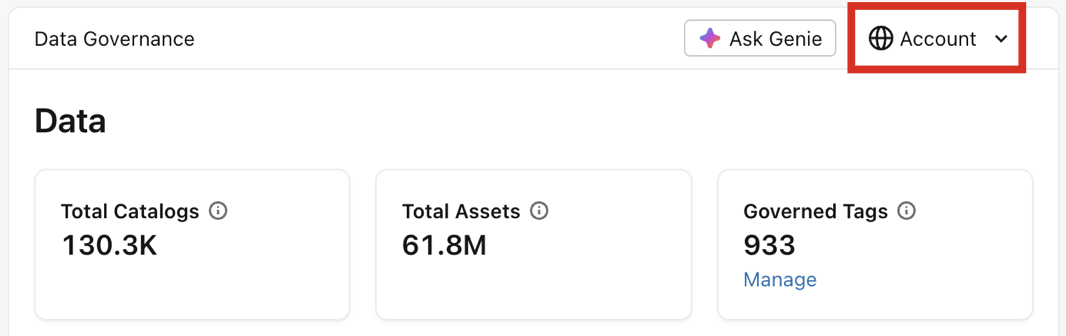
No Governance Hub, os dados exibidos dependem do escopo escolhido, que você pode selecionar no canto superior direito. Para administradores de conta, isso é definido como  Conta por default. Selecione um escopo diferente, como um metastore, para atualizar os painéis para refletir esse escopo. Para obter mais informações sobre quem pode ver cada escopo, consulte Acesso e permissões.
Visualizar e gerenciar tags governadas
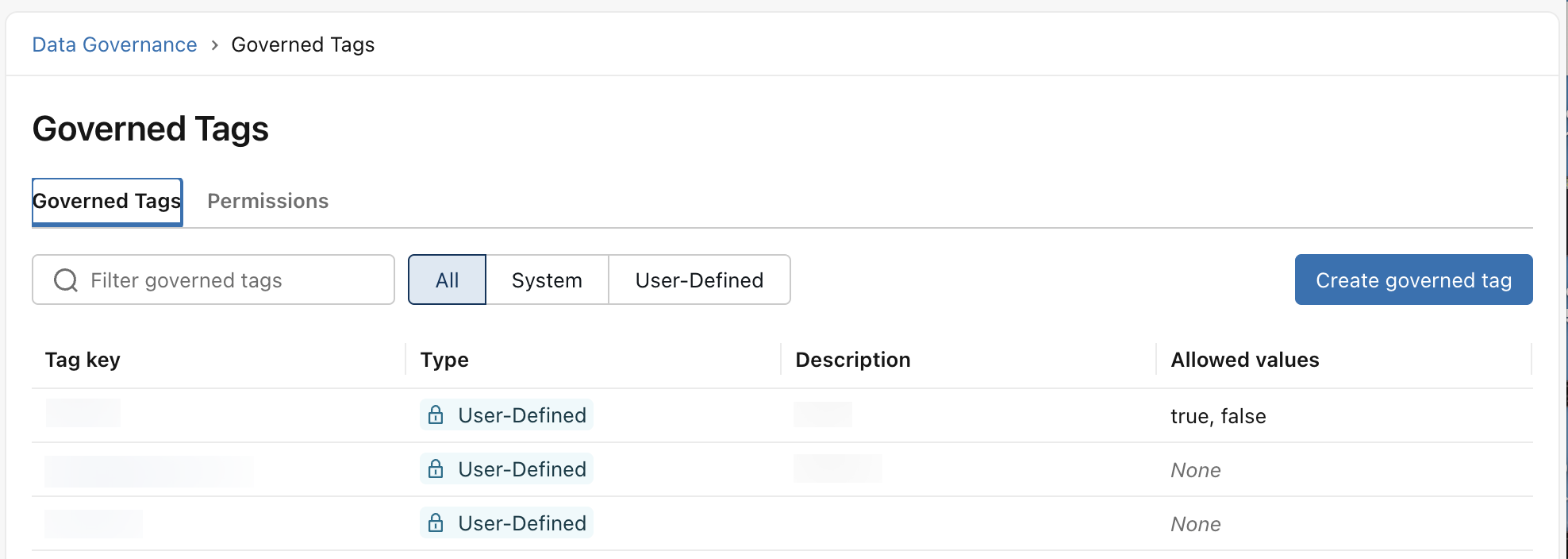
O bloco **Tags controladas** acompanha o número de tags controladas na conta. É possível clicar em **Gerenciar** para gerenciar tags controladas:
- Na tab **Tags Governedas**, crie novas tags governadas clicando no botão **Criar tag governada**. Você também pode editar uma tag governada existente clicando na sua key de tag na lista.
- Na tab Permissões , você pode conceder ou revogar permissões no nível da account que controlam quais entidades podem gerenciar tags controladas e suas políticas.
Visualizar volume de uso de dados
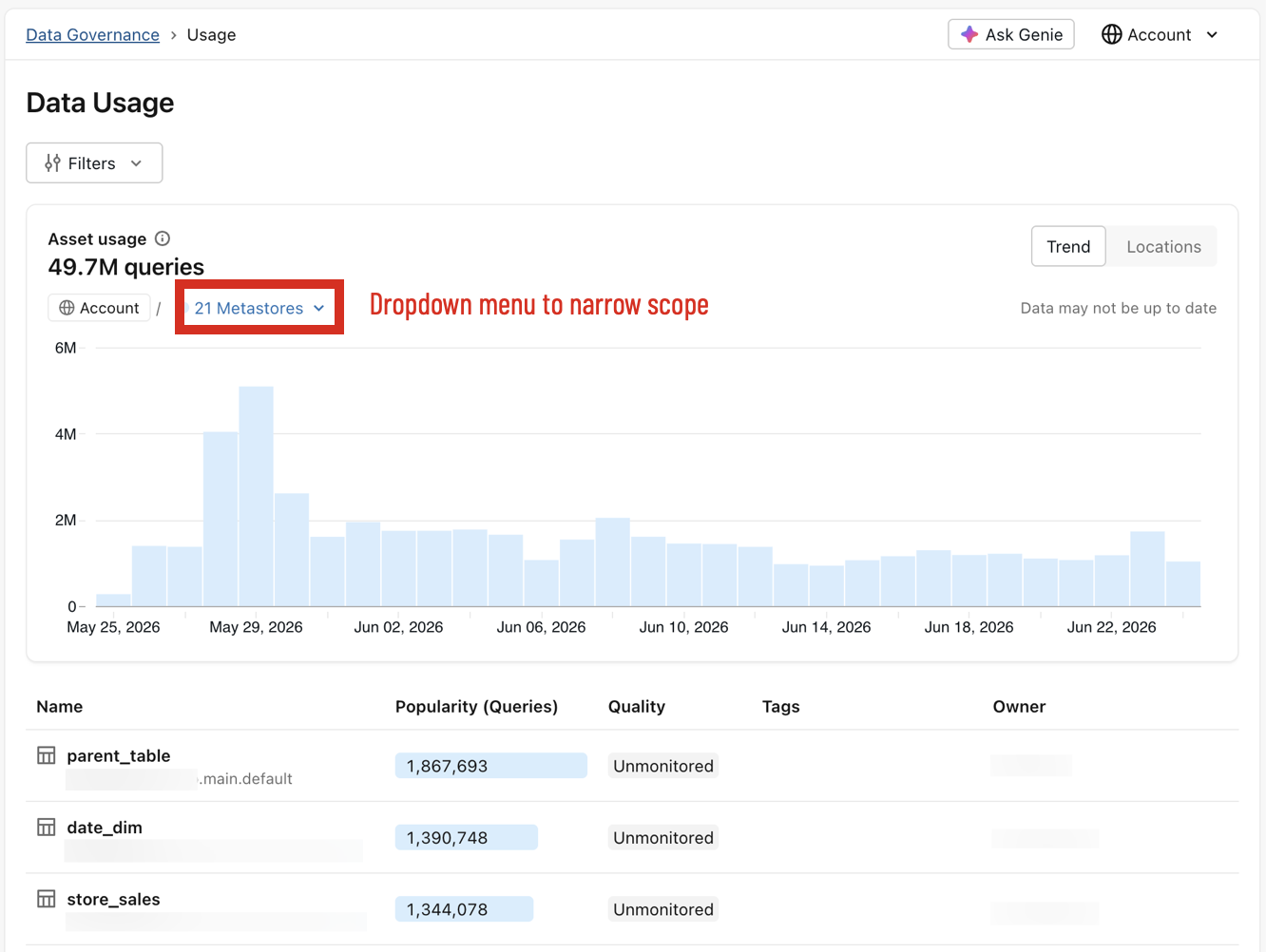
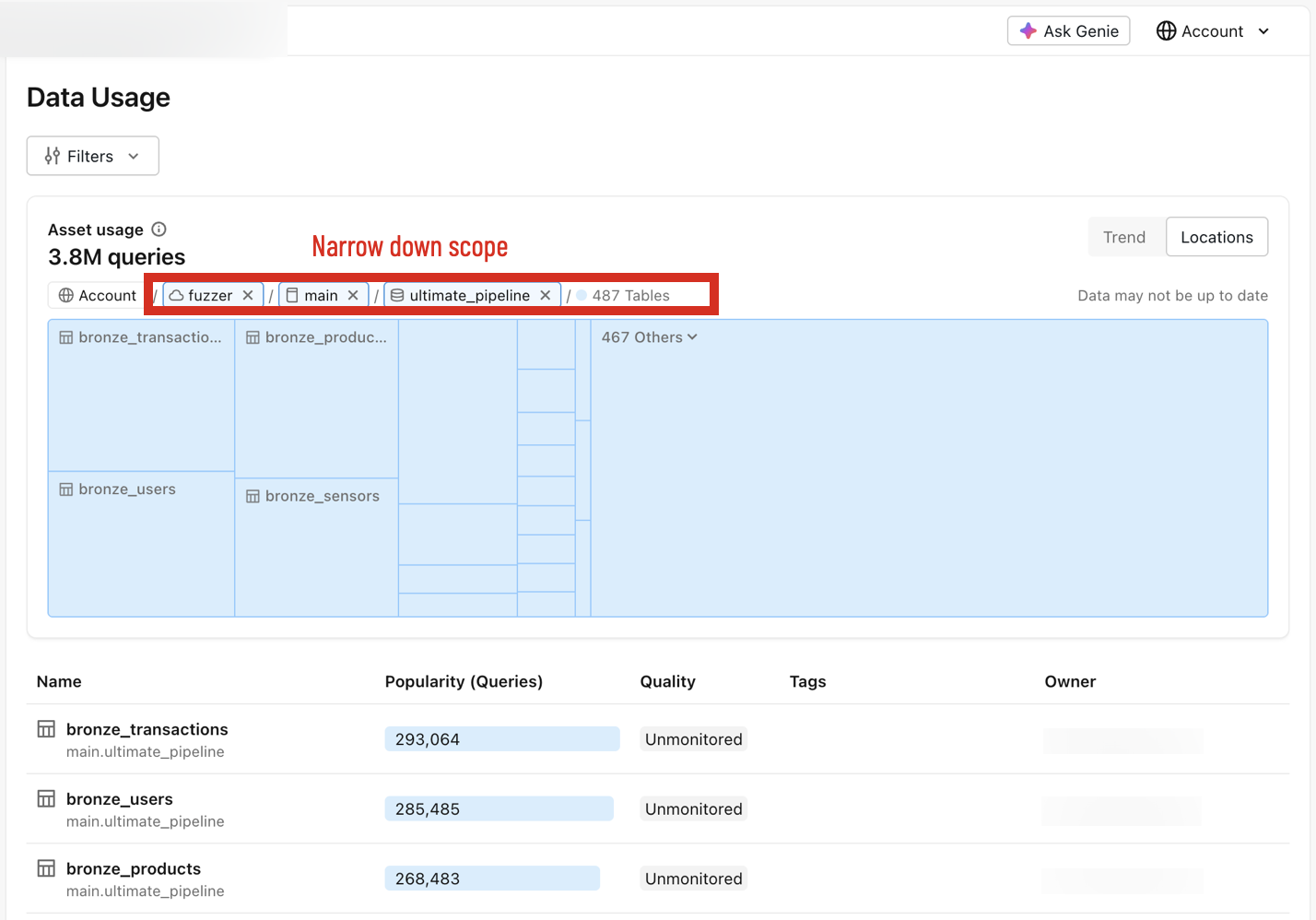
O bloco Uso de Ativos rastreia o número de queries feitas em relação a ativos de dados no escopo escolhido nos últimos 30 dias. Você pode clicar em Revisar Uso de Dados para obter detalhes, o que abre a página Uso de Dados .
A página **Uso de Dados** contém uma visualização de dados e uma lista de tabelas ordenadas por popularidade. Quando **Trend** é selecionado para a visualização, você vê um gráfico de barras das queries feitas em relação ao escopo escolhido. Usando o menu dropdown dinâmico no canto superior esquerdo, você pode reduzir o escopo para um metastore, catálogo e esquema específicos.
Quando definido como **Locais**, você vê um gráfico de blocos que visualiza quais metastores recebem mais queries. Usando o menu dinâmico dropdown no canto superior esquerdo, você pode restringir o escopo a um metastore, catálogo e esquema específicos.
Exibir percepções de acesso em objetos protegíveis
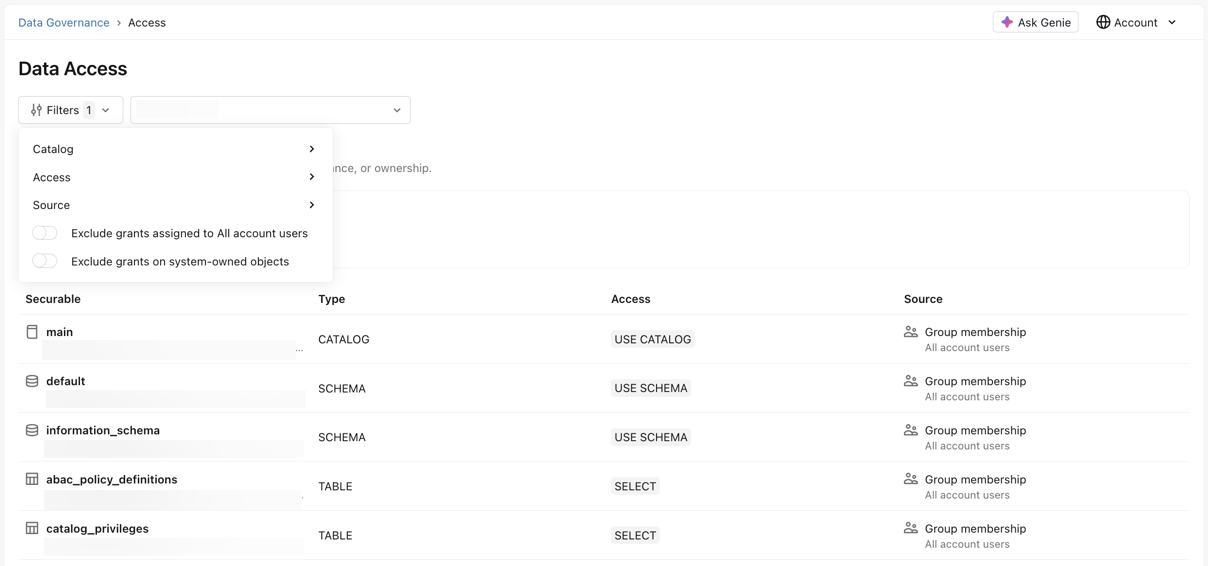
O bloco **Resumo de Acesso** rastreia o número e a porcentagem de concessões feitas para cada nível do seu patrimônio de dados. Você pode clicar em **Revisar Acesso a Dados** para abrir a página **Acesso a Dados**.
A página **Acesso a Dados** oferece uma visão completa do acesso em objetos protegíveis por principal. É possível usar filtros para refinar os resultados da pesquisa, examinando o acesso de um usuário por Catálogo , Acesso ou Origem (como o acesso foi concedido). Também é possível alterar o principal de destino no menu dropdown. A lista resultante mostra todos os objetos protegíveis que o principal selecionado pode acessar, com base nos filtros.
Visualizar detecções de classificação de dados
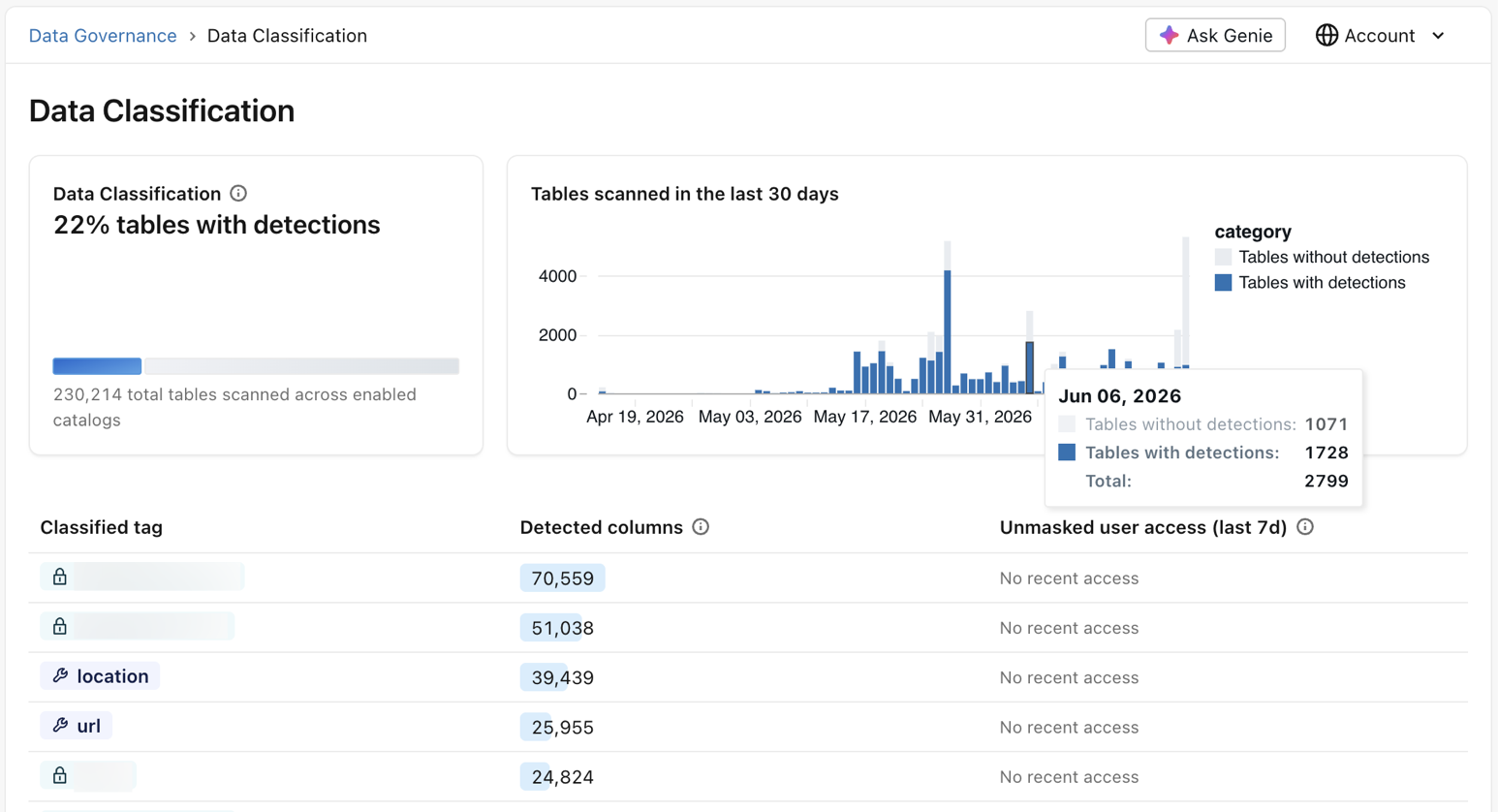
O bloco Classificação de Dados rastreia, entre as tabelas onde a classificação de dados está habilitada, a porcentagem que possui pelo menos uma detecção de classificação. Você pode clicar em Revisar Classificações de Dados para obter detalhes, o que abre a página Classificação de Dados .
A página Classificação de Dados contém um gráfico de barras que visualiza o processo de verificação de tabelas e relata o número de tabelas com detecções e tabelas sem detecções. Esta página também contém uma lista das tags mais comumente classificadas dentro do escopo escolhido, ordenadas pelo número de colunas detectadas. Use esta lista para verificar a porcentagem de usuários que acessaram os dados sem mascaramento de coluna nos últimos sete dias. É possível clicar em qualquer tag classificada para ver detalhes adicionais e obter um Link para o Workspace para revisar as detecções.
Para obter mais informações sobre classificação de dados, consulte Classificação de Dados.
Monitore a qualidade dos dados
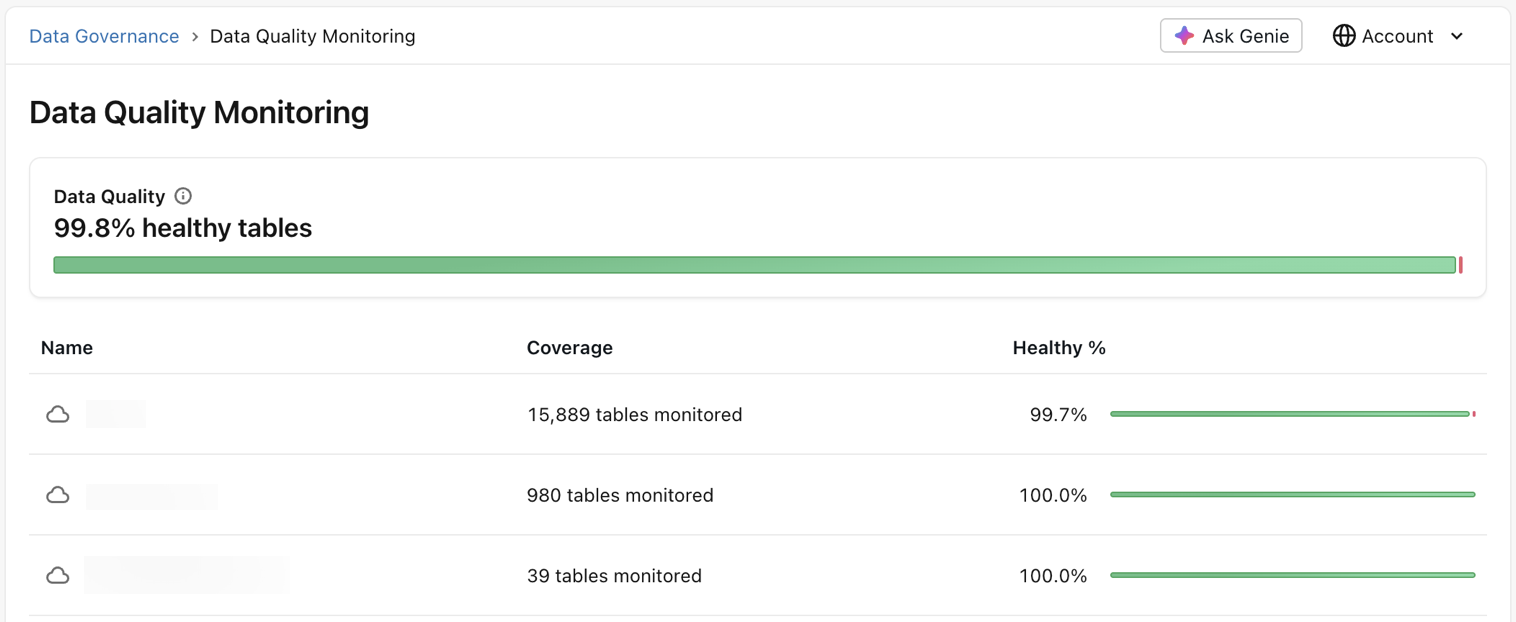
O bloco Qualidade dos Dados acompanha a porcentagem de tabelas com um status saudável. É possível clicar em Revisar Qualidade de Dados para obter detalhes, o que abre a página de Monitoramento da Qualidade de Dados.
A página de **Monitoramento da qualidade dos dados** lista metastores que contêm tabelas não íntegras (onde o monitoramento da qualidade dos dados está ativado), com as porcentagens mais baixas de tabelas íntegras listadas primeiro. Você pode clicar em qualquer metastore para ver detalhes adicionais e obter um link para o Workspace para analisar a qualidade dos dados.
Aprimore a governança de dados com recomendações
O painel de recomendações de dados sugere ações para melhorar a governança de dados em toda a account. As recomendações são somente leitura. Eles podem incluir tags ausentes em tabelas populares, comentários ausentes em tabelas populares e ativos não utilizados sugeridos para desativação. Cada recomendação lista os ativos afetados e seu uso recente. Clique em **Analisar** para ver a lista completa de resultados.