Criar e gerenciar tags governadas
Esta página explica como criar e gerenciar o tags governado em seu account. Para obter uma visão geral do site governado tags, consulte Governed tags.
Os dados da tag são armazenados como texto simples e podem ser replicados globalmente. Não use nomes, valores ou descritores do tag que possam comprometer a segurança do seu recurso. Por exemplo, não use tag nomes, valores ou descritores que contenham informações pessoais ou confidenciais.
Requisitos para chave e valores tag
Chave da tag e valores tag :
- Pode ter até 256 caracteres.
- Suporta codificação UTF-8, incluindo caracteres Unicode como letras internacionais, símbolos e emojis.
- São sensíveis a maiúsculas e minúsculas. Por exemplo,
Departmentedepartmentsão duas tags distintas. - Não pode conter os seguintes caracteres:
* . / < > % & ? \ =ou caracteres de controle (ASCII 0–31) - Não pode começar nem terminar com espaço em branco.
Criar uma tag governada
Para criar uma tag governada, você deve ter a permissão CREATE no nível account . Os administradores de contas e os administradores workspace têm CREATE por default. Os administradores da conta podem revogar a permissão CREATE dos administradores workspace .
- Catalog Explorer
- SQL
-
Em seu site Databricks workspace, clique em
 Catalog .
 -
Clique no
 Botão Governar .
 -
No menu dropdown , clique em Etiquetas regulamentadas .
-
Clique em Create governed tag .
-
Insira uma key tag . Consulte os Requisitos para chaves e valores tag.
-
Opcionalmente, insira uma descrição para a tag governada.
-
Opcionalmente, insira um ou mais valores permitidos para a tag. Somente esses valores podem ser atribuídos a essa key tag . Consulte os Requisitos para chaves e valores tag.
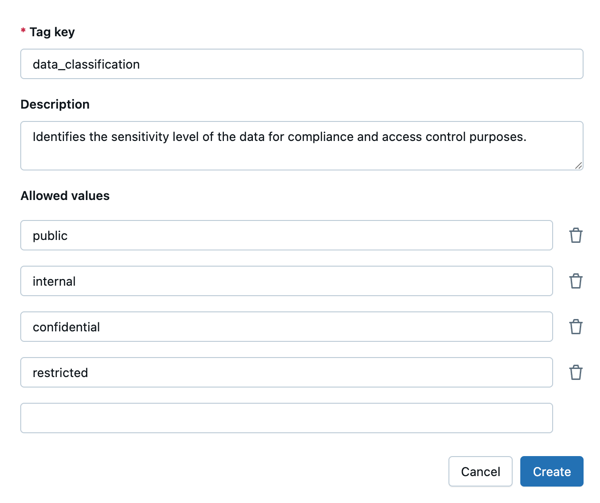
-
Clique em Criar .
Use a instrução CREATE GOVERNED TAG :
-- Create a key-only governed tag.
CREATE GOVERNED TAG isPii;

-- Create a governed tag with allowed values.
CREATE GOVERNED TAG sensitivity_level VALUES ('low', 'medium', 'high');

-- Create a governed tag with a description and allowed values.
CREATE GOVERNED TAG pii
  DESCRIPTION 'Indicates what kind of personal identifiable information the asset contains'
  VALUES ('ssn', 'ccn', 'dob');
Consulte a tag CREATE GOVERNED para obter a sintaxe completa.
Gerenciar atribuições tag existentes
Se você criar uma tag governada com a mesma key das tags já atribuídas a objetos, todas as atribuições tag existentes com essa key passarão a ser governadas automaticamente. Não é necessário reatribuí-los.
Por exemplo, suponha que várias tabelas já tenham uma tag com a key department e vários valores, como finance, engineering e marketing. Essas tags não são atualmente governadas, então qualquer usuário com o privilégio APPLY TAG pode atribuí-las ou modificar seus valores.
Se você criar uma tag governada com a key department e definir os valores permitidos como finance, engineering, marketing e sales, o seguinte ocorrerá:
- Todas as atribuições tag
departmentexistentes nessas tabelas passam a ser regidas imediatamente. - Doravante, apenas os usuários com o privilégio
ASSIGNna tag governada pordepartmentpoderão atribuir ou modificar valores de tagdepartment. - Os valores das tags são restritos aos valores permitidos que você definiu (
finance,engineering,marketing,sales). - As atribuições tag existentes que usam valores fora da lista permitida não são removidas, mas não podem ser reatribuídas com o mesmo valor fora da política.
Se você excluir posteriormente a tag controlada, todas as atribuições tag com essa key deixarão de ser controladas. Isso significa que qualquer usuário com o privilégio APPLY TAG pode atribuir ou modificar esses valores de tag sem precisar do privilégio ASSIGN .
Editar uma tag governada
Para editar uma tag governada, você deve ter a permissão MANAGE nessa tag governada.
- Catalog Explorer
- SQL
- Em seu site Databricks workspace, clique em Catalog .
- Clique no Botão Governar .
- No menu dropdown , clique em Etiquetas regulamentadas .
- Selecione a tag governada.
- Para editar a descrição, clique no ícone do lápis
 .
. - Para adicionar um valor permitido, clique em Adicionar valor .
- Para remover um valor permitido, marque a caixa de seleção ao lado do valor e clique em Remover valor .
Use a instrução ALTER GOVERNED TAG :
-- Update the description.
ALTER GOVERNED TAG pii SET DESCRIPTION 'Indicates what kind of personal identifiable information the asset contains';

-- Replace the allowed values list.
ALTER GOVERNED TAG sensitivity_level SET VALUES ('low', 'medium', 'high');

-- Remove all allowed values.
ALTER GOVERNED TAG isPii SET VALUES ();
SET VALUES É declarativa: a lista fornecida substitui todos os valores permitidos existentes.
Consulte a tag ALTER GOVERNED para obter a sintaxe completa.
Excluir uma tag governada
A exclusão de uma tag governada referenciada em uma política ABAC faz com que todas as consultas dentro do escopo dessa política falhem com um erro INVALID_PARAMETER_VALUE.UC_ABAC_UNKNOWN_TAG_POLICY . Para resolver isso, você precisa atualizar ou excluir a política.
Antes de excluir uma tag controlada, certifique-se de que ela não seja referenciada em nenhuma política ABAC. Consulte Exclusão tag Governed.
Quando o senhor exclui uma tag governada, a tag em si não é removida dos objetos. Em vez disso, ela se torna desgovernada. Isso significa:
- Os valores tag key e quaisquer valores tag existentes permanecem nos objetos.
- O site tag não está mais sujeito a uma política de tag.
- Qualquer pessoa que tenha a capacidade de aplicar tags pode atribuir ou modificar a tag sem precisar de permissões especiais.
Para excluir uma tag governada, você deve ter a permissão MANAGE nessa tag governada.
- Catalog Explorer
- SQL
- Em seu site Databricks workspace, clique em Catalog .
- Clique no Botão Governar .
- No menu dropdown , clique em Etiquetas regulamentadas .
- Selecione a tag governada.
- Clique em Excluir .
Use a instrução DROP GOVERNED TAG :
DROP GOVERNED TAG isPii;
Consulte a tag DROP GOVERNED para obter a sintaxe completa.