Use LLM personalizado para criar um agente de AI para texto (legado)
Legacy
Esta é uma oferta legada. For custom text tarefas on your data, use AI Functions, such as ai_query. Consulte Ofertas de agentes legados.
Beta
Esse recurso está em Beta.
Este artigo descreve como criar um agente de AI para tarefas personalizadas baseadas em texto usando um LLM Customizado.
O que pode ser feito com LLM personalizado?
Use o LLM personalizado para gerar resultados de alta qualidade para qualquer tarefa específica do domínio, como sumarização, classificação, transformação de texto e geração de conteúdo.
O LLM personalizado é ideal para os seguintes casos de uso:
- Resumindo o problema e a resolução das chamadas de clientes.
- Analisando o sentimento das avaliações de clientes.
- Classificando artigos de pesquisa por tópico.
- Gerando comunicados de imprensa para novos recursos.
Dadas instruções e exemplos de alto nível, o LLM personalizado otimiza prompts em nome dos usuários, infere automaticamente os critérios de avaliação, avalia o sistema a partir dos dados fornecidos e o modelo é implantado como um endpoint pronto para produção.
O LLM personalizado aproveita os recursos de avaliação automatizada, incluindo o MLflow e a Agent Evaluation, para permitir uma avaliação rápida do equilíbrio entre custo e qualidade para a sua tarefa de extração específica. Esta avaliação permite tomar decisões informadas sobre o equilíbrio entre precisão e investimento de recursos.
O LLM personalizado usa armazenamento default para armazenar transformações de dados temporárias, pontos de verificação de modelo e metadados internos que alimentam cada agente. Na exclusão do agente, todos os dados associados a ele são removidos do armazenamento default.
Requisitos
-
Um workspace que inclui o seguinte:
- Serverless compute disponível (ativado por default em workspace com Unity Catalog).
- Unity Catalog ativado. Consulte Ativar um workspace para o Unity Catalog.
- Acesso ao Model Serving.
- Acesso a uma política de uso serverless com um orçamento diferente de zero.
-
Um workspace em uma das regiões compatíveis.
-
Capacidade de usar a função SQL
ai_query. -
É preciso ter dados de entrada prontos para uso. Você pode optar por fornecer:
-
Uma tabela do Unity Catalog. O nome da tabela não pode conter caracteres especiais (como
-).- Se você quiser usar PDFs, converta-os para uma tabela do Unity Catalog. Consulte Usar PDFs em LLM personalizado.
-
Pelo menos 3 exemplos de entradas e saídas. Se você escolher esta opção, será necessário especificar um caminho de destino do esquema do Unity Catalog para o agente, e você deve ter permissões CREATE REGISTERED MODEL e CREATE TABLE para este esquema.
-
-
Se você quiser otimizar seu agente, você precisa de pelo menos 100 entradas (sejam 100 linhas em uma tabela do Unity Catalog ou 100 exemplos fornecidos manualmente).
Criar um agente LLM personalizado
Vá para  Agentes no painel de navegação esquerdo do seu workspace. No bloco LLM Personalizado , clique em Criar .
O passo 1: Configure seu agente
Na tab **Construir**, clique em **Mostrar um exemplo >** para expandir um exemplo de entrada e resposta do modelo para um agente LLM personalizado.
No painel abaixo, configure seu agente:
-
Em Descreva sua tarefa , insira uma descrição clara e detalhada de sua tarefa de especialização, incluindo sua finalidade e o resultado desejado.
-
Forneça um dataset rotulado, um dataset não rotulado ou alguns exemplos para usar para criar seu agente.
Caso queira usar PDFs, converta-os primeiro para uma tabela do Unity Catalog. Consulte Usar PDFs em LLM personalizado.
Os seguintes tipos de dados são compatíveis:
string,intedouble.
- Labeled dataset
- Unlabeled dataset
- A few examples
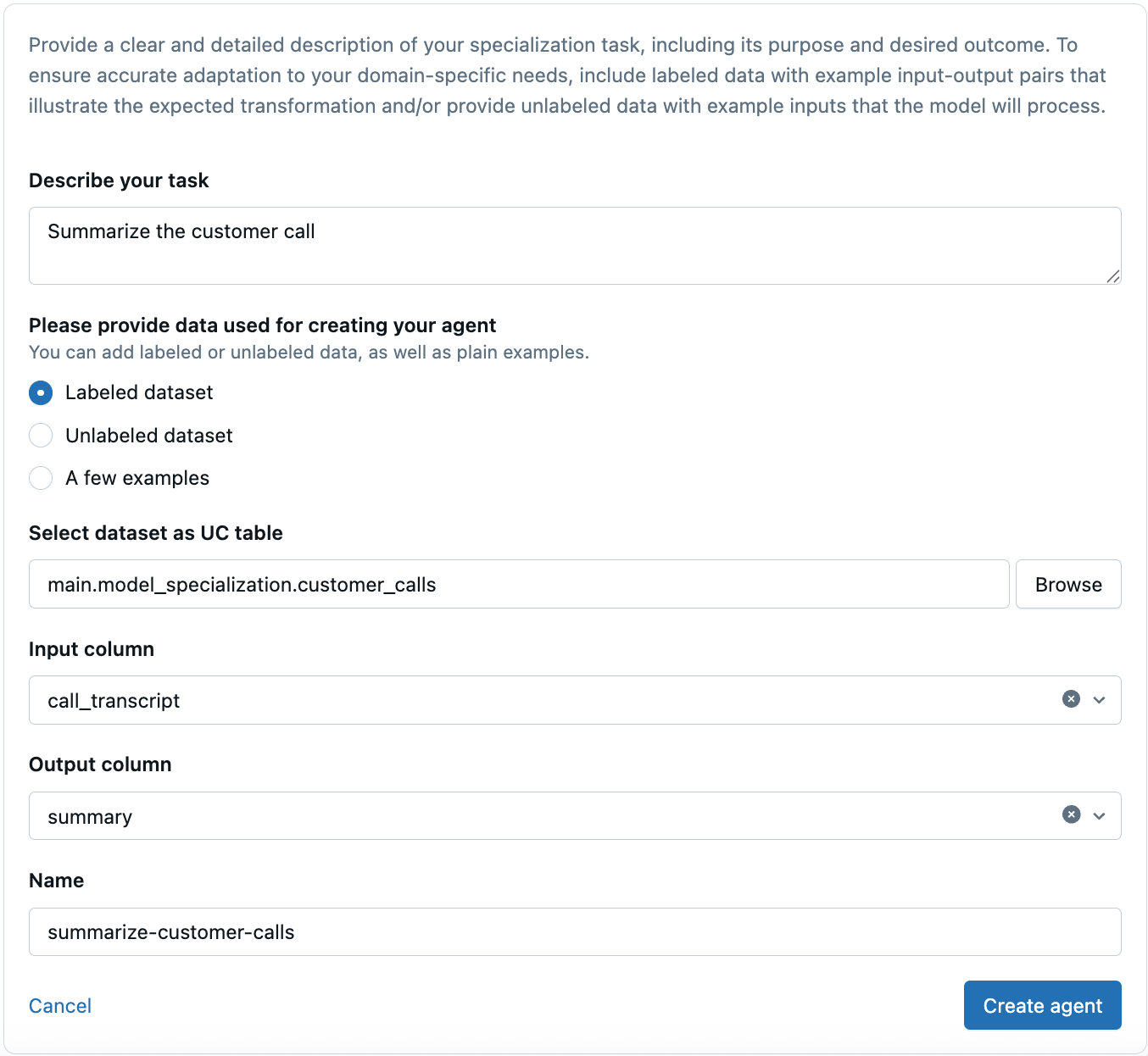
Se você selecionar Dataset rotulado :
-
Em Selecionar dataset como tabela do UC , clique em Procurar para selecionar a tabela no Unity Catalog que você deseja usar. O nome da tabela não pode conter caracteres especiais (como
-).O exemplo a seguir:
main.model_specialization.customer_call_transcripts -
No campo Coluna de entrada , selecione a coluna que você deseja usar como seu texto de entrada. O dropdown é preenchido automaticamente com as colunas da sua tabela selecionada.
-
Na coluna de saída , selecione a coluna que você deseja fornecer como um exemplo de saída para a transformação esperada. Fornecer esses dados ajuda a configurar seu agente para se adaptar com mais precisão às suas necessidades específicas do domínio.
Se você selecionar Dataset não rotulado:
-
Em Selecionar dataset como tabela do UC , clique em Procurar para selecionar a tabela no Unity Catalog que você deseja usar. O nome da tabela não pode conter caracteres especiais (como
-). -
No campo Coluna de entrada , selecione a coluna que você deseja usar como seu texto de entrada. O dropdown é preenchido automaticamente com as colunas da sua tabela selecionada.
Se você selecionar **Alguns exemplos**:
- Forneça pelo menos 3 exemplos de entradas e saídas esperadas para sua tarefa de especialização. Fornecer exemplos de alta qualidade ajuda a configurar seu agente de especialização para entender melhor seus requisitos.
- Para adicionar mais exemplos, clique em **+ Adicionar.**
- Em **Destino do agente**, selecione o esquema do Unity Catalog onde gostaria que o LLM Personalizado ajudasse a criar uma tabela com dados de avaliação. Você deve ter permissões CREATE REGISTERED MODEL e CREATE TABLE para este esquema.
-
Nomeie seu agente.
-
Clique em **Criar agente**.
O passo 2: Crie e aprimore seu agente
Na tab Build , revise as recomendações para aprimorar seu agente, revise as saídas de modelo de exemplo e ajuste suas instruções de tarefa e critérios de avaliação.
-
No painel Recomendação , a Databricks fornece recomendações para ajudar a otimizar e avaliar respostas de exemplo como boas ou ruins.
- Revise as recomendações do Databricks para otimizar o desempenho do agente.
- Forneça feedback para melhorar as respostas. Para cada resposta, responda **Esta é uma boa resposta?** com **Sim** ou **Não**. Se **Não**, forneça feedback opcional sobre a resposta e clique em **Salvar** para passar para a próxima.
- Você também pode optar por ignorar a recomendação.
-
À direita, em **Diretrizes**, defina diretrizes claras para ajudar seu agente a produzir o resultado certo. Estas também serão usadas para avaliar automaticamente a qualidade.
- Revisar diretrizes sugeridas. As sugestões de diretrizes são inferidas automaticamente para ajudar a otimizar seu agente. É possível refiná-las ou excluí-las.
- O LLM personalizado pode propor diretrizes adicionais. Selecione Aceitar para adicionar a nova diretriz, Rejeitar para rejeitá-la, ou clique no texto para editar a diretriz primeiro.
- Para adicionar suas próprias diretrizes, clique em
 Adicionar .
 - Clique em **Salvar e atualizar** para atualizar o agente.
-
(Opcional) No lado direito, em **Instruções**, descreva a sua tarefa. Adicione quaisquer instruções adicionais para o agente seguir ao gerar as suas respostas. Clique em **Salvar e atualizar** para aplicar as instruções.
-
Depois que o agente é atualizado, novas respostas de amostra são geradas. Revise e forneça feedback sobre estas respostas.
O passo 3: Avalie seu agente
Um relatório de qualidade contendo um pequeno conjunto de resultados de avaliação é gerado automaticamente a partir de suas diretrizes. Revise este relatório na tab Qualidade .
Cada diretriz aceita é usada como uma métrica de avaliação. Para cada solicitação gerada, a resposta é avaliada usando as diretrizes e recebe uma avaliação de aprovação/reprovação. Essas avaliações são usadas para gerar as pontuações de avaliação mostradas na parte superior. Clique em um resultado de avaliação para ver os detalhes completos.
Use o relatório de qualidade para ajudar a decidir se o agente precisa de otimização adicional.
(Opcional) Otimize seu agente
Um LLM personalizado pode ajudar a otimizar seu agente para custo. O Databricks recomenda pelo menos 100 entradas (sejam 100 linhas em sua tabela do Unity Catalog ou 100 exemplos fornecidos manualmente) para otimizar seu agente. Quando mais entradas são adicionadas, a base de conhecimento da qual o agente pode aprender aumenta, o que melhora a qualidade do agente e a precisão de sua resposta.
Ao otimizar o seu agente, a Databricks compara várias estratégias de otimização diferentes para construir e um agente implantado. Estas estratégias incluem o ajuste fino de modelos de fundação que utiliza Databricks Geos.
Para otimizar seu agente:
-
Clique em **Otimizar**.
-
Clique em Começar otimização .
A otimização pode demorar algumas horas. Fazer alterações em seu agente atualmente ativo é bloqueado enquanto a otimização está em andamento.
-
Quando a otimização for concluída, revise uma comparação entre seu agente atualmente ativo e o agente otimizado para custo.
-
Após a revisão desses resultados, selecione o melhor modelo em **Implantar o melhor modelo em um endpoint** e clique em **Implantar**.
O passo 4: Use seu agente
Experimente seu agente em fluxos de trabalho no Databricks.
Para começar a usar seu agente, clique em Usar . Estão disponíveis as seguintes opções:
-
Clique em Experimente em SQL para abrir o editor de SQL e use
ai_querypara enviar solicitações para seu novo agente LLM personalizado. -
Clique em Criar pipeline para implantar um pipeline que seja executado em intervalos programados para usar seu agente com novos dados. Consulte Spark Declarative Pipelines on Lakeflow para obter mais informações sobre pipelines.
-
Clique em **Abrir no Playground** para testar seu agente em um ambiente de chat com o AI Playground.
Gerenciar permissões
Por default, somente autores de agentes e administradores de workspace têm permissões para o agente. Para permitir que outros usuários editem ou consultem o agente, é necessário conceder permissão explicitamente.
Para gerenciar permissões em seu agente:
-
Abra o agente na página **Agentes**.
-
Na parte superior, clique no menu kebab
 .
. -
Clique em Gerenciar permissões .
-
Na janela **Configurações de permissão**, selecione o usuário, grupo ou entidade de serviço.
-
Selecione a permissão a conceder:
- Pode Gerenciar : Permite gerenciar o agente, incluindo a configuração de permissões, a edição da configuração do agente e a melhoria de sua qualidade.
- Pode Consultar : Permite consultar o endpoint do agente no AI Playground e por meio da API. Usuários com apenas esta permissão não podem view ou editar o agente na página Agentes.
-
Clique em Adicionar .
-
Clique em Salvar .
Para endpoints de agente criados antes de 16 de setembro de 2025 , é possível conceder permissões de Pode Consultar ao endpoint na página de Serving endpoints .
Consultar o endpoint do agente
Na página do agente, clique em  Ver status do Agente no canto superior direito para obter seu endpoint de agente implantado e ver os detalhes do endpoint.
Há várias maneiras de consultar o endpoint do agente criado. Use os exemplos de código fornecidos no AI Playground como ponto de partida:
- Na página do agente, clique em **Usar**.
- Clique em Abrir no playground .
- No Playground, clique em Obter código .
- Escolha como você deseja usar o endpoint:
- Selecione **Aplicar em dados** para criar uma consulta SQL que aplica o agente a uma coluna de tabela específica.
- Selecione Curl API para obter um exemplo de código para consultar o endpoint usando curl.
- Selecione API Python para um exemplo de código para interagir com o endpoint usando Python.
Usar PDFs no LLM personalizado
PDFs ainda não são suportados nativamente na extração de informação e LLM personalizado. No entanto, você pode usar um fluxo de trabalho da IU para converter uma pasta de arquivos PDF em markdown e, em seguida, usar a tabela resultante do Unity Catalog como entrada ao construir seu agente. Este fluxo de trabalho usa ai_parse_document para a conversão. Siga os passos:
-
Clique em **Agentes** no painel de navegação esquerdo.
-
Nos casos de uso de Extração de Informações ou LLM Personalizado, clique em **Usar PDFs**.
-
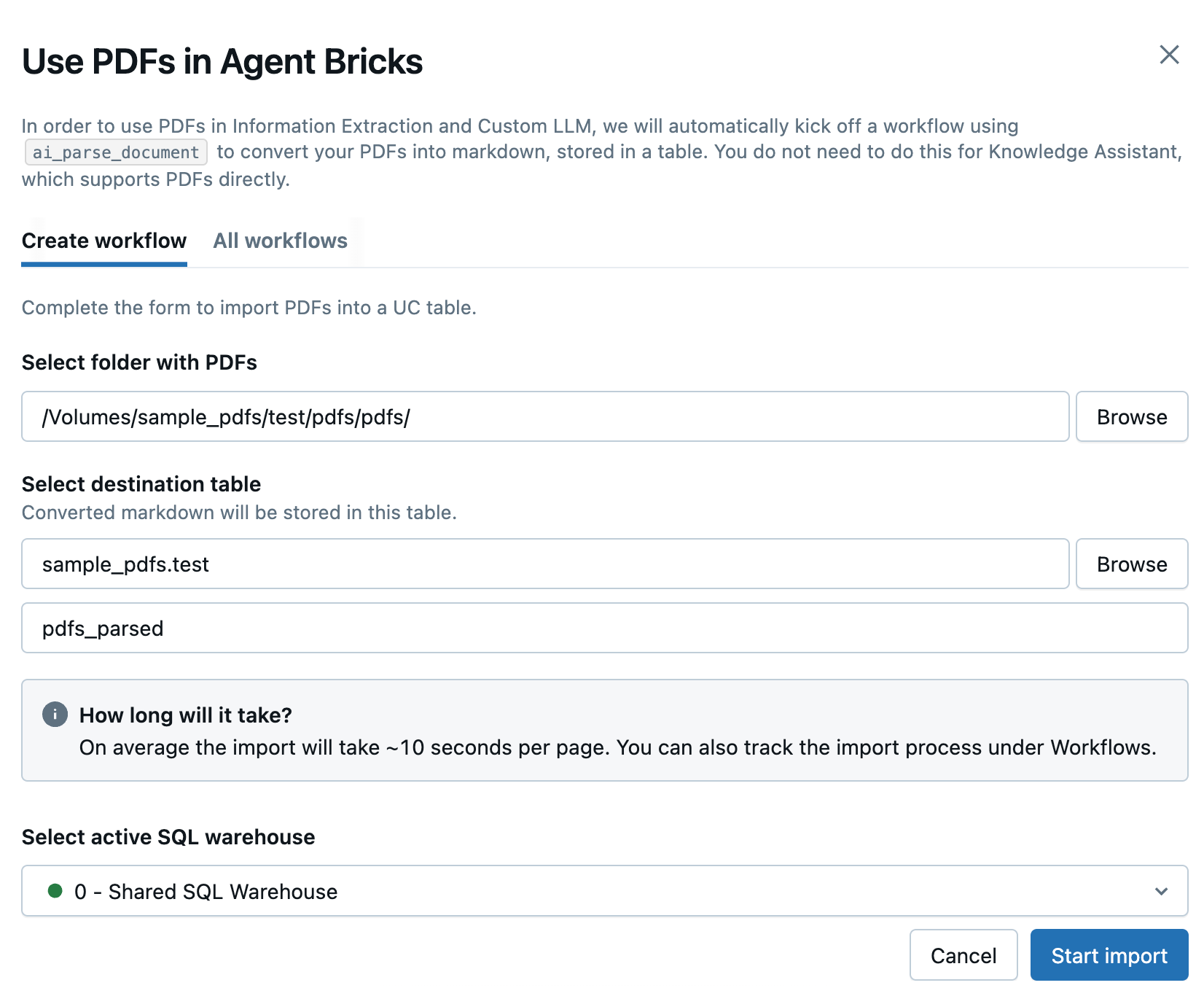
No painel lateral que se abre, insira os seguintes campos para criar um novo fluxo de trabalho para converter seus PDFs:
- Selecionar pasta com PDFs ou imagens : Selecione a pasta do Unity Catalog que contém os PDFs que você deseja usar.
- **Selecionar tabela de destino**: Selecione o esquema de destino para a tabela Markdown convertida e, opcionalmente, ajuste o nome da tabela no campo abaixo.
- Selecione o SQL warehouse ativo : Selecione o SQL warehouse para executar o fluxo de trabalho.
-
Clique em Começar importação .
-
Você será redirecionado para a tab **Todos os fluxos de trabalho**, que lista todos os seus fluxos de trabalho em PDF. Use esta tab para monitorar o status de seus Job.
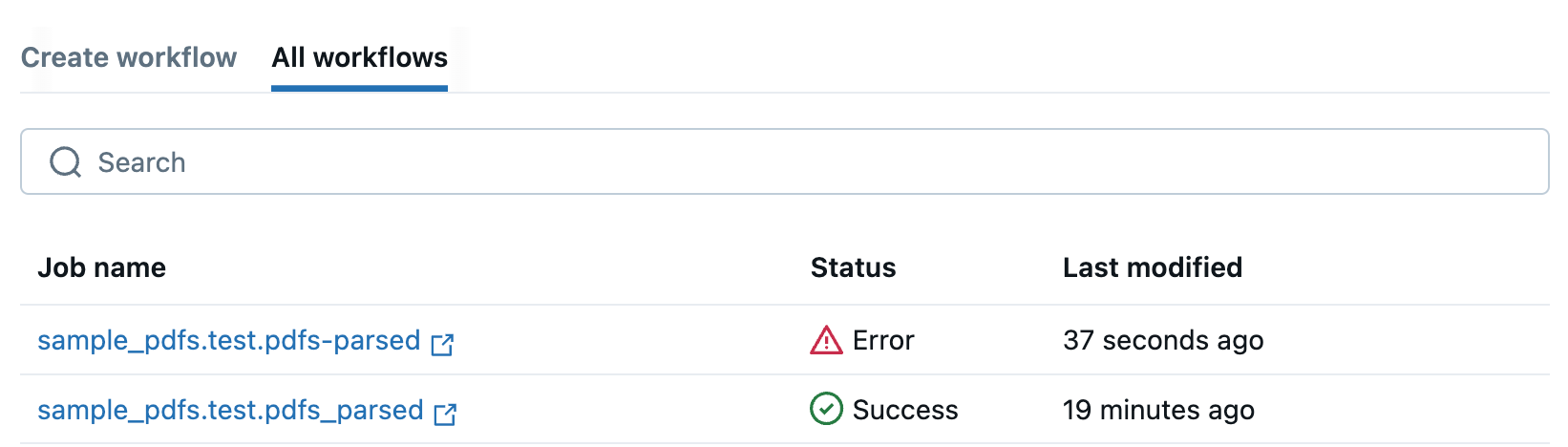
Se o seu fluxo de trabalho falhar, clique no nome do Job para abri-lo e view as mensagens de erro para ajudar na depuração.
-
Quando o fluxo de trabalho for concluído com sucesso, clique no nome do job para abrir a tabela no Explorador de Catálogos e explorar e entender as colunas.
-
Use a tabela do Unity Catalog como dados de entrada ao configurar seu agente.
Limitações
- O Databricks recomenda pelo menos 100 entradas (sejam 100 linhas em sua tabela do Unity Catalog ou 100 amostras fornecidas manualmente) para otimizar seu agente. Ao adicionar mais entradas, a base de conhecimento da qual o agente pode aprender aumenta, o que melhora a qualidade do agente e a precisão de sua resposta.
- Se você fornecer uma tabela do Unity Catalog, o nome da tabela não poderá conter caracteres especiais (como
-). - Apenas os seguintes tipos de dados são compatíveis como entradas:
string,intedouble. - A capacidade de uso está atualmente limitada a 100 mil tokens de entrada e saída por minuto.
- Workspaces que têm Segurança e Compliance Aprimorados habilitados não são suportados.
- A otimização pode falhar em workspaces que possuem políticas de rede de controle de egresso serverless com modo de acesso restrito.