Extração de Informações
Esta página aborda a nova versão da Extração de Informações. Para obter informação sobre a versão anterior, consulte Use a Extração de Informações (legado)
A Extração de Informação transforma documentos e textos não estruturados em informações-key e percepções estruturadas, usando um esquema definido. Isso permite o uso de informações incorporadas em textos não estruturados, PDFs, imagens ou tabelas, diretamente para análise, relatórios ou agentes e aplicativos subsequentes.
Exemplos de Extração de Informações incluem:
- Extraindo partes legais e termos de contratos.
- Extraindo itens de linha e termos de pagamento de faturas.
- Extraindo detalhes chave de prontuários e anotações médicas.
Extração de Informação usa armazenamento default para armazenar transformações de dados temporários, pontos de verificação de modelo e metadados internos que alimentam cada agente. Quando um agente é excluído, o Databricks remove todos os dados associados ao agente do armazenamento default.
A extração de informação está disponível através da Agent Bricks UI, em SQL e com a REST API.
Criar um agente de extração de informações na IU
Requisitos
-
Um workspace que inclui o seguinte:
- Compute serverless ativado. Consulte requisitos do compute serverless.
- Unity Catalog ativado. Consulte Ativar um workspace para o Unity Catalog.
- Acesso a uma política de uso serverless com um orçamento diferente de zero.
-
Essa função está disponível apenas em algumas regiões, consulte disponibilidade da função de AI.
-
Para workspaces com o complemento Segurança e Compliance Aprimoradas,
- Consulte o suporte regional para
ai_extractpara o padrão de compliance apropriado. - Consulte Gerenciar prévias do Databricks para saber como habilitá-lo em seu workspace.
- Consulte o suporte regional para
-
Capacidade de usar a função SQL
ai_extract. -
Dados não estruturados dos quais você deseja extrair informações. Os dados devem estar em um volume ou tabela do Unity Catalog.
- Para criar seu agente, você deve ter pelo menos 1 arquivo em seu volume do Unity Catalog ou 1 linha em sua tabela.
Vá para  Agentes no painel de navegação esquerdo do seu workspace. Clique em Criar agente > Extração de informações .
O passo 1. Selecione os dados para extrair informações
-
Na página Comece com seus dados , selecione os arquivos ou dados dos quais você deseja extrair informações. Você pode fazer qualquer um dos seguintes:
- Arraste e solte um ou mais arquivos na área de upload ou clique para procurar arquivos para fazer upload.
- Clique em Selecionar volume para selecionar um volume do Unity Catalog com tipos de arquivo compatíveis.
- Clique em Selecionar tabela para selecionar uma tabela do Unity Catalog que contém dados de texto.
-
Se você selecionar uma tabela, selecione a coluna que contém os dados a serem extraídos. É necessário selecionar uma coluna com um tipo compatível, como STRING ou VARIANT, antes de prosseguir. Se a tabela não tiver colunas suportadas, selecione uma tabela diferente.
-
Clique em Criar Agente . Este botão é ativado somente depois de selecionar uma fonte de dados válida e, para uma tabela, uma coluna suportada.
O passo 2. Configure e refine seu esquema de extração
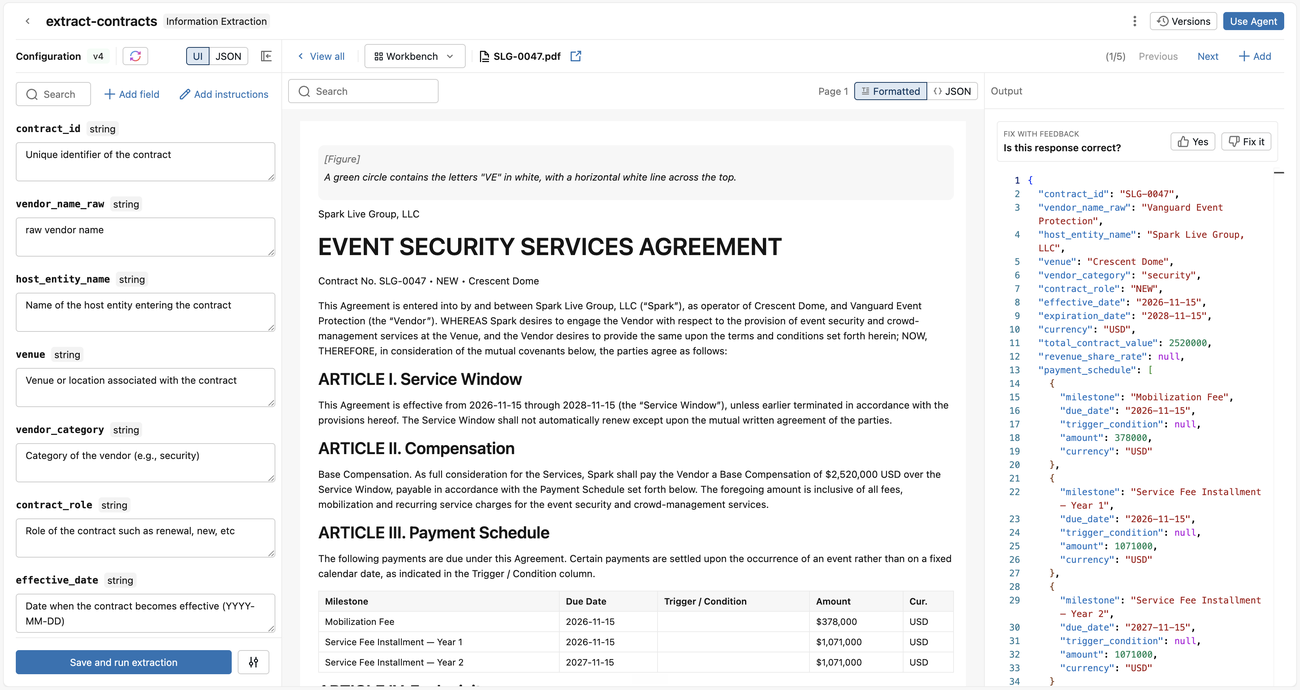
Depois que a Extração de Informação processar seus dados, configure e refine quais dados deseja extrair de seus documentos.
-
Em Configuração, defina seu esquema de extração. Existem várias maneiras de fazer isso:
-
Insira linguagem natural que descreva as informações que você deseja extrair e clique em Gerar Esquema . A Extração de Informações gera automaticamente um esquema JSON com nomes de campos e definições para você. Edite essas descrições conforme necessário.
-
Alternativamente, clique em Ou, defina manualmente para definir o seu esquema manualmente:
- Clique em Adicionar campo .
- Insira o nome, o tipo e a descrição do campo.
- Clique em Confirmar .
- Repita para cada campo que deseja extrair.
- Clique em Salvar e executar extração .
-
Você também pode clicar em JSON para editar o esquema JSON diretamente. Clique em Aplicar alterações quando concluir.
Cada vez que você atualiza seu esquema e clica em Salvar e execução de extração , a Extração de informação atualiza o agente de extração, executa a extração e mostra os resultados para cada entrada.
Para configurar opções adicionais, clique na alternância de opções
 ao lado de Salvar e execução da extração e, em seguida, habilite uma ou mais das seguintes opções:
- Modo de precisão : melhora a precisão para campos complexos e documentos longos.
- Citações : exibe referências de origem para valores extraídos.
- Pontuações de confiança : mostra os níveis de confiança para os valores extraídos.
-
-
À esquerda, examine o documento analisado e a extração do agente. Itere os resultados da extração de duas maneiras. Primeiro, forneça feedback em linguagem natural sobre uma ou mais entradas, o que ajusta automaticamente suas descrições ao pressionar Salvar e execução de extração . Segundo, revise manualmente as descrições do esquema, que entram em vigor ao pressionar Salvar e execução de extração .
-
Utilize as versões para comparar ou reverter para uma configuração anterior. Clique em Versões e, em seguida, clique em Comparar para comparar a definição de esquema de uma versão anterior com a versão atual. Clique em Restaurar para restaurar uma versão anterior.
O passo 3. Avaliar e melhorar a qualidade da extração
Para medir o desempenho do seu agente e aprimorá-lo sistematicamente, avalie o agente em relação a um dataset rotulado. Uma avaliação pontua cada extração em relação a uma resposta correta conhecida (ground truth), para que seja possível rastrear a precisão no nível do campo em diferentes versões e direcionar os campos que precisam de atenção.
Adicionar um dataset de avaliação
Antes de executar uma avaliação, é necessário ter um dataset de avaliação no Unity Catalog. O dataset deve ser uma tabela do Unity Catalog com duas colunas:
- Uma coluna de entrada com o texto ou documento para extrair. Isso pode ser
STRINGtexto ou a saídaVARIANTdeai_parse_document. - Uma **coluna da verdade fundamental** com o resultado de extração esperado como uma string JSON. Cada valor deve estar em conformidade com o esquema de extração do seu agente, correspondendo ao
ai_extractesquema avançado.
Executar uma avaliação
Para executar uma avaliação para seu agente de extração:
- No workbench, abra o dropdown de avaliação e clique em Execução da avaliação . Isso abre a caixa de diálogo Criar execução de avaliação .
- Na **tabela de dataset de avaliação**, selecione a tabela do Unity Catalog que contém seus exemplos rotulados.
- Em Mapeamento de colunas , selecione a coluna de Entrada que contém a entrada do agente e a coluna de verdade comprovada que contém a resposta esperada.
- Clique em **Executar avaliação**. A Extração de Informações salva a configuração atual como uma nova versão e pontua cada linha em relação à sua verdade fundamental.
Revisar os resultados da avaliação
Conforme a execução avança, os documentos são transmitidos para a tab **Documentos** e quaisquer campos incompatíveis são exibidos por documento. Quando a execução termina, a Extração de Informações exibe a tab **Visão Geral**, que inclui:
- Um scorecard com Precisão geral do campo e Documentos totalmente corretos . Se existir uma execução de avaliação anterior, o scorecard mostrará a alteração dessa execução.
- Uma tabela de **Pontuações por campo**. Clique em qualquer campo para abrir sua análise detalhada, que mostra precisão, exatidão, revocação e F1. Clique em **Mostrar documentos com falha** para ver cada documento que falhou ao extrair esse campo e sua saída extraída.
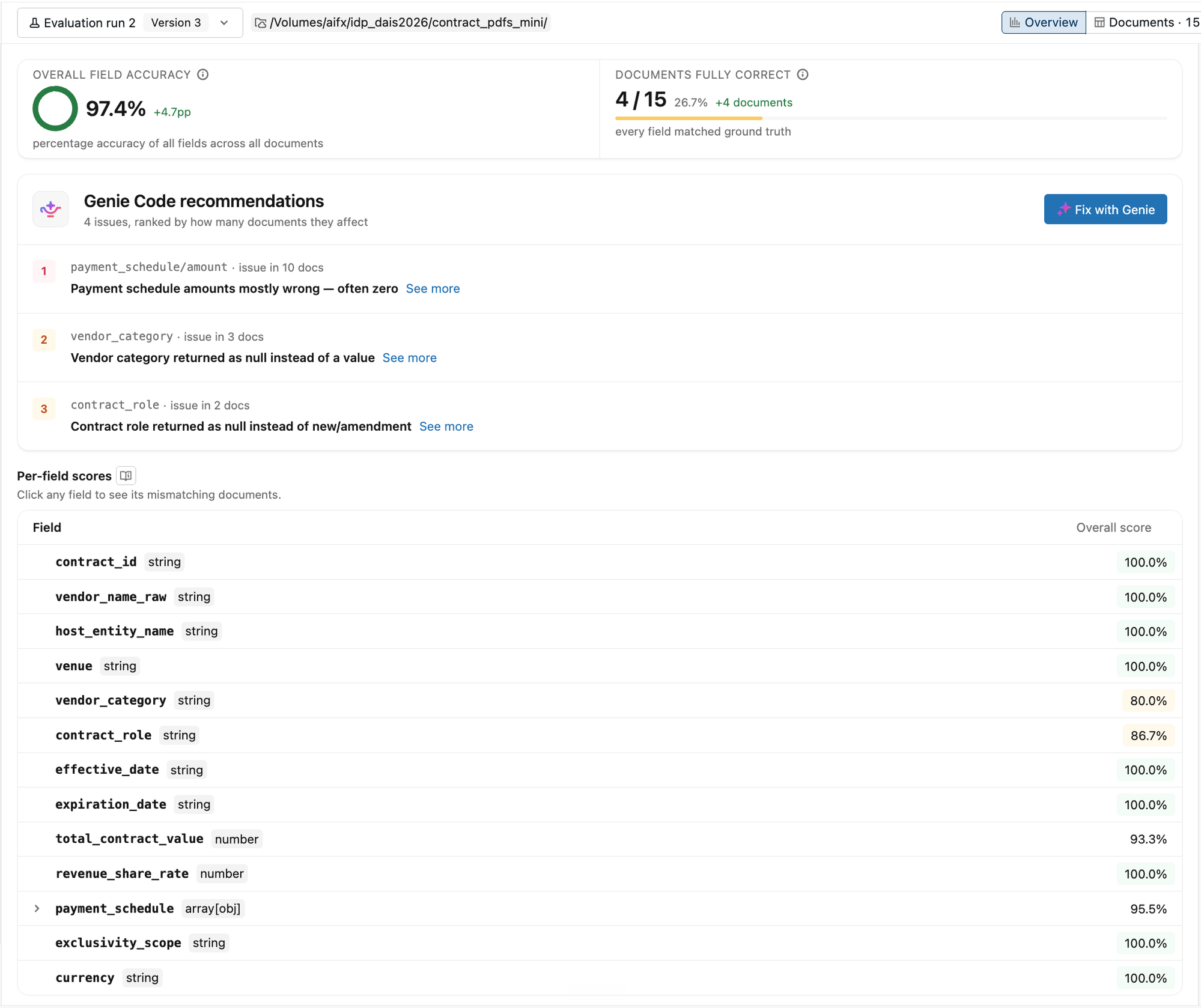
Mude para a **tab Documentos** para inspecionar documentos individuais. Cada linha exibe a proporção de campos correspondentes e os campos incompatíveis. Use o **dropdown Campos** para filtrar documentos que continham um campo incompatível específico. Clique em um documento para comparar a resposta do agente com a verdade fundamental lado a lado.
Aplicar correções do Genie Code
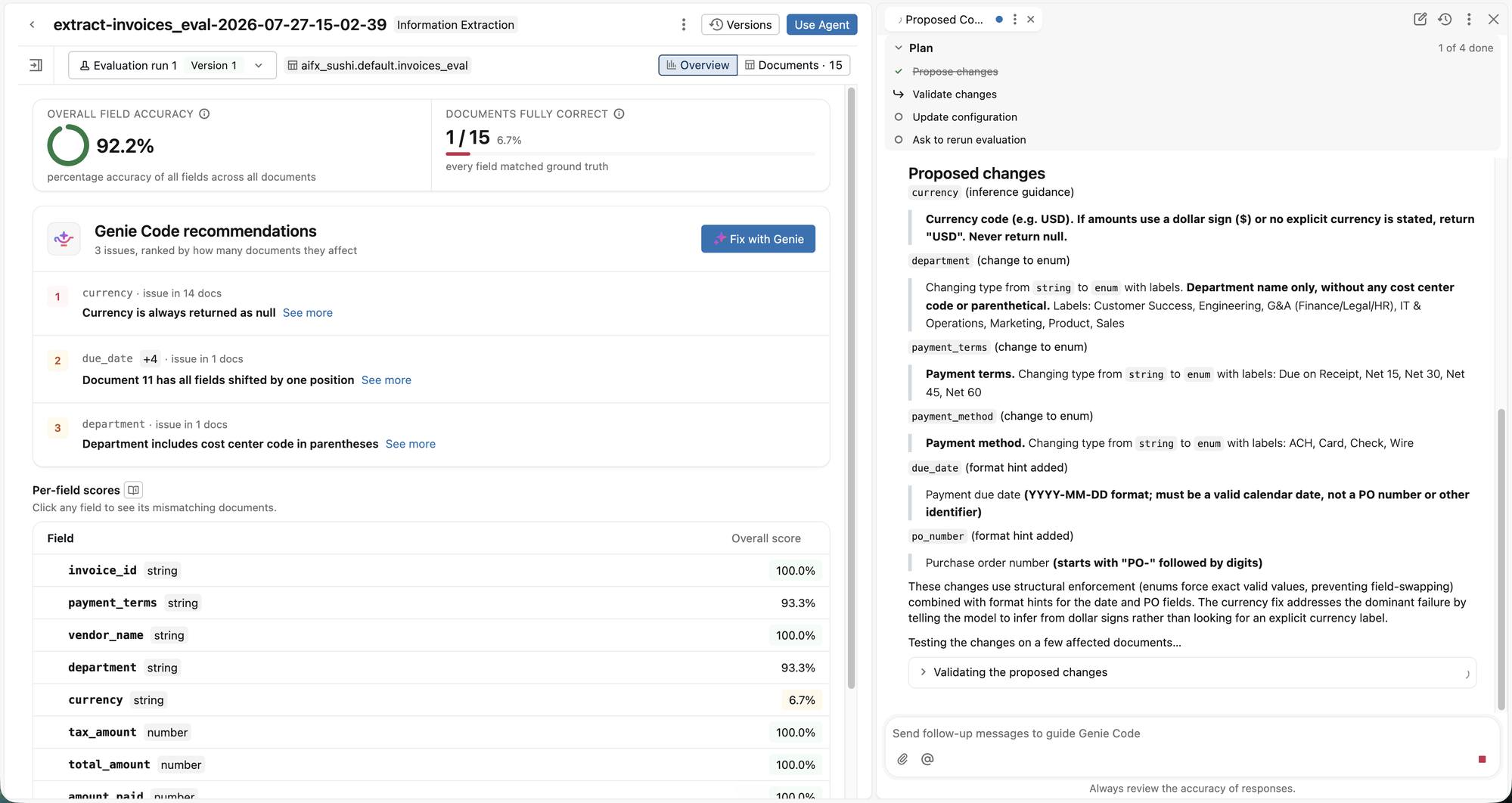
Após a conclusão de uma execução, a Extração de Informação analisa os resultados e exibe problemas nas recomendações do Genie Code , classificadas pelo número de documentos afetados. Cada descoberta descreve um possível problema de qualidade. Clique em Corrigir com Genie para abrir um chat interativo do Genie Code que propõe alterações de esquema e instrução, as valida em relação aos documentos afetados e oferece para executar uma avaliação completa novamente.
O passo 4. Use seu agente de extração.
Depois de estar satisfeito com o desempenho do agente, use-o para extrair informações.
Clique em Usar Agente no canto superior direito. Você pode selecionar uma das opções a seguir:
- Execução em SQL para usar o agente para extrair informação de todos os seus dados. Isso abre uma consulta SQL que usa
ai_extractpara extrair informações do seu volume ou tabela usando o esquema definido. Para obter mais informações sobre como usarai_extractem consultas SQL, consulte a funçãoai_extract. - Crie um Lakeflow pipeline que é executado em intervalos programados para invocar seu agente com novos dados. Isso cria um Lakeflow pipeline que atualiza uma tabela de transmissão com seus dados de extração. É possível configurar o programar do pipeline para execução quando novos dados chegarem. Para obter mais informações sobre LakeFlow Pipelines, consulte Spark Declarative Pipelines.
Extrair informações em SQL
Chame ai_extract em SQL para extrair campos em escala:
SELECT ai_extract(
  'Invoice #12345 from Acme Corp for $1,250.00 dated 2024-01-15',
  '{
    "invoice_id": {"type": "string", "description": "Unique invoice identifier"},
    "vendor_name": {"type": "string", "description": "Legal business name"},
    "total_amount": {"type": "number", "description": "Total invoice amount"},
    "invoice_date": {"type": "string", "description": "Date in YYYY-MM-DD format"}
  }',
  options => map('version', '2.1')
);
Consulte a referência de SQL ai_extract.
Extrair informação com a API REST
Use a API REST para extrair campos estruturados de aplicativos, serviços e fluxos de trabalho de automação. Consulte a documentação da API REST para obter referência.
O limite de taxa default para as solicitações da API REST de ai_extract é de 120 solicitações por minuto por workspace. Entre em contato com sua equipe de account Databricks para solicitar um limite maior.
O exemplo a seguir extrai campos estruturados do texto da fatura:
curl -X POST "$DATABRICKS_HOST/api/2.0/ai-functions/ai-extract" \
     -H "Authorization: Bearer $DATABRICKS_TOKEN" \
     -H "Content-Type: application/json" \
     -d '{
  "content": "Invoice #12345 from Acme Corp for $1,250.00 dated 2024-01-15",
  "schema": {
    "vendor_name": {
      "type": "string"
    },
    "total_amount": {
      "type": "number"
    }
  }
}'
Limitações
-
Consulte Limitações
-
Agentes de extração de informações têm um comprimento máximo de contexto de 128 mil tokens.
-
Tipos de esquema de união não são suportados.