execução agentes no Databricks Apps usando o servidor de agentes legado
Você pode implantar um agente no Databricks Apps com o MLflow AgentServer, um servidor de agentes anterior que os padrões de aplicativo usam. Para novos agentes, o Databricks recomenda a CLI do Agent Bricks, que serve seu agente com DurableAgentServer e o implanta no Agent Runtime.
Como essa abordagem se compara ao Agent Server e ao Agent Runtime
Um agente implantado tem três camadas: um framework ou harness, um servidor de agentes e um agente runtime. Consulte Deploy agents on Databricks. A abordagem nesta página é executada no Databricks Apps, o mesmo compute que o Agent Runtime usa, mas com um servidor de agentes diferente e uma implantação que você mesmo configura.
Camada | Esta página | Agent Bricks CLI |
|---|---|---|
Framework ou harness | Any framework, wrapped in the MLflow | Qualquer framework, com padrões para LangGraph e o OpenAI Agents SDK |
Agent server | MLflow |
|
Agent runtime | Databricks Apps. Você configura o aplicativo, seus recursos e suas permissões. | Agent Runtime on Databricks Apps. |
API do cliente | OpenAI Responses API at | Invocation API at |
O MLflow AgentServer não fornece o estado de execução persistente, recuperação de falhas, invocações idempotentes ou sessões ordenadas que o DurableAgentServer fornece. O LongRunningAgentServer adiciona execuções em segundo plano, retomada de transmissão e recuperação de falhas, usando um banco de dados Lakebase que você configura. Para comparar os servidores de agentes, consulte Comparar servidores de agentes no Databricks.
Use esta página para criar ou manter um agente a partir dos padrões de aplicativos. Para novos agentes, consulte:
Criar a partir dos padrões de aplicativos
Construa um agente e o implante usando Databricks Apps. O Databricks Apps oferece controle total sobre o código do agente, a configuração do servidor e o fluxo de trabalho de implantação. Essa abordagem é ideal quando você precisa de comportamento de servidor personalizado, versionamento baseado em Git ou desenvolvimento IDE local.
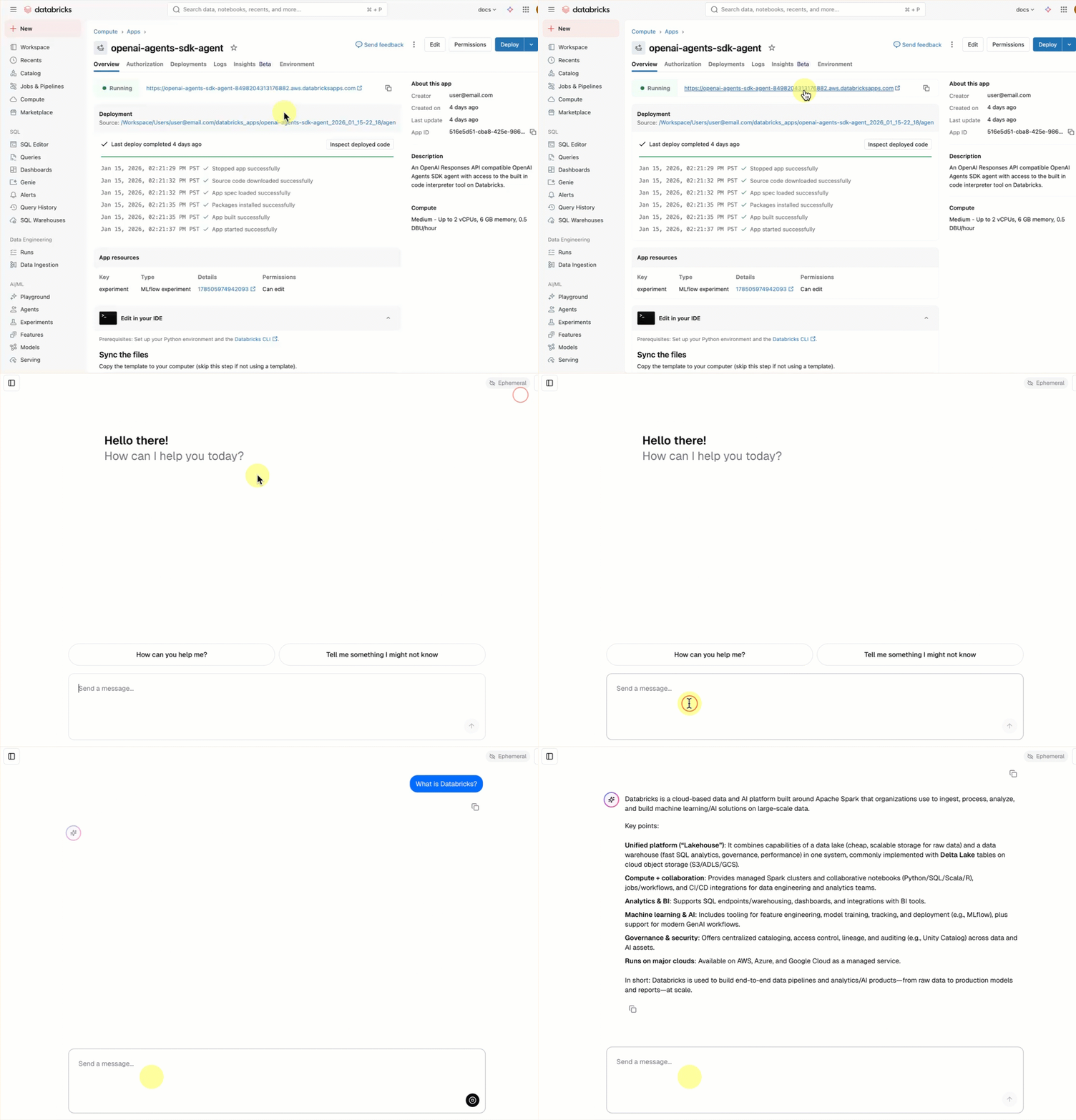
Cada padrão de agente conversacional inclui uma interface de usuário de chat integrada (mostrada acima) sem necessidade de configuração adicional. A interface de usuário do chat oferece suporte a respostas de transmissão, renderização de markdown, autenticação Databricks e histórico de chat persistente opcional.
Requisitos
Habilite o Databricks Apps em seu workspace. Consulte Configurar seu workspace e ambiente de desenvolvimento do Databricks Apps.
O passo 1. Clone o padrão do aplicativo do agente
Comece usando um padrão de agente pré-construído do repository de padrões de aplicativos Databricks.
Este tutorial usa o padrão agent-openai-agents-sdk, que inclui:
- Um agente criado usando o OpenAI Agent SDK
- Código inicial para um aplicativo de agente com uma API REST conversacional e uma interface de chat interativa
- Código para avaliar o agente usando MLflow
Escolha um dos seguintes caminhos para configurar o padrão:
- Workspace UI
- Clone from GitHub
Instale o modelo de aplicativo usando a IU do Workspace. Isso instala o aplicativo e o implanta em um recurso de compute em seu workspace. Você pode então sincronizar os arquivos do aplicativo para seu ambiente local para desenvolvimento adicional.
-
No seu workspace do Databricks, clique em + Novo > Aplicativo .
-
Clique em Agents > Custom Agent (OpenAI SDK) .
-
Crie um novo experimento MLflow com o nome
openai-agents-templatee complete o resto da configuração para instalar o padrão. -
Depois de criar o aplicativo, clique no URL do aplicativo para abrir a IU de chat.
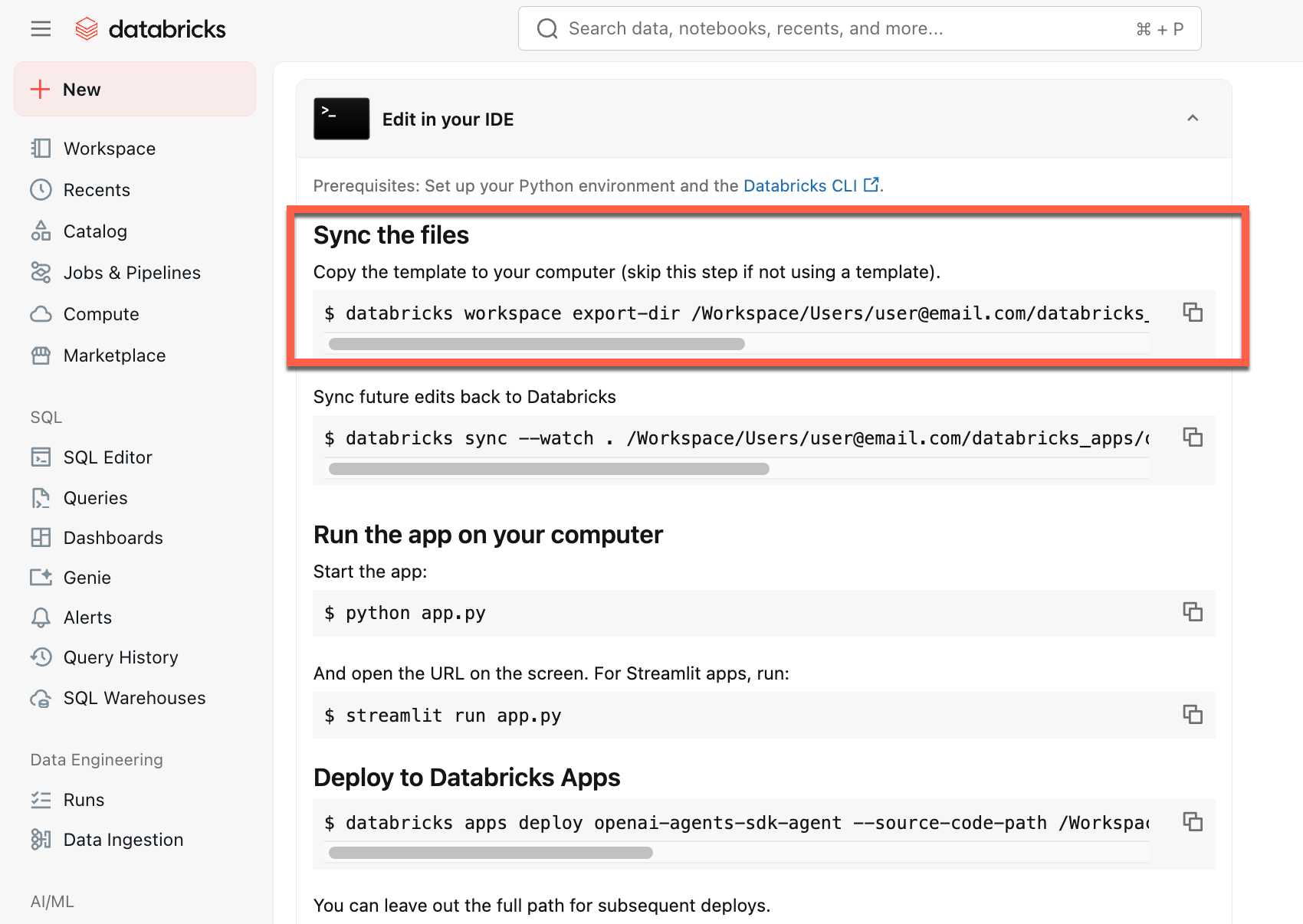
Depois de criar o aplicativo, download o código-fonte para sua máquina local para personalizá-lo:
-
Copie o primeiro comando em Sincronizar os arquivos
-
Em um terminal local, execute o comando copiado.
Para começar a partir de um ambiente local, clone o repository padrão do agente e abra o diretório agent-openai-agents-sdk:
git clone https://github.com/databricks/app-templates.git
cd app-templates/agent-openai-agents-sdk
Passo 2. Entenda o aplicativo do agente
O padrão do agente demonstra uma arquitetura pronta para produção com esses componentes principais. Abra as seções a seguir para mais detalhes sobre cada componente:
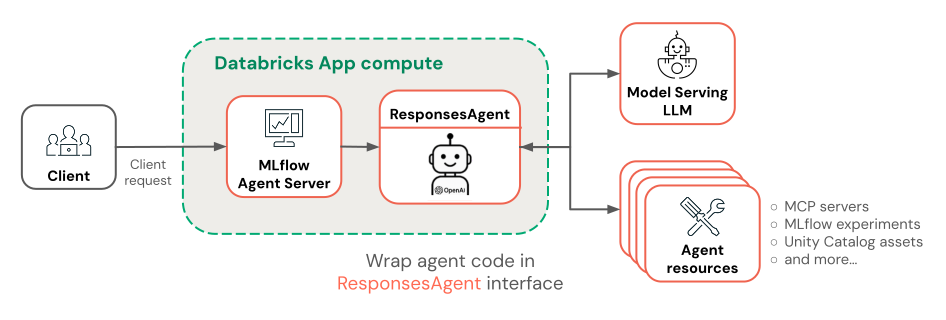
Consulte as seções a seguir para obter mais detalhes sobre cada componente:
 UI de chat integrada
UI de chat integradaO padrão de agente busca e executa automaticamente o padrão de aplicativo de chat como seu frontend. Esta interface de usuário de chat é empacotada no mesmo deployment do Databricks Apps e servida junto com seu agente, então não há configuração adicional necessária.
É possível personalizar a interface de chat diretamente no seu projeto. Para obter mais detalhes sobre os recursos do aplicativo de chat, incluindo como habilitar o histórico de chat persistente e a coleta de feedback do usuário, consulte Crie e compartilhe uma interface de chat com o Databricks Apps.
 MLflow AgentServer
MLflow AgentServerUm servidor FastAPI assíncrono que lida com solicitações de agente com rastreamento e observabilidade integrados. O AgentServer fornece o endpoint /responses para consultar seu agente e gerencia automaticamente o roteamento de solicitações, registro em log e tratamento de erros.
O padrão do agente configura isso para você. Ele cria o servidor, conecta-o ao código do seu agente e configura seu aplicativo para iniciar o servidor na implantação. Comece a partir do padrão em vez de conectar essas peças manualmente.
 interface
ResponsesAgent
interfaceResponsesAgentA Databricks recomenda o MLflow ResponsesAgent para criar agentes. ResponsesAgent permite que você crie agentes com qualquer framework de terceiros e, em seguida, o integre com os recursos de Databricks AI para capacidades robustas de registro em log, rastreamento, avaliação, implantação e monitoramento.
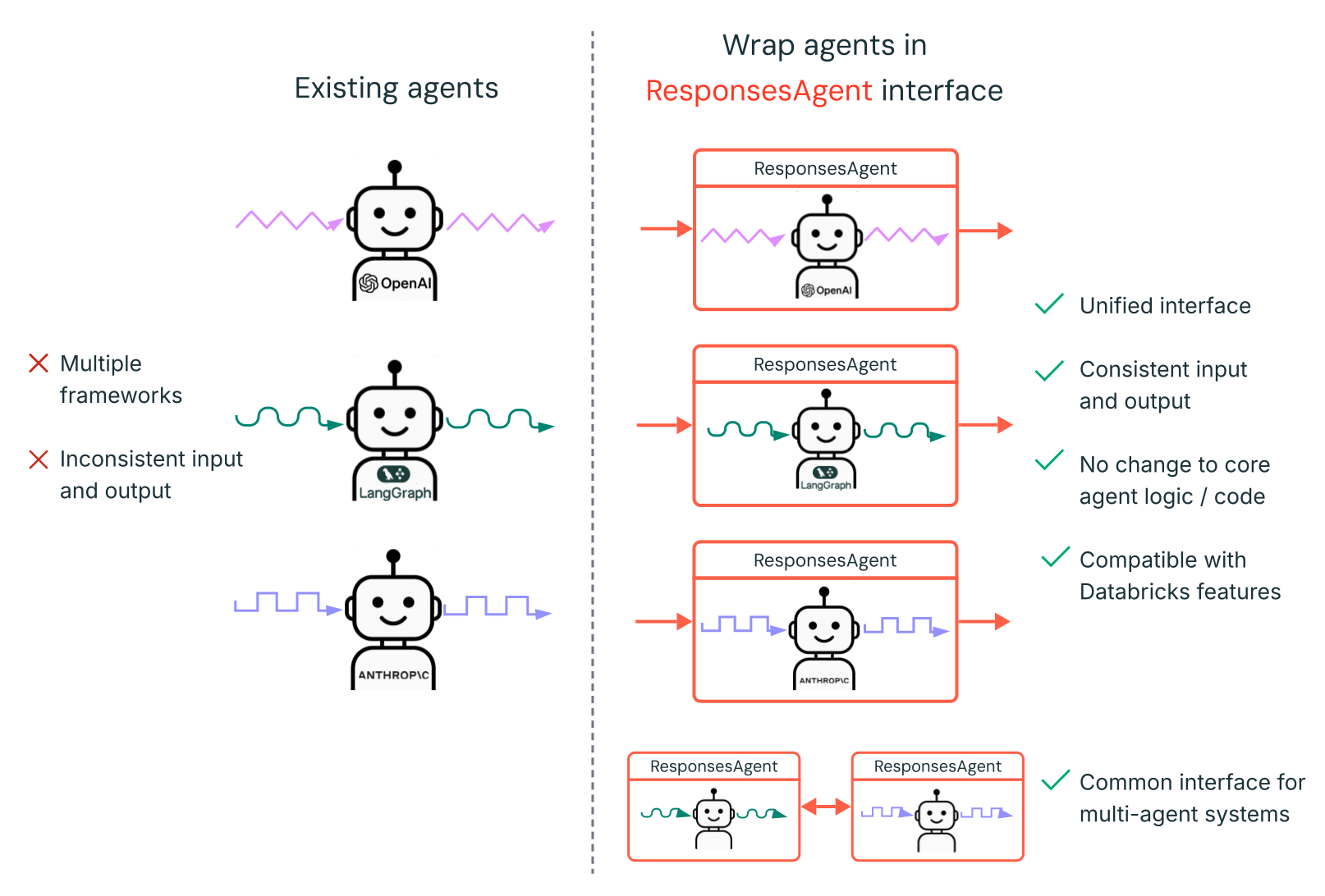
Para saber como criar um ResponsesAgent, consulte os exemplos na Documentação do MLflow - ResponsesAgent para Model Serving.
ResponsesAgent oferece os seguintes benefícios:
-
Capacidades avançadas do agente
- Suporte multiagente
- Saída de transmissão : transmita a saída em partes menores.
- História abrangente de mensagens de chamada de ferramenta : retorna várias mensagens, incluindo mensagens intermediárias de chamada de ferramenta, para melhoria da qualidade e gerenciamento de conversas.
- Suporte à confirmação de chamada de ferramenta
- Suporte a ferramentas de longa duração
-
Desenvolvimento, implantação e monitoramento otimizados
- Crie agentes usando qualquer estrutura : encapsule qualquer agente existente usando a interface
ResponsesAgentpara obter compatibilidade pronta para uso com o AI Playground, Agent Evaluation e Monitoramento de Agentes. - Interfaces de Autoria Tipadas : Escrever código de agente usando classes Python tipadas, beneficiando-se do preenchimento automático da IDE e de notebooks.
- Rastreamento automático : O MLflow agrega automaticamente as respostas de transmissão em rastreamentos para facilitar a avaliação e exibição.
- Compatível com o esquema
Responsesda OpenAI : Consulte OpenAI: Respostas x Conclusão de Chat.
- Crie agentes usando qualquer estrutura : encapsule qualquer agente existente usando a interface
 SDK de Agentes OpenAI
SDK de Agentes OpenAIO padrão usa o SDK de Agentes da OpenAI como o framework de agentes para gerenciamento de conversas e orquestração de ferramentas. É possível criar agentes usando qualquer framework. A key é envolver seu agente com a interface MLflow ResponsesAgent.
 Servidores MCP (Protocolo de Contexto de Modelo)
Servidores MCP (Protocolo de Contexto de Modelo)O padrão conecta-se a servidores MCP da Databricks para dar aos agentes acesso a ferramentas e fontes de dados. Consulte MCPs.
Crie agentes usando assistentes de codificação de AI
A Databricks recomenda usar assistentes de codificação de AI, como Claude, Cursor e Copilot, para criar agentes. Use as habilidades de agente fornecidas, em /.claude/skills, e o arquivo AGENTS.md para ajudar os assistentes de AI a entender a estrutura do projeto, as ferramentas disponíveis e as práticas recomendadas. Os agentes podem ler automaticamente esses arquivos para desenvolver e implantar os Databricks Apps.
Etapa 3. Adicionar ferramentas ao seu agente
Conceda ao seu agente funcionalidades como consultar bancos de dados, pesquisar documentos ou chamar APIs externas conectando-o a servidores MCP. O padrão de agente inclui uma conexão de servidor MCP default. Para adicionar mais ferramentas, configure servidores MCP adicionais no código do seu agente e conceda as permissões necessárias em databricks.yml.
Siga Usar ferramentas MCP em um agente Python para descobrir ferramentas e conectá-las ao seu framework. Para escolher um servidor, consulte MCPs.
Defina ferramentas de função Python locais
Para operações que não exigem fontes de dados externas ou APIs, defina ferramentas diretamente no código do seu agente. Essas ferramentas são executadas no mesmo processo que seu agente e são úteis para transformações de dados, cálculos ou operações de utilidade.
- OpenAI Agents SDK
- LangGraph
Use o decorador @function_tool do SDK do OpenAI Agents:
from agents import Agent, function_tool

@function_tool
def get_current_time() -> str:
    """Get the current date and time."""
    from datetime import datetime
    return datetime.now().isoformat()

agent = Agent(
    name="My agent",
    instructions="You are a helpful assistant.",
    model="databricks-claude-sonnet-4-5",
    tools=[get_current_time],
)
Use o decorador @tool da LangChain:
from langchain_core.tools import tool
from langgraph.prebuilt import create_react_agent
from databricks_langchain import ChatDatabricks

@tool
def get_current_time() -> str:
    """Get the current date and time."""
    from datetime import datetime
    return datetime.now().isoformat()

agent = create_react_agent(
    ChatDatabricks(endpoint="databricks-claude-sonnet-4-5"),
    tools=[get_current_time],
)
Ferramentas de função locais não exigem concessão de recursos em databricks.yml, porque são executadas dentro do processo do agente.
Passo 4. Governe o uso de LLM de seus agentes no Databricks Apps com o Unity Gateway
Encaminhe as chamadas de LLM do seu agente por meio do Unity Gateway para que cada solicitação seja governada pelos mesmos controles, independentemente de qual provedor a responda. Com o gateway no caminho da solicitação, você pode centralizar permissões, atribuir custos por aplicativo, swap modelos e inspecionar ou reproduzir tráfego sem modificar o código do agente ou rotacionar as credenciais do provedor.
- Aponte seu agente para um endpoint do Unity Gateway. No código do seu agente, passe o nome do endpoint do Unity Gateway como o argumento
modele definause_ai_gateway=Trueno cliente de LLM do Databricks. O cliente roteia o tráfego pelo gateway e lida com a autenticação automaticamente.
- OpenAI
- LangGraph
from agents import Agent, set_default_openai_api, set_default_openai_client
from databricks_openai import AsyncDatabricksOpenAI

set_default_openai_client(AsyncDatabricksOpenAI(use_ai_gateway=True))
set_default_openai_api("chat_completions")

agent = Agent(
    name="Agent",
    instructions="You are a helpful assistant.",
    model="<ai-gateway-endpoint>",
)
from databricks_langchain import ChatDatabricks

llm = ChatDatabricks(
    model="<ai-gateway-endpoint>",
    use_ai_gateway=True,
)
Para superfícies de API adicionais (OpenAI Responses API, Anthropic Messages API, Google Gemini) e exemplos REST, consulte Consultar modelos fundamentais e de incorporação.
Tópicos avançados de criação
Respostas de transmissão
Respostas de transmissão
A transmissão permite que os agentes enviem respostas em blocos em tempo real, em vez de esperar pela resposta completa. Para implementar transmissão com ResponsesAgent, emita uma série de eventos delta seguidos por um evento de conclusão final:
- Emitir eventos delta : Envie vários eventos
output_text.deltacom o mesmoitem_idpara transmitir blocos de texto em tempo real. - **Finalizar com evento concluído**: Envie um
response.output_item.doneevento final com o mesmoitem_idque os eventos delta contendo o texto de saída final completo.
Cada evento delta transmite um fragmento de texto para o cliente. O evento final concluído contém o texto de resposta completo e sinaliza ao Databricks para fazer o seguinte:
- Rastreie a saída do seu agente com o rastreamento do MLflow
- Agregue respostas de transmissão em tabelas de inferência do Unity Gateway
- Mostre a saída completa na interface do usuário do AI Playground
Propagação de erros de transmissão
O Databricks propaga quaisquer erros encontrados durante a transmissão com o último token em databricks_output.error. Cabe ao cliente chamador tratar e expor adequadamente este erro.
{
  "delta": …,
  "databricks_output": {
    "trace": {...},
    "error": {
      "error_code": BAD_REQUEST,
      "message": "TimeoutException: Tool XYZ failed to execute."
    }
  }
}
Entradas e saídas personalizadas
Entradas e saídas personalizadas
Alguns cenários podem exigir entradas adicionais do agente, como client_type e session_id, ou saídas como links de origem de recuperação que não devem ser incluídos no histórico do chat para interações futuras.
Para esses cenários, o MLflow ResponsesAgent suporta nativamente os campos custom_inputs e custom_outputs. Você pode acessar as entradas personalizadas via request.custom_inputs nos exemplos de framework acima.
O aplicativo de revisão do Agent Evaluation não oferece suporte para renderização de rastreamentos para agentes com campos de entrada adicionais.
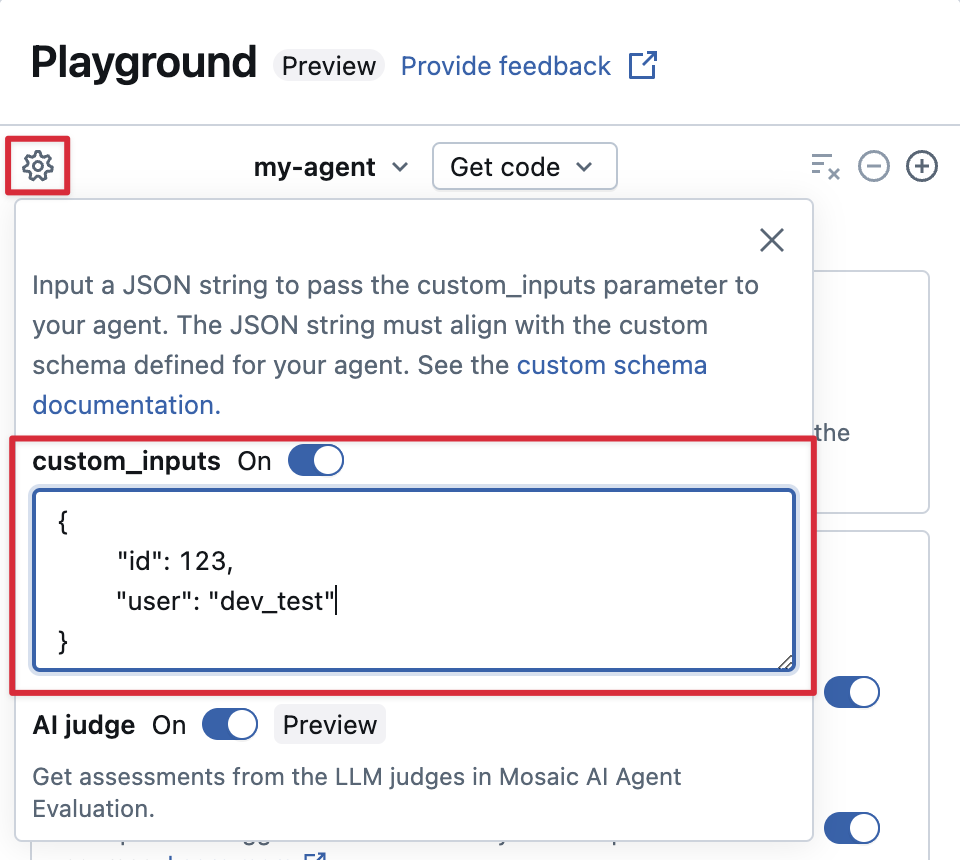
Forneça custom_inputs no AI Playground e no aplicativo de análise
Se seu agente aceitar entradas adicionais usando o campo custom_inputs, você poderá fornecer essas entradas manualmente no AI Playground e no aplicativo de revisão.
-
No AI Playground ou no aplicativo de revisão de agente, selecione o ícone de engrenagem
 .
. -
Ativar **custom_inputs**.
-
Forneça um objeto JSON que corresponda ao esquema de entrada definido do seu agente.
Passo 5. Execução do aplicativo do agente localmente
Configure seu ambiente local:
-
Instale
uv(gerenciador de pacotes Python),nvm(gerenciador de versões Node) e a CLI do Databricks:-
Execute o seguinte para usar o Node 20 LTS:
Bashnvm use 20
-
Mude o diretório para a pasta
agent-openai-agents-sdk. -
Execute os scripts de início rápido fornecidos para instalar dependências, configurar seu ambiente e iniciar o aplicativo.
Bashuv run quickstartuv run start-app
Em um navegador, acesse http://localhost:8000 para abrir a IU de chat integrada e começar a conversar com o agente.
Etapa 6. Configurar autenticação
Seu agente precisa de autenticação para acessar recursos do Databricks. O Databricks Apps oferece dois métodos de autenticação: autorização de aplicativo (Service Principal) e autorização de usuário (em nome do usuário). Você pode configurar qualquer um deles através da UI do Workspace ou declarativamente em databricks.yml com os Pacotes de Automação Declarativa. Os modelos do agente são fornecidos com um databricks.yml, portanto, esse caminho é o default quando você começar de um modelo.
Para a referência completa, incluindo todos os tipos de recurso suportados, valores de permissão e um passo a passo databricks.yml de ponta a ponta, consulte Autenticação para agentes.
- App authorization (default)
- User authorization
A autorização do aplicativo usa um Service Principal que o Databricks cria automaticamente para seu aplicativo. Todos os usuários compartilham as mesmas permissões.
Declare cada recurso que o agente usa em resources.apps.<app>.resources em databricks.yml. Implante o bundle para conceder ao Service Principal as permissões declaradas:
resources:
  apps:
    agent_openai_agents_sdk:
      name: 'agent-openai-agents-sdk'
      source_code_path: ./
      config:
        command: ['uv', 'run', 'start-app']
        env:
          - name: MLFLOW_TRACKING_URI
            value: 'databricks'
          - name: MLFLOW_REGISTRY_URI
            value: 'databricks-uc'
          - name: MLFLOW_EXPERIMENT_ID
            value_from: 'experiment'
      resources:
        - name: 'experiment'
          experiment:
            experiment_id: '<experiment-id>'
            permission: 'CAN_EDIT'
        - name: 'llm'
          serving_endpoint:
            name: 'databricks-claude-sonnet-4-5'
            permission: 'CAN_QUERY'
databricks bundle deploy
databricks bundle run agent_openai_agents_sdk
Para a lista completa de tipos de recurso, consulte Autorização do aplicativo.
A autorização do usuário permite que seu agente atue com as permissões individuais de cada usuário. Utilize isto quando precisar de controle de acesso por usuário ou trilhas de auditoria.
Adicione este código ao seu agente:
from agent_server.utils import get_user_workspace_client

# In your agent code (inside @invoke or @stream)
user_workspace = get_user_workspace_client()

# Access resources with the user's permissions
response = user_workspace.serving_endpoints.query(name="my-endpoint", inputs=inputs)
Inicialize get_user_workspace_client() dentro das suas funções @invoke ou @stream, não durante a Startup do aplicativo. As credenciais do usuário só existem ao lidar com uma solicitação.
Configure quais APIs do Databricks o agente pode chamar em nome do usuário, adicionando escopos em user_api_scopes no aplicativo em databricks.yml:
resources:
  apps:
    agent_openai_agents_sdk:
      name: 'agent-openai-agents-sdk'
      source_code_path: ./
      user_api_scopes:
        - sql
        - genie
        - model-serving
databricks bundle deploy
databricks bundle run agent_openai_agents_sdk
Para a lista de escopos disponíveis e instruções completas de configuração, consulte Autorização do usuário.
Passo 7. Avalie o agente
O padrão inclui código de avaliação de agente. Consulte agent_server/evaluate_agent.py para obter mais informações. Avalie a relevância e a segurança das respostas do seu agente executando o seguinte em um terminal:
uv run agent-evaluate
Passo 8. Implantar o agente no Databricks Apps
Após configurar a autenticação, implante seu agente no Databricks. Os padrões de agente usam Pacotes de Ativos do Databricks (DABs) para implantação. O arquivo databricks.yml no padrão define a configuração do aplicativo e as permissões de recurso. Certifique-se de que você tenha a Databricks CLI instalada e configurada.
Para que seu aplicativo apareça na lista Agentes no workspace, seu nome deve começar com o prefixo agent- (por exemplo, agent-openai-agents-sdk). Defina isso no campo name em resources.apps no databricks.yml. Os padrões de agente já seguem esta convenção, portanto, os aplicativos criados a partir de um padrão aparecem automaticamente.
Se você criou seu aplicativo através da interface do usuário do Workspace na Passo 1, execute a execução databricks bundle deployment bind agent_openai_agents_sdk <app-name> --auto-approve antes de implantar para vincular o aplicativo existente ao seu pacote. Caso contrário, databricks bundle deploy falha com “Já existe um aplicativo com o mesmo nome”.
-
Valide a configuração do pacote para detectar erros antes da implantação:
Bashdatabricks bundle validate -
Implante o pacote. Isso faz upload do seu código e configura recursos (experimento MLflow, Endpoint de disponibilização e assim por diante) definidos em
databricks.yml:Bashdatabricks bundle deploy -
Inicie ou reinicie o aplicativo:
Bashdatabricks bundle run agent_openai_agents_sdk
bundle deploy apenas faz upload de arquivos e configura recursos. bundle run é necessário para começar ou reiniciar o aplicativo com o novo código.
Para atualizações futuras, execute databricks bundle deploy e, em seguida, databricks bundle run agent_openai_agents_sdk para reimplantar.
Passo 9. query o agente implantado
O exemplo a seguir usa uma solicitação rápida de curl com um token OAuth. Tokens de acesso pessoal (PATs) não são compatíveis com o Databricks Apps.
Para obter a lista completa de métodos de query, incluindo o Databricks OpenAI Client e a REST API, consulte Consultar um agente que usa o MLflow AgentServerlegado.
Gere um token OAuth usando a CLI do Databricks:
databricks auth login --host <https://host.databricks.com>
databricks auth token
Use o token para query o agente:
curl -X POST <app-url.databricksapps.com>/responses \
   -H "Authorization: Bearer <oauth token>" \
   -H "Content-Type: application/json" \
   -d '{ "input": [{ "role": "user", "content": "hi" }], "stream": true }'
Compreenda as assinaturas do modelo para garantir a compatibilidade com os recursos do Databricks
Databricks usa MLflow Model Signatures para definir os esquemas de entrada e saída dos agentes. Recursos do produto como o AI Playground pressupõem que seu agente tenha um dos conjuntos de assinaturas de modelo compatíveis.
Se você seguir a abordagem recomendada para criar agentes usando a interface ResponsesAgent, o MLflow inferirá automaticamente uma assinatura para seu agente que será compatível com os recursos do produto Databricks.
Limitações
- Somente tamanhos de compute médios e grandes são suportados. Consulte Configure recursos de compute para um aplicativo Databricks.
- A UI do MLflow Review App Chat atualmente não oferece suporte a agentes implantados no Databricks Apps. Para avaliar rastreamentos existentes, use sessões de rotulagem, que funcionam independentemente do método de implantação. A Databricks está integrando suporte a revisão e feedback diretamente ao padrão de chatbot.
Próximos passos
Assim que seu agente funcionar no desenvolvimento, leve-o para a produção. Consulte Coloque seu agente do Databricks Apps em produção para a sequência recomendada: CI/CD, teste de carga e, em seguida, Unity Gateway.