AI/BI guia de administração
Esta página descreve os controles administrativos em nível account e workspaceque podem ser aplicados a produtos de AI/BI .
Gerenciar painel de controle e acesso a Genie
Os usuários recebem direitos no nível workspace que controlam como eles interagem com o Databricks workspace. Consulte gerenciar direitos para obter detalhes sobre cada tipo de acesso.
Dashboards e Genie Agents podem ser compartilhados com segurança com os seguintes tipos de usuário:
-
usuários do espaço de trabalho : As permissões têm como escopo o site workspace do qual o usuário é membro. Para acessar vários espaços de trabalho, eles devem ser adicionados a cada workspace individualmente. Seu acesso é controlado por direitos que determinam como eles interagem com os dados ativo.
- Com o direito de **acesso ao Databricks SQL**: Os usuários podem criar novos dashboards e Genie Agents. O acesso pode ser concedido para view, editar e gerenciar dashboards de rascunho e publicados. O acesso pode ser concedido ao compute e a dados governados pelo Unity Catalog.
- Com o direito de acesso do consumidor : os usuários podem ter acesso aos painéis publicados. O acesso pode ser concedido aos dados governados por compute e Unity Catalog. Para saber mais, consulte O que é acesso do consumidor?.
-
Usuários de account: Podem ter acesso a dashboards publicados com permissões de dados compartilhados. Usuários de account devem estar registrados na sua account da Databricks, mas não precisam de acesso a nenhum recurso adicional ou ser adicionados a um workspace. Usuários de account podem ser atribuídos como destinatários para dashboards ou Genie Agents em qualquer workspace na account. Consulte Compartilhar um dashboard para saber mais sobre dashboards publicados e permissões de dados compartilhados.
Para selecionar os direitos de cada principal — incluindo o acesso do consumidor — ao adicioná-los a um workspace, consulte Migrar o controle de direitos de workspace. Para obter mais informações sobre direitos, consulte Gerenciar direitos.
Capacidades por tipo de acesso
A tabela a seguir resume os recursos associados a cada tipo de acesso:
Capacidade | conta acesso do membro | Acesso do consumidor | Acesso Databricks SQL |
|---|---|---|---|
view/execução dashboards | ✓ | ✓ | ✓ |
Visualizar/executar Genie Agents | ✓ | ✓ | ✓ |
Aplicar segurança em nível de linha e coluna em view | ✓ | ✓ | |
Consultar o armazém SQL usando as ferramentas BI | ✓ | ✓ | |
Acessar os dados governados pelo Unity Catalog por meio de ferramentas de BI de terceiros | ✓ | ||
Ler/gravar AI/BI dashboards | ✓ | ||
Genie Agents de leitura/gravação | ✓ |
Os usuários da conta podem view painéis publicados com permissões de dados compartilhadas ou individuais. No entanto, os usuários account não podem acessar dados de itens protegidos vinculados workspace , como catálogos vinculados workspace .
Considerações sobre a rede
Se as listas de acesso IP estiverem configuradas, os painéis só poderão ser acessados se os usuários os acessarem de dentro da faixa de IP aprovada, como ao usar uma VPN. Isso se aplica a todos os usuários, independentemente de estarem atribuídos a um workspace. Para obter mais informações sobre como configurar o acesso, consulte Gerenciar listas de acesso IP.
Gerenciamento de usuários e grupos
Todos os usuários registrados com a Databricks pertencem à sua conta Databricks. O registro de um usuário em uma account Databricks estabelece uma identidade verificável que a Databricks pode usar para autenticação quando esse usuário view um dashboard compartilhado ou um Genie Agent. Organizar usuários individuais em grupos pode facilitar o compartilhamento para autores e editores. Por exemplo, um autor pode compartilhar com um único grupo nomeado em vez de compartilhar com cada usuário na account.
Usuários devem ter os privilégios apropriados de dados e compute para interagir com um Genie Agent, que só pode ser concedido a usuários de workspace.
O painel de controle account-level compartilhamento suporta email e autenticação por senha de uso único, bem como login unificado com logon único (SSO). Se um painel for compartilhado quando o destinatário usar o login com senha de uso único e, posteriormente, o account for configurado para SSO com login unificado, os administradores do account deverão verificar se os destinatários do painel têm permissão para acessar o Databricks account usando a configuração do provedor de identidade. Os usuários que não têm permissão para acessar log in usando SSO não podem mais acessar painéis que foram compartilhados anteriormente com eles.
Os usuários também podem compartilhar painéis com qualquer usuário, entidade de serviço ou grupo em seu provedor de identidade usando o gerenciamento automático de identidade. Quando compartilhados, esses usuários, entidades de serviço e membros de grupos são adicionados automaticamente à account Databricks após o login. Eles não são adicionados ao workspace original do painel. Para mais informações, consulte Gestão automática de identidades.
Usuários e grupos podem ter acesso a zero, um ou vários workspaces. Autores podem adicionar usuários e grupos a uma lista de Pessoas com acesso para atribuir permissões específicas, assim como com outros objetos do workspace, ao compartilhar um dashboard ou um Genie Agent.
Para painéis, eles podem definir as configurações de compartilhamento com uma das seguintes opções:
- Somente pessoas com acesso podem view
- Qualquer pessoa em meu site account pode view
Se um painel for publicado com permissões de dados compartilhados e compartilhado com um usuário específico, grupo ou todos os usuários na account, esses usuários poderão acessá-lo independentemente de terem acesso ao workspace de origem.
A imagem a seguir mostra a relação entre usuários e grupos nos níveis workspace e account.
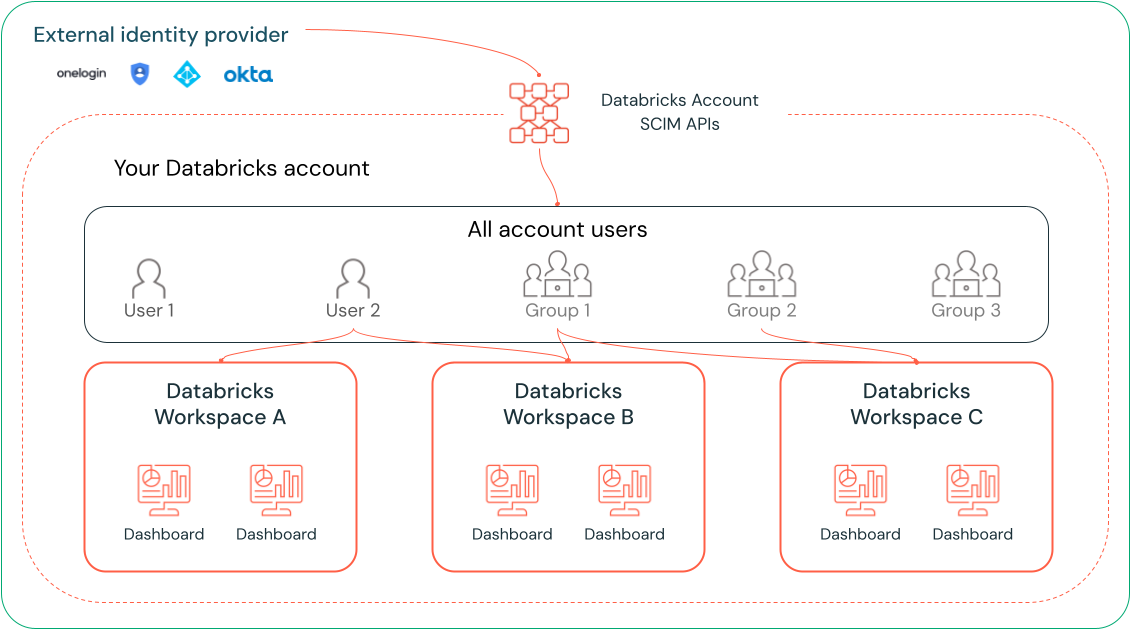
Databricks Recomenda-se que os administradores do account usem o provisionamento account-level SCIM para sincronizar todos os usuários e grupos automaticamente do provedor de identidade para o Databricks account. O senhor também pode registrar manualmente esses usuários e grupos ao configurar identidades no site Databricks account. Essa abordagem permite que eles sejam incluídos como destinatários qualificados antes que um autor tente compartilhar um painel. Consulte Habilitar todos os usuários do provedor de identidade para acessar o Databricks.
Não é necessária nenhuma configuração adicional além do registro em account. Os usuários não precisam ser atribuídos a um workspace ou ter acesso ao compute recurso.
Gerenciar a incorporação do painel de controle
Usuários podem incorporar dashboards com segurança em sites e aplicativos externos. Cada opção de incorporação requer que um administrador do workspace configure as configurações e permissões. Para saber como gerenciar as configurações de incorporação, consulte Gerenciar a incorporação de dashboards e Genie Agents.
controles de inscrição do administrador do espaço de trabalho
Os administradores do workspace podem impedir que os usuários distribuam dashboards usando a inscrição. A alteração dessa configuração impede que todos os usuários adicionem assinantes do email a painéis agendados. Os editores do painel não podem adicionar assinantes e os visualizadores do painel não têm a opção de se inscrever em um painel agendado.
Para evitar o compartilhamento das atualizações do email:
- Clique no seu nome de usuário na barra superior do workspace do Databricks e selecione Configurações .
- Na barra lateral Configurações , clique em Notificações .
- Desative a opção Enable dashboard email inscrição .
Se essa configuração estiver desativada, as inscrições existentes serão pausadas e ninguém poderá modificar as listas de inscrições existentes. Se essa configuração for ativada novamente, a inscrição voltará a usar a lista existente.
Configure as notificações do Slack ou do Microsoft Teams.
Os editores de painéis podem adicionar canais do Slack e Microsoft Teams como assinantes de um programador. Antes que os usuários possam se inscrever em um canal do Slack ou Microsoft Teams no painel de controle do programador, eles devem configurar os destinos de notificação do Slack ou Microsoft Teams como administradores workspace .
O Slack e o Teams registram um instantâneo do painel que inclui:
- Uma imagem PNG capturada do painel de instrumentos visível diretamente no canal.
- Um link direto para abrir o painel de controle no Databricks.
- Um anexo em PDF com uma captura de tela foi incluído na conversa.
Para obter instruções passo a passo sobre como criar um aplicativo, configurar permissões OAuth e definir destinos de notificação para inscrição no painel, consulte Configurar notificações do Slack para destinos do Slack e Configurar notificações Microsoft Teams para destinos Microsoft Teams.
Controles de download
Administradores de workspace podem ajustar suas configurações de segurança para evitar que os usuários façam downloads de resultados de dashboard e Genie Agent usando os seguintes os passos:
- Clique no seu nome de usuário na barra superior do workspace do Databricks e selecione Configurações .
- Na barra lateral Configurações , clique em Segurança .
- Desative a opção de download dos resultados do SQL .
Transferir a propriedade de um painel
Os administradores do espaço de trabalho podem transferir a propriedade de um painel para um usuário ou entidade de serviço diferente.
- Acesse a lista de painéis. Clique no nome de um painel para editá-lo.
- Clique em Compartilhar .
- Clique no ícone
 no canto superior direito da caixa de diálogo de compartilhamento .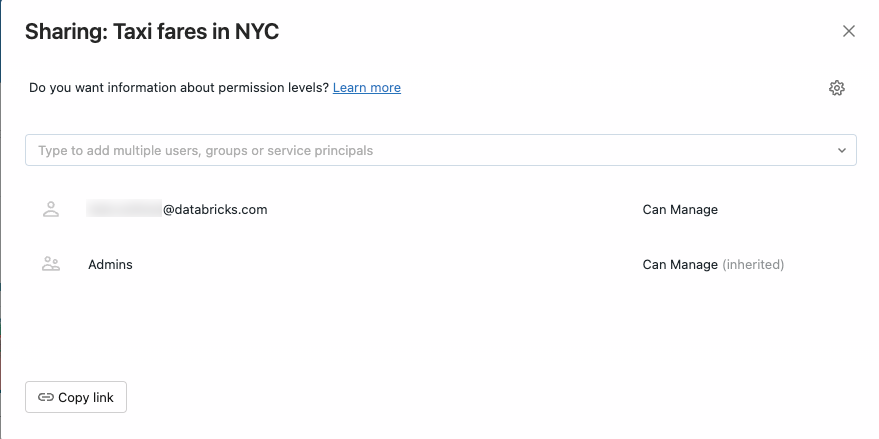
- Comece a digitar um nome para pesquisar e selecione o novo proprietário. Você pode selecionar um usuário ou uma entidade de serviço.
- Clique em Confirmar .
O novo proprietário aparece na caixa de diálogo de compartilhamento com permissões CAN MANAGE . Para view os painéis listados por proprietário, acesse a lista de painéis disponíveis clicando em  Painéis .
Monitorar a atividade do site AI/BI
Devido a uma interrupção no sistema, alguns logs de auditoria do painel de controle podem estar ausentes para o período de 16 de outubro de 2025 a 19 de novembro de 2025.
Administradores podem monitorar a atividade em dashboards e Genie Agents usando logs de auditoria. Consulte eventos de AI/BI dashboard e eventos de Genie Agent. Para exemplos de código que demonstram como acessar informações de log de auditoria para responder a perguntas comuns, consulte Monitorar o uso de Genie Agents com logs de auditoria e alertas.