Configurar notificações do Microsoft Teams
Visualização
Este recurso está em Pré-visualização Pública.
Os painéis de AI/BI suportam o envio de instantâneos agendados para o canal Microsoft Teams. Isso permite que as equipes recebam atualizações do painel diretamente em seu workspace do Teams. Esta página explica como criar um aplicativo do Microsoft Teams e configurar um canal do Teams como destino de notificações. Os editores do painel de controle podem então adicionar esse destino de notificação como assinante dos painéis de controle agendados. Para obter informações sobre como adicionar um canal do Teams como assinante, consulte Assinar um canal do Slack ou Microsoft Teams.
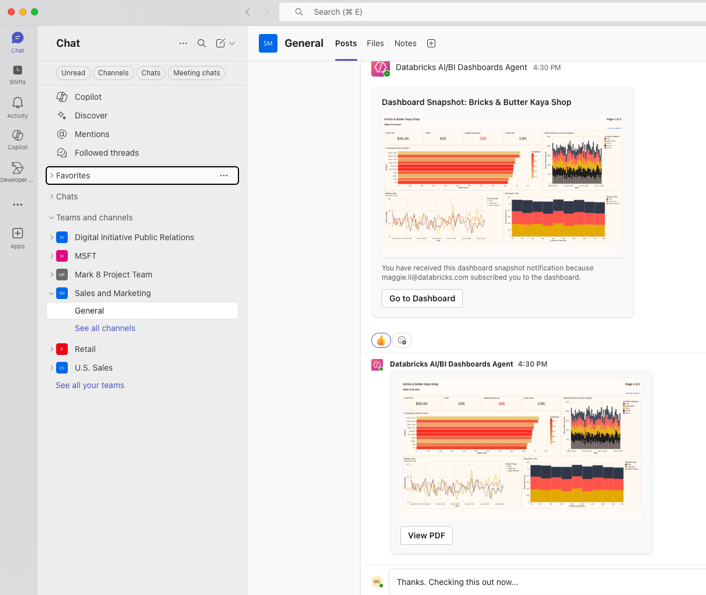
As equipes de inscrição entregam snapshots do dashboard que incluem:
- Uma imagem PNG capturada do painel de instrumentos visível diretamente no canal.
- Um link direto para abrir o painel de controle no Databricks.
- Um anexo em PDF com uma captura de tela foi incluído na conversa.
Requisitos
Você precisa ter as seguintes permissões:
- Você precisa ser um administrador workspace Databricks para configurar os destinos de notificação.
- Você deve ter as permissões apropriadas para registrar aplicativos e conceder consentimento de administrador no Microsoft Entra ID. Você também deve ser capaz de criar um recurso de Azure Bot no portal do Azure e adicionar um aplicativo do Teams e criar fluxos de trabalho do Power Automate no Microsoft Teams.
Durante o processo de configuração, você coleta as credenciais de autenticação da Microsoft para configurar o destino de notificação do Databricks.
Após configurar o destino das notificações, qualquer usuário com permissões CAN EDIT em um painel pode adicionar o destino do Teams como assinante dos programas que gerencia.
Etapa 1: Criar e configurar um aplicativo Microsoft Teams
Registre um aplicativo do Microsoft Entra ID, crie um Azure Bot associado a esse aplicativo e adicione um aplicativo do Teams para o bot ao seu canal.
Versões anteriores deste procedimento configuravam permissões no aplicativo Microsoft Entra ID associado a um agente do Microsoft Copilot Studio. Isso não é mais suportado. A partir de 18 de março de 2026, o Copilot Studio cria automaticamente agentes com IDs de Agente do Entra gerenciadas que você não pode modificar manualmente. Use os passos seguintes para registrar seu próprio aplicativo do Microsoft Entra ID. Para obter informações básicas, consulte Recriar agentes do Copilot Studio com a ID do Agente do Microsoft Entra.
Registrar um aplicativo do Microsoft Entra ID
- Acesse o centro de administração do Microsoft Entra.
- Clique em Applications > App registrations > New registration .
- Insira um nome para o aplicativo e clique em Registrar .
- Na página Visão geral do aplicativo, copie o ID do aplicativo (cliente) . Você precisa desse valor para criar o Azure Bot e para configurar o destino de notificação do Databricks.
Configure as permissões do aplicativo no Microsoft Entra ID.
-
No centro de administração do Microsoft Entra, com seu registro de aplicativo selecionado, clique em Permissões de API na barra lateral esquerda.
-
Clique em Adicionar uma permissão .
-
Nas APIsMicrosoft , clique em Microsoft gráfico > Permissões de aplicativo .
-
Adicione as seguintes permissões:
Files.Read.AllSites.ReadWrite.All
-
Clique em Adicionar permissões .
-
Clique em "Conceder consentimento de administrador" para conceder as permissões à sua organização.
Crie um segredo de autenticação
- No centro de administração do Microsoft Entra, com seu registro de aplicativo selecionado, clique em Certificados e segredos .
- Clique em Segredos do cliente > Novo segredo do cliente .
- Insira uma descrição e selecione um período de validade.
- Clique em Adicionar .
- Copie o valor do segredo recém-criado. Esse valor é exibido apenas uma vez e você precisa dele para configurar o destino da notificação do Databricks.
Obtenha o ID tenant
- No centro de administração do Microsoft Entra, com o registro do seu aplicativo selecionado, navegue até Visão geral .
- Copie o ID do diretório (tenant) . Você precisa desse valor para configurar o destino de notificação do Databricks.
Criar um Azure Bot para o aplicativo
Crie um recurso de Azure Bot que use o aplicativo do Microsoft Entra ID que você registrou.
- Vá para o portal do Azure e clique em Criar um recurso .
- Pesquise por
Azure Bot, selecione o cartão Azure Bot e clique em Criar . - Em Microsoft App ID , selecione Use existing app registration e insira a Application (client) ID do aplicativo que você registrou.
- Preencha os campos obrigatórios restantes e clique em Revisar + criar > Criar .
- Quando a implantação for concluída, clique em Acessar o recurso .
Conecte o bot ao Microsoft Teams
Adicione o canal do Microsoft Teams ao bot, crie um aplicativo do Teams para o bot e adicione-o ao seu canal. Para o procedimento completo, consulte Conectar um bot ao Microsoft Teams na documentação do Azure Bot Serviço.
- No recurso Azure Bot, abra Settings > Canais e clique em Microsoft Teams .
- Concorde com os termos de serviço. Na tab Messaging , selecione o ambiente cloud para seu bot e clique em Apply.
- Crie um aplicativo do Teams para o bot, empacote-o e faça upload para o Microsoft Teams. Para ver instruções, consulte Publish your bot in Teams.
- Adicione o aplicativo do Teams ao canal onde você deseja receber notificações do painel.
Obtenha o URL do canal do Teams
- No Microsoft Teams, navegue até o canal de destino.
- Clique no menu hambúrguer ••• ao lado do nome do canal.
- Clique em Copiar link . Certifique-se de copiar o URL do canal e não o URL do Teams. Você precisa deste URL para configurar o destino das notificações do Databricks.
Crie um webhook de entrada para o canal.
A Microsoft aposentou os conectores do Office 365, incluindo o conector clássico Incoming Webhook , no Microsoft Teams. Crie o webhook com um fluxo de trabalho do Microsoft Power Automate. Para obter informações básicas, consulte Aposentadoria de conectores do Office 365 no Microsoft Teams.
- Siga os passos da Microsoft para criar um webhook de entrada com fluxos de trabalho para Microsoft Teams, usando o modelo Send webhook alertas to a channel e selecionando o canal de destino.
- Copie e salve o URL do webhook gerado. Você precisará deste URL para configurar o destino de notificação do Databricks.
o passo 2: Configurar o destino da notificação no Databricks
Crie um destino de notificação em seu workspace Databricks que aponte para seu canal Microsoft Teams.
-
Faça login no seu espaço de trabalho do Databricks.
-
Clique no seu nome de usuário no canto superior direito da workspace.
-
Selecione "Configurações" no dropdown.
-
Na seção de administração do espaço de trabalho , clique na tab Notificações .
-
Clique em Gerenciar na seção Destinos de notificação .
-
Clique em Adicionar destino .
-
Selecione Microsoft Teams na dropdown de tipo de destino.
-
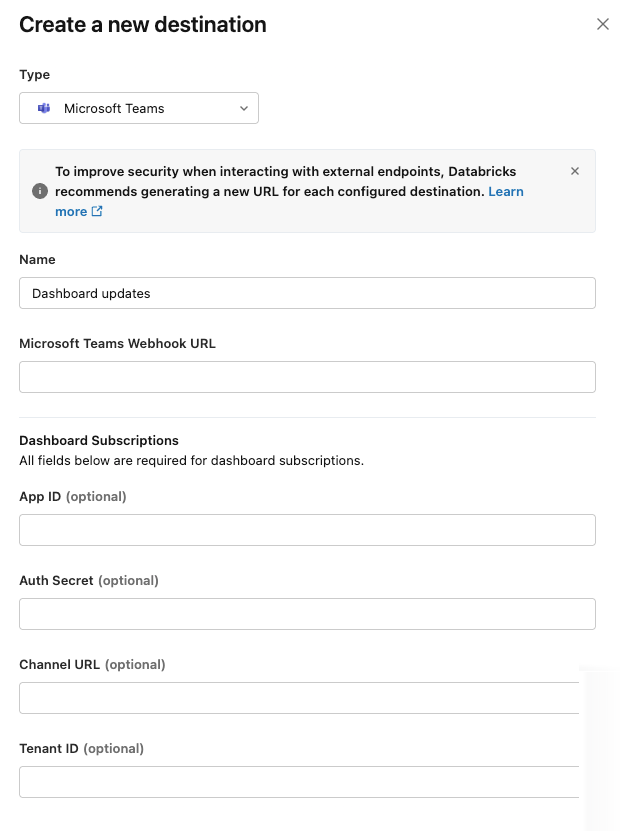
Insira as seguintes informações:
- Nome : Um nome descritivo para este destino de canal do Teams.
- URL do webhook do Microsoft Teams : A URL do webhook do webhook de entrada do Teams.
- ID do aplicativo : A ID do aplicativo (cliente) do seu registro de aplicativo no Microsoft Entra ID
- Segredo de autenticação : o valor do segredo do cliente do Microsoft Entra ID
- URL do canal : O URL do canal do Microsoft Teams
- ID do locatário : O ID do diretório (tenant) do Microsoft Entra ID
-
Clique em Criar .
Agora, os usuários podem adicionar este destino de notificação do Teams como assinante do painel de controle do programador.
Para obter instruções sobre como se inscrever em um canal do Teams no painel do programador, consulte Inscrever-se em um canal do Slack ou Microsoft Teams.
Solução de problemas
Use as informações a seguir para solucionar problemas comuns com as notificações do Microsoft Teams.
Anexo PDF ausente
Se a notificação do Teams aparecer sem um anexo em PDF, verifique se:
- O ID do aplicativo (cliente) está configurado corretamente no destino de notificação
- A chave de autenticação é válida e não expirou.
- O aplicativo recebeu as permissões
Files.Read.AlleSites.ReadWrite.Allnecessárias no Microsoft Entra ID. - O consentimento do administrador foi concedido para as permissões da API.
A notificação não está aparecendo.
Se as notificações não aparecerem no seu canal do Teams:
- Verifique se o URL do webhook está correto e corresponde ao canal de destino.
- Verifique se o segredo de autenticação usa o valor do segredo do cliente do Microsoft Entra ID e não o ID secreto.
- Verifique se o aplicativo do Teams para o bot foi adicionado ao canal de destino
- Verifique se o URL do canal está correto.
- Verifique se o ID tenant corresponde à sua organização Microsoft
- Confirme se o programador está ativo e não pausado.
Próximos passos
- Inscreva-se no canal do Teams para acessar o painel de controle do programador. Consulte Inscrever-se em um canal do Slack ou do Microsoft Teams
- Configure os destinos de notificação do Slack. Consulte Configurar notificações do Slack
- Configure os destinos das notificações email . Consulte Gerenciar destinos de notificação