Gerenciar temas do workspace de AI/BI dashboard
Os administradores do workspace podem definir um tema default para painéis de AI/BI para manter as cores, fontes e a disposição consistentes em toda a organização. A criação, atualização e exclusão do tema do workspace afetam painéis novos e existentes de maneiras diferentes. Para aplicar um tema de workspace a um dashboard individual, consulte Aplicar um tema de workspace.
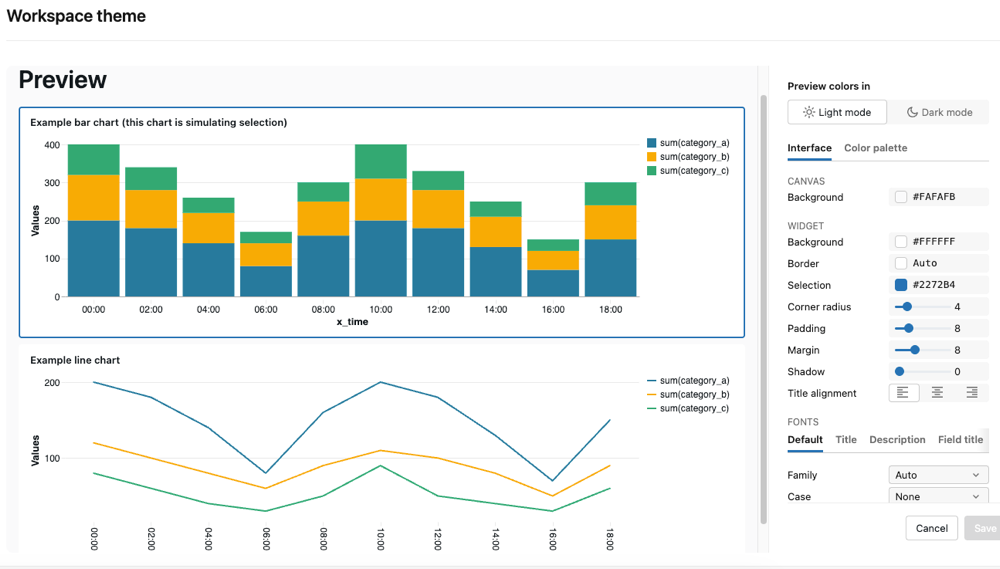
Visão geral do tema do espaço de trabalho
Como administrador do workspace, você pode definir um tema default para dashboards de AI/BI em seu workspace. Somente administradores do workspace podem criá-lo, atualizá-lo ou excluí-lo.
Um tema workspace inclui:
- Fontes: família, cor, tamanho, peso e caixa, por categoria de texto
- Canvas: cor de fundo
- Widget: plano de fundo, borda, cor de seleção, raio do canto, preenchimento, margem, sombra e alinhamento de título
- Visualização: cores do eixo e da linha de grade
- Caixa de texto: alinhamento vertical
- Paleta de cores: gradiente contínuo e cores categóricas
Os novos dashboards usam o tema do workspace por default. Os autores podem selecionar outro tema predefinido, criar um tema personalizado ou editar o tema do workspace, o que o converte em um tema personalizado para aquele dashboard.
Ciclo de vida do tema e impacto no painel de controle
Compreender como as alterações no tema workspace afetam os painéis existentes ajuda você a gerenciar as atualizações de tema sem interromper o conteúdo publicado.
Novos painéis de controle
Todos os novos painéis herdam automaticamente o tema workspace caso um esteja configurado. Caso não exista um tema workspace , os novos painéis usarão o tema default Databricks .
Painéis de controle existentes
Painéis de controle existentes podem optar por usar o tema workspace por meio das configurações de tema. Quando um autor de painel aplica o tema workspace , o painel recebe um instantâneo da configuração atual do tema.
Atualizações de tema
Ao atualizar o tema do workspace workspace , os painéis existentes que já aplicavam esse tema não são atualizados automaticamente. Em vez disso, eles mantêm a versão do tema que tinham quando foi aplicado pela última vez. Isso evita alterações visuais inesperadas nos painéis publicados.
Os autores do painel de controle reaplicam manualmente o tema atualizado workspace para adotar as novas configurações.
Exclusão do tema
Ao excluir o tema workspace , os painéis existentes que o utilizam não serão afetados. Eles mantêm automaticamente o tema como um tema personalizado para garantir que os painéis publicados conservem sua aparência.
Crie ou atualize o tema workspace .
Para criar ou atualizar o tema workspace :
-
Clique no seu nome de usuário na barra superior e selecione Configurações .
-
Select Appearance > AI/BI > Theme .
- Se nenhum tema existir, o botão aparece como **Adicionar**.
- Se um tema existe, o botão aparece como **Editar**.
-
Clique no botão para abrir o editor de temas em tela cheia.
-
Use o botão de alternância **Pré-visualizar cores em** para pré-visualizar suas alterações no **Modo claro** ou no **Modo escuro**.
-
Personalize as configurações nas abas Interface e Paleta de cores . Consulte Referência de configurações de tema para saber o que cada configuração faz.
-
Clique em Salvar para aplicar o tema workspace .
Novos dashboards herdam automaticamente o tema salvo. Consulte Ciclo de vida do tema e impacto no dashboard para saber como as atualizações afetam os dashboards existentes.
Exclua o tema workspace
Para excluir o tema workspace :
-
Clique no seu nome de usuário na barra superior e selecione Configurações .
-
Select Appearance > AI/BI > Theme .
-
Clique em **Editar** para abrir o editor de tema.
-
Clique em Excluir ou na opção de exclusão no editor.
-
Na caixa de diálogo de confirmação, clique em Remover para confirmar a exclusão.
Os novos dashboards usam o tema da Databricks como default. Consulte Exclusão de tema para saber como isso afeta os dashboards existentes.
Referência de configurações de tema
O editor de temas é organizado em duas abas.
Tab Interface
Para ajustar as configurações a seguir, selecione a Interface tab no editor de temas.
Canvas
Controle a aparência da tela do painel, a área atrás de todos os widgets.
Contexto | Descrição |
|---|---|
Plano de fundo | Defina a cor de fundo do canvas do dashboard. |
Widget
Controle a aparência e o espaçamento de widgets individuais.
Contexto | Descrição |
|---|---|
Plano de fundo | Defina a cor de fundo do widget. |
Borda | Defina a cor da borda do widget ou selecione Auto . |
Seleção | Defina a cor de realce para os elementos selecionados. |
Raio do canto | Ajuste o raio de canto dos widgets. |
Preenchimento | Ajuste o espaçamento interno dos widgets. |
Margem | Ajuste o espaçamento externo entre os widgets. |
Sombra | Ajuste a intensidade da sombra projetada do widget. |
Alinhamento do título | Escolha o alinhamento à esquerda, centralizado ou à direita para os títulos dos widgets. |
Fontes
Configure as propriedades de fonte para cada categoria de texto. Selecione uma tab para aplicar as configurações a esse tipo de elemento: Default , Title , Description , Field title ou Field value .
Contexto | Descrição |
|---|---|
Família | Escolha uma família de fontes ou selecione Auto para usar o default. Para usar uma fonte instalada localmente, selecione Use local font e insira o nome da fonte exatamente como ela está instalada na máquina do visualizador (por exemplo, |
Caso | Defina a transformação de formato de texto ou selecione None para manter o texto como está. |
Tamanho | Ajuste o tamanho da fonte ou selecione Auto para usar o default. |
Peso | Defina a espessura da fonte ou selecione Automático para usar o default. |
Cor | Definir a cor da fonte. |
Visualização
Defina as cores dos eixos e das linhas de grade usadas nas visualizações de gráficos.
Contexto | Descrição |
|---|---|
Cor do eixo | Defina a cor da linha do eixo ou selecione Auto . |
Cor da grade | Defina a cor da linha de grade ou selecione Automático . |
Caixa de texto
Controle como o conteúdo é alinhado dentro dos widgets de texto.
Contexto | Descrição |
|---|---|
Alinhamento vertical | Escolha o alinhamento superior, central ou inferior para o conteúdo do widget de texto. |
Tab de paleta de cores
Para ajustar as configurações a seguir, selecione a tab Paleta de cores no editor de tema.
Contexto | Descrição |
|---|---|
Gradiente contínuo | Escolha o estilo de gradiente para escalas de cores contínuas ou selecione Auto . |
Cores categóricas | Defina a lista ordenada de cores usadas para séries de dados categóricos. Clique em |
Mapeamentos de cores | Atribua uma cor específica a um valor para que ele apareça de forma consistente em todos os widgets do painel. Consulte Cores consistentes entre widgets. |
 para adicionar uma cor ou em
  para remover uma.
Gerenciar temas usando a APIde Configurações
Gerencie temas workspace programaticamente usando a API de Configurações. A API permite recuperar, atualizar e excluir temas workspace .
Para mais informações, consulte a referência API de configurações.