Set budgets and spend limits for Unity Gateway
Os orçamentos ajudam você a monitorar e controlar os gastos do Unity Gateway, incluindo o uso hospedado pelo Databricks e, quando habilitado, os gastos com modelos externos. Você pode limitar um orçamento especificamente ao produto Unity Gateway para rastrear apenas os gastos do Unity Gateway ou incluir o Unity Gateway em um orçamento de toda a account.
Admins de account e workspace podem ver um resumo do status e gastos do orçamento de AI na página AI no Centro de Governança.
For budgets scoped to Unity Gateway, enforcement and alerts are near real-time. When spend crosses a threshold, usage blocking and alert emails take effect within moments, independent of system.billing.usage refresh timing.
Requisitos
- Unity Gateway habilitado para sua account.
What budgets cover
Unity Gateway budgets cover spend that flows through Unity Gateway, regardless of where the model runs:
- Pay-per-token usage.
- AI Functions. Consulte view custos para cargas de trabalho de Funções de AI.
- Genie. Consulte Gerenciar orçamentos e controles de custo para o Genie.
- External models through model provider services, if you select Include external model providers .
Budgets don't cover provisioned throughput, or traffic sent directly to standalone Model Serving endpoints that doesn't flow through Unity Gateway.
Who can set up budgets
- Account admins : Create and modify budgets in the account console or with the Budget API.
- Workspace admins : Create budgets scoped to the workspaces they administer, in Governance Hub or with the Budget API.
- Delegated roles : To delegate budget management beyond admins, grant the Budget Manager or Budget Viewer role on an individual budget. See Who can do what.
Configurações de orçamento comuns
Os orçamentos oferecem um plano único de controle de custos sobre o tráfego roteado por meio do Unity Gateway, cobrindo o uso hospedado pelo Databricks e, quando habilitado, os gastos externos com modelos. Use-os para manter os gastos com AI previsíveis e evitar custos inesperados.
Each setup below defines where a budget applies (its scope ) and the limits it enforces (its thresholds ). Amounts are examples. To configure a budget, see Create a budget.
Objetivo | Configuração de orçamento |
|---|---|
Limite o gasto total de AI da sua organização | Limite o orçamento a todo o account. Adicione limites compartilhados que enviam email em $ 40.000 e $ 45.000 e bloqueiam o uso em $ 50.000 por mês. Defina um limite mensal de $ 200 por usuário, com um override de grupo mais alto para usuários avançados. |
Dê a cada equipe sua própria alocação | Crie um orçamento para o workspace de cada equipe. Adicione um limite compartilhado na alocação mensal da equipe que bloqueia o uso e um menor que envia um email ao líder da equipe. |
Interrompa os gastos descontrolados de um usuário antes que eles esgotem seu orçamento mensal | Adicione um limite diário por usuário que bloqueie o uso, como R$ 25, junto com um limite mensal por usuário. Um usuário cujo gasto aumenta é bloqueado até às 00:00 UTC em vez de esgotar seu limite mensal. Adicione uma substituição de grupo com um limite diário mais alto para usuários que precisarem. |
Limite o uso dos seus modelos mais caros | Tag esses serviços de modelo (por exemplo, |
Deixe todos experimentarem novos modelos sem arriscar seu orçamento | Marque os serviços dos novos modelos (por exemplo, |
Os orçamentos são aditivos: uma solicitação conta para todos os orçamentos cujo escopo corresponde a ela. Por exemplo, um limite de toda a organização pode ter execução junto com orçamentos separados para modelos de fronteira e experimentais.
Orçamentos de account ou Workspace
Onde um orçamento reside e quem é o seu proprietário depende de como a sua organização governa os gastos:
- Centralizado (nível de account) : Um único orçamento gerenciado no nível da account. Ideal quando você deseja uma governança uniforme e não deseja que os Workspace individuais gerenciem seus próprios limites. Em escala, segmente os usuários em níveis (por exemplo, por função ou centro de custo) em vez de definir um limite por usuário.
- Descentralizado (nível de workspace) : Cada workspace possui e gerencia seu próprio orçamento. Ideal quando equipes ou projetos têm propriedade e responsabilidade independentes, como quando cada workspace é mapeado para um projeto e ambiente.
- Híbrido : um orçamento em nível de account e orçamentos em nível de workspace coexistem. Um padrão comum usa o orçamento em nível de account como uma proteção de governança que mantém os gastos governados mesmo quando um Workspace não configurou seu próprio orçamento, enquanto os Workspace gerenciam seus próprios limites diários.
Um orçamento em nível de account e um orçamento em nível de workspace são aditivos, não hierárquicos. Eles se aplicam independentemente e não substituem um ao outro.
Create a budget
From a workspace, go to Unity Gateway > Govern > Budgets > Manage Budgets , then click Create budget .
To create a budget in the account console, go to Usage > Budgets > Create budget .
In Governance Hub, go to Cost > Budgets .
For the full steps, see Create a budget.

To create budgets with code, use the Budget API or the databricks account budgets create command (account budgets command group).
Step 1. Choose the budget scope
The scope decides which spend counts toward the budget. You can't change it after you create the budget.
-
Resource type : Select Unity Gateway to track only Unity Gateway spending.
-
Workspace and tags : Select one or more workspaces, or all workspaces, then, under Resource tags , click Select tags . Select tags becomes available after you make a workspace selection. Tag filters match service tags. Request tags don't affect which budget spend counts toward.
-
Include external model providers (Beta): Select this option to count estimated spend from external models. Databricks estimates this spend from token usage and the provider's published prices, adjusted by any price multiplier on the model provider service.
Beta
Including external model spend in budgets is in Beta. An account admin must enable the External Model Spend in Budgets preview from the account console Previews page. See Manage account-level previews.
Step 2. Set spending thresholds
A budget can have the following thresholds:
- Limites compartilhados : Um limite de gastos mensal coletivo para todos os usuários dentro do escopo do orçamento.
- Limites por usuário : um limite diário, um limite mensal ou ambos que se aplicam a cada usuário individual. Os limites diários rastreiam os gastos para cada dia civil UTC e são Reset às 00:00 UTC. Os limites mensais sofrem Reset no primeiro dia de cada mês.
- Sobrescritas por usuário : conceda a usuários ou grupos específicos um limite de gastos diário ou mensal superior ao limite default por usuário para esse período. Os usuários cobertos por uma sobrescrita podem gastar até o valor da sobrescrita em vez do limite default por usuário. Se um usuário pertencer a vários grupos de sobrescrita, o limite mais alto de cada período será aplicado.
Step 3. Configure alerts and usage blocking
For each shared and per-user threshold, choose one or more actions to take when spend reaches it. For per-user thresholds, you choose actions separately for the daily and monthly periods.
- Enviar email : Envia uma notificação por email para os endereços configurados. Os usuários mantêm o acesso ao Unity Gateway.
- Block usage : Prevents the user from making further requests through Unity Gateway. The user sees a message that their budget is exhausted. Access resumes after the threshold's period resets or an admin increases the threshold. Blocking is approximate. See Limitations.
- Trigger webhook (Beta): Sends a JSON payload to one or more account-level webhook destinations. For per-user thresholds, the payload identifies the user who reached the threshold. An account admin must first enable the Account-level Webhook Destinations preview and create a destination. See Trigger custom webhooks.
Send email at lower thresholds so owners can react before spend stops, and reserve block usage for the highest shared threshold. Only the highest shared threshold can block usage.
Monitor budget spend
Admins monitor spend against each budget in the account console. Workspace admins can use the Cost page in Governance Hub. Developers check their own limits from a terminal or through an API.
Monitor spend as an admin
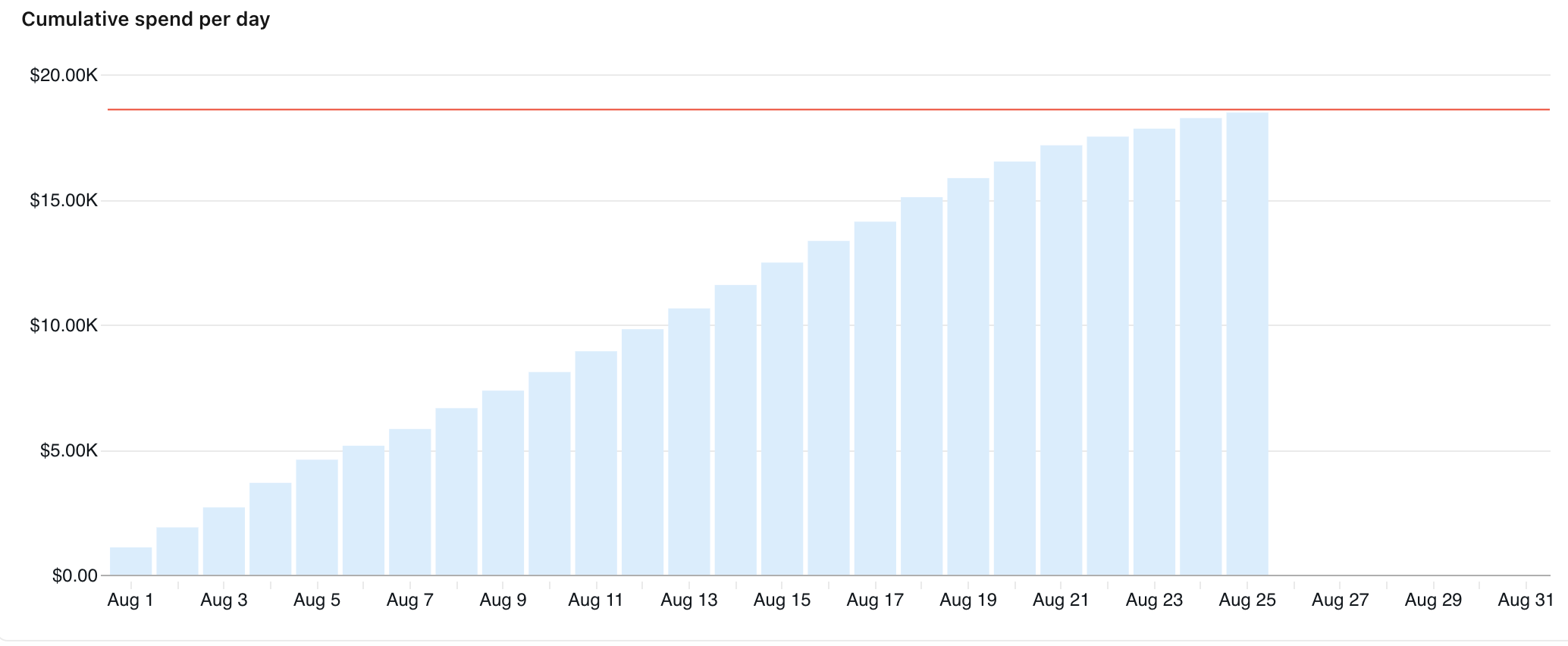
Account admins, and workspace admins for budgets they manage or view, see near-real-time spend on the budget details page. The Shared spend view shows the month-to-date estimate, the remaining budget, and a cumulative spend chart with thresholds. If the budget has per-user thresholds, the Users tab shows each user's spend and status: under, approaching, or exceeded.
For a summary across budgets, account admins and workspace admins can use the AI page or the Cost page in Governance Hub. Workspace admins see budgets for their assigned workspaces.
Monitor spend as a developer
Developers using coding agents can check their own limits from a terminal where ug is configured:
ug usage
The output shows up to five of your personal and shared limits, with the percentage used, the remaining amount, and the ID of the budget that enforces each limit. Run ug usage --all to see every applicable limit. See Check your usage.
To show users their spend in your own tools, call the Budget Spend Status API. It returns the calling principal's spend against a budget's blocking thresholds, and returns "not found" for a budget without a blocking threshold.
To help users find their limits and who to ask for more, see Show users their spend limits.
Práticas recomendadas
- Conceda substituições a grupos, não a usuários individuais. Aplique uma substituição a um grupo para que você possa adicionar mais usuários a esse grupo sem criar uma nova substituição para cada um. Isso escala melhor do que substituições diretas por usuário, cada uma contando para o limite de 100 por orçamento. Uma maneira prática de definir grupos é por um atributo que você já rastreia, como centro de custo, equipe ou função.
- Mantenha um backstop no nível da account. Quando Workspace individuais possuem seus orçamentos, adicione um orçamento em nível de account como um backstop para que o gasto ainda seja regido se um Workspace não tiver configurado seu próprio orçamento.
- Lembre-se de que os orçamentos são aditivos. Em configurações híbridas, os orçamentos de nível de account e de nível de workspace se aplicam. Um não substitui o outro.
Limitações
Os orçamentos para o Unity Gateway fornecem uma estimativa quase em tempo real dos gastos monitorados em relação aos limites configurados, e os custos reais incorridos podem diferir dos limites configurados. Este recurso destina-se a ajudar no controle de custos quase em tempo real. Não utilize este recurso como uma forma de garantir um limite absoluto de gastos nos valores finais faturados. O Databricks não se responsabiliza por custos incorridos que excedam os limites de orçamento configurados.
-
As solicitações de AI Functions específicas da tarefa são contabilizadas nos limites do Unity Gateway, mas não são registradas na tabela
system.ai_gateway.usage. Para view o uso faturado, faça uma query emsystem.billing.usage. Consulte view os custos de workloads de AI Function. -
Cada orçamento suporta no máximo quatro limites compartilhados e 100 substituições por usuário.
-
Sua account pode ter um máximo de 1.000 orçamentos.
-
Os limites de uso de bloqueio são aplicados aproximadamente. A aplicação usa uma estimativa de custo em tempo real, portanto, o gasto real pode variar acima ou abaixo do limite configurado. Isso significa:
- Um usuário pode ser bloqueado antes que seu gasto real atinja o limite.
- Um valor de gasto acima do limite pode ocorrer antes que a aplicação entre em vigor. As solicitações ativas em andamento quando o limite é atingido não são interrompidas.
system.billing.usagepermanece como a fonte da verdade para o uso real faturado pelo Databricks. Para discrepâncias entre o uso rastreado em relação a um orçamento e os custos reais, o Databricks pode ajustar retroativamente as estimativas orçamentárias para reconciliá-las. Para o uso de modelos externos, a fatura do provedor externo é a fonte da verdade para as cobranças reais do provedor. -
Os valores de gastos em e-mails de alerta de orçamento, na página de detalhes do orçamento,
system.billing.usageesystem.ai_gateway.external_model_spendpodem diferir quando comparados no mesmo momento. Isso é esperado, pois cada fonte é atualizada em uma taxa diferente:- Emails de alerta de orçamento : Refletem os gastos no momento em que o alerta foi Trigger.
- Página de detalhes do orçamento : Atualiza com frequência, mas pode mostrar um valor menor do que um email de alerta recente quando visualizado pouco tempo depois.
system.billing.usage: Atualiza a cada poucas horas. A consulta de tabelas do sistema logo após o recebimento de um alerta pode retornar um valor de gastos menor do que a página de detalhes do orçamento ou os emails de alerta.system.ai_gateway.external_model_spend: Atualiza a cada hora com a estimativa de gastos com modelos externos. As estimativas podem diferir da sua fatura final do provedor.