Configurar agentes de codificação
Beta
Esse recurso está em Beta. Para usá-lo, um administrador de workspace deve habilitar a Configuração Gerenciada pelo Unity Gateway na página Prévias . Consulte Gerenciar prévias do Databricks.
Use uma configuração de agente de codificação para fornecer à sua equipe uma configuração compartilhada para agentes, modelos, servidores MCP e habilidades. Publique a configuração para desenvolvedores no seu workspace do Databricks, e a CLI do Unity Gateway (ug) a busca e a aplica na máquina de cada desenvolvedor.
Para obter informações sobre o esquema de configuração, consulte Esquema de configuração do agente de codificação.
Configurações do agente de codificação
Um administrador do workspace publica uma configuração de agente de codificação em um Workspace do Databricks. Os desenvolvedores aplicam isso às suas máquinas com ug configure.
A publicação de uma configuração requer um administrador de workspace. Os desenvolvedores podem ler e aplicar uma configuração publicada com o direito de Acesso ao workspace ou Acesso do consumidor. Consulte Gerenciar direitos.
A configuração define:
Contexto | O que ele configura |
|---|---|
The enabled agents and the default agent. | |
A origem do modelo de cada agente e os modelos default. Use modelos do Databricks ou um provedor externo registrado no Unity Catalog. | |
Os servidores para conectar aos agentes ativados. | |
As habilidades compartilhadas a serem disponibilizadas para os agentes ativados. | |
Configurações do agente, como Smart Routing e rastreamento, quando compatíveis. |
Faça referência a modelos, servidores MCP e habilidades por seus nomes no Unity Catalog ou selecione-os em um catálogo e esquema. Para modelos externos, consulte Trazer seus próprios provedores de modelos.
Preparar recursos
Antes de publicar, configure os modelos de que sua equipe precisa e conceda aos desenvolvedores acesso a eles, juntamente com todos os servidores e skills do MCP que você incluir. Consulte Configurar a capacidade do modelo.
Publicar uma configuração
Usar a IU
Como administrador do workspace:
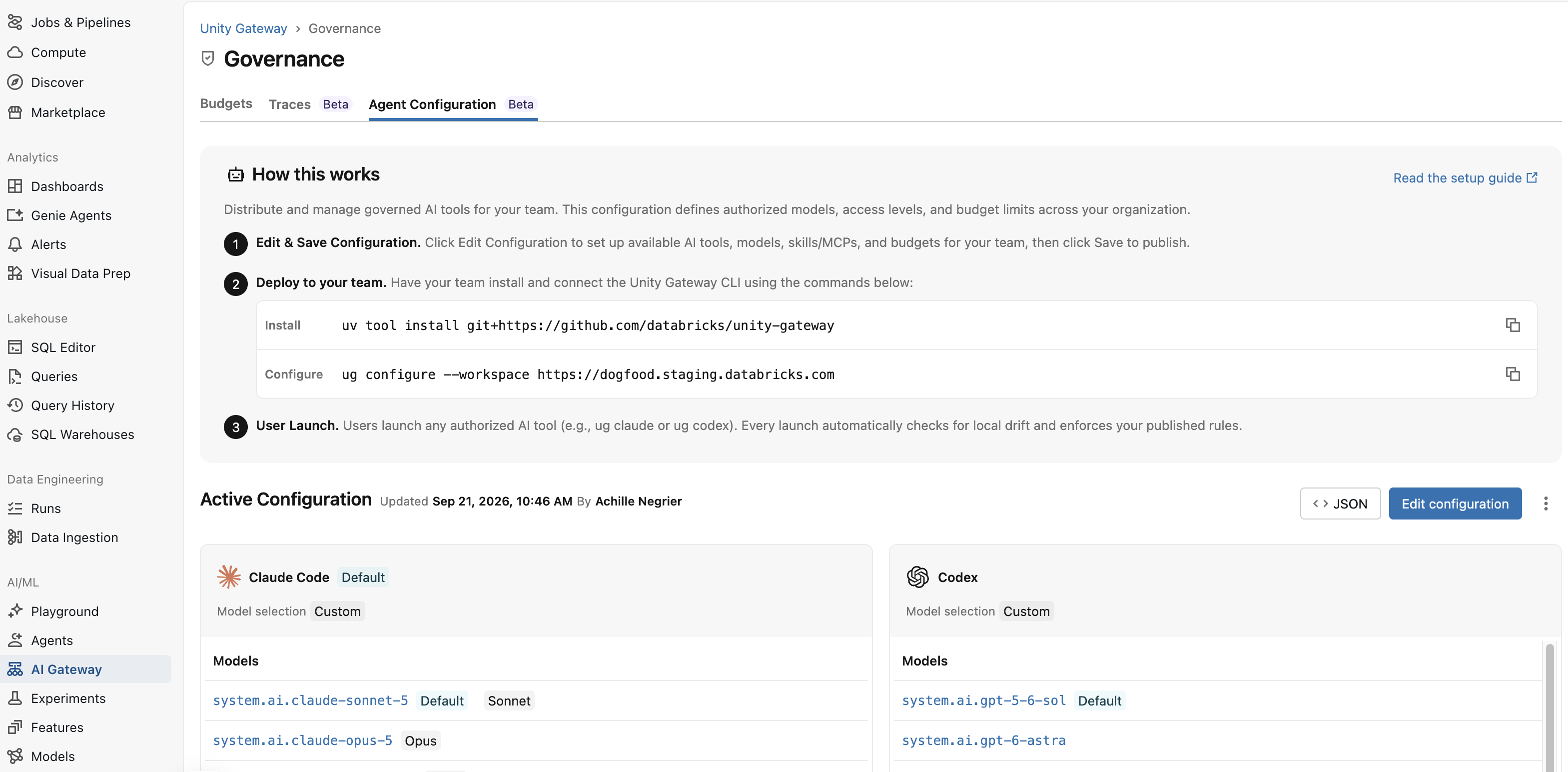
- Open Unity Gateway > Govern > Agent configuration .
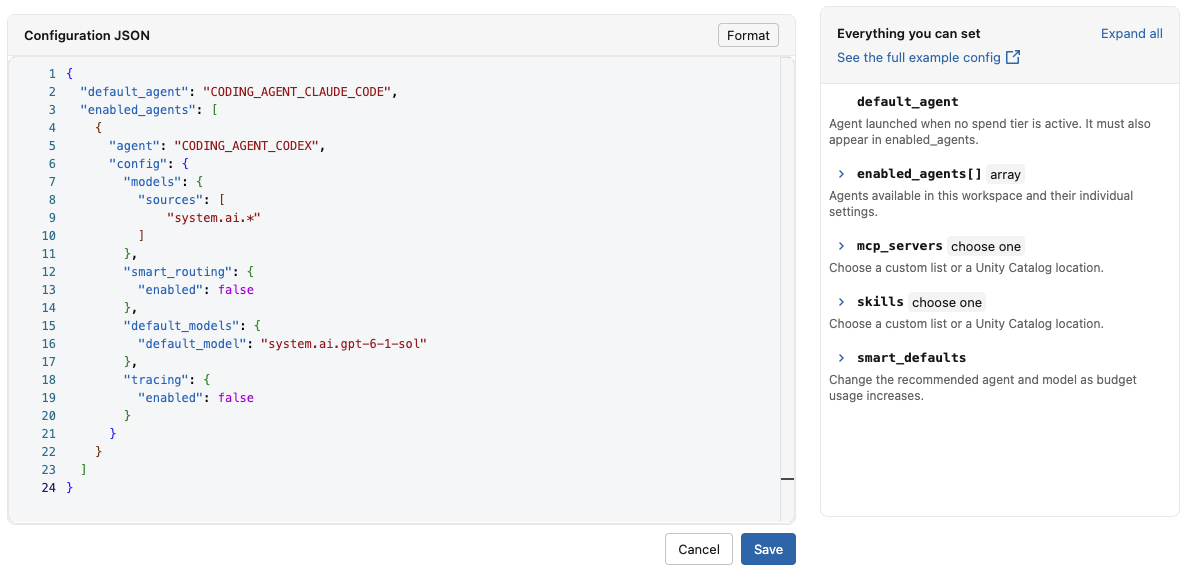
- Clique em Editar configuração para abrir o editor de JSON.
- Atualize os agentes, modelos, servidores MCP, habilidades e recursos na configuração. Clique em Formatar JSON para formatar o JSON.
- Clique em Salvar para publicar a configuração para desenvolvedores neste workspace.
Escolher as origens do modelo para cada agente
Para cada agente habilitado, defina sources em config.models para uma lista dos modelos que serão disponibilizados. Agentes na mesma configuração podem usar listas diferentes. Cada modelo deve suportar uma API que seja compatível com o agente. Por exemplo, o Claude Code requer a Anthropic Messages API. O Codex requer a Open Responses API ou a OpenAI Responses API. O GitHub Copilot suporta a Anthropic Messages API, a OpenAI Responses API e a Chat Completions API.
Cada entrada é um serviço de modelo, como system.ai.claude-haiku-5-5, um modelo por trás de um serviço de provedor de modelo, como main.default.anthropic_prod.claude-sonnet-5-5, ou um caractere curinga. catalog.schema.* seleciona cada serviço de modelo no esquema, e catalog.schema.model-provider-service.* seleciona cada modelo por trás desse serviço de provedor de modelo. Um caractere curinga de esquema requer pelo menos um serviço de modelo no esquema, e um caractere curinga de provedor requer que o serviço de provedor exista. Um caractere curinga deve ser o último segmento inteiro. A lista aceita no máximo 100 entradas, que devem não estar em branco e ser exclusivas.
{
  "models": {
    "sources": [
      "main.default.anthropic_prod.claude-sonnet-5-5",
      "system.ai.claude-haiku-5-5",
      "main.default.*",
      "main.default.openai_prod.*"
    ]
  }
}
Cada default em default_models deve ser um modelo específico que a lista inclui, seja listado diretamente ou correspondido por um curinga.
Com o Roteamento Inteligente ativado, o roteador seleciona entre todos os modelos que a lista inclui, incluindo modelos externos por trás de um serviço de provedor de modelo. Quando duas entradas são resolvidas no mesmo modelo, o Roteamento Inteligente usa apenas a primeira entrada na ordem da lista. Para escolher qual provedor de modelo serve um modelo, coloque sua entrada antes da entrada para o outro provedor.
Para cada campo models, consulte o esquema de configuração.
Para obter os requisitos de origem do modelo do Smart Routing, consulte Limitações do Smart Routing.
Configuração de exemplo
This example configures Claude Code with a default model, one MCP server, and one skill. Substitua os nomes dos recursos por recursos aos quais sua equipe pode acessar. Ao editar uma configuração existente, preserve todas as definições que sua equipe ainda precisa.
Para cada campo com suporte, consulte Coding agent configuration schema.
{
  "default_agent": "CODING_AGENT_CLAUDE_CODE",
  "enabled_agents": [
    {
      "agent": "CODING_AGENT_CLAUDE_CODE",
      "config": {
        "models": {
          "sources": ["system.ai.claude-sonnet-5-5"]
        },
        "default_models": {
          "default_model": "system.ai.claude-sonnet-5-5"
        }
      }
    }
  ],
  "mcp_servers": { "sources": ["main.developer_tools.github"] },
  "skills": { "names": ["main.team_skills.code_review"] }
}
O default_agent também deve ser listado em enabled_agents.
Para obter detalhes sobre o default geral e os defaults da família Claude Code, consulte Definir um modelo default.
Configurar GitHub Copilot
Uma entrada CODING_AGENT_GITHUB_COPILOT configura o Copilot CLI e o Copilot no Visual Studio Code. Requer default_models.default_model e vscode_integration.enabled:
true:ug configureconfigura a CLI do Copilot e o Copilot no Visual Studio Code quando o Visual Studio Code está instalado. Os desenvolvedores podem pular o Visual Studio Code com--no-vscode.false:ug configureconfigura apenas a CLI do Copilot e remove uma configuração anterior do Visual Studio Code.
O Roteamento Inteligente não é compatível com o GitHub Copilot. Para uma entrada de exemplo, consulte Esquema de configuração de agente de codificação. Os desenvolvedores devem execução a versão mais recente do ug para aplicar as configurações do GitHub Copilot. Peça a eles para fazer a execução de ug upgrade.
Usar a API
Para publicar a partir de um script, salve o JSON como coding-agent-config.json. Com a CLI do Databricks autenticada no workspace como um administrador do workspace, crie a configuração:
databricks api post /api/ai-gateway/v2/coding-agent-configs \
  --json @coding-agent-config.json
O workspace dá suporte a uma configuração publicada. Para alterá-la, atualize a configuração existente com PATCH /api/ai-gateway/v2/coding-agent-configs/{id}, usando o nome de recurso retornado e um parâmetro de query update_mask que identifica os campos a serem alterados. Mantenha o arquivo JSON no controle de versão para revisar as alterações antes de publicá-las.
Atualizações de configuração de sincronização
Quando os desenvolvedores iniciam um agente por meio de ug, ele verifica a configuração publicada e aplica as configurações atualizadas de agente e modelo. As alterações podem levar alguns minutos para aparecer.
Para fazer refresh imediatamente e sincronizar os servidores MCP gerenciados e as habilidades, execute:
ug configure
Para o GitHub Copilot no Visual Studio Code, os desenvolvedores devem reiniciar o Visual Studio Code após ug configure.
Permitir que os desenvolvedores view os gastos
Configure limites de orçamento compartilhados ou por usuário com Bloquear uso habilitado. Os desenvolvedores podem execução ug usage para ver seus limites de gastos aplicáveis ou ug usage --all para ver todos os limites.
Para obter instruções de configuração, consulte Definir orçamentos e limites de gastos para o Unity Gateway. Para obter detalhes sobre o comando, consulte Verifique seu uso.