Monitore a atividade do agente de programação
Monitore a adoção do agente de codificação, o uso de tokens e o gasto da sessão com o Unity Gateway. Registre o uso da query para análise personalizada, use o dashboard integrado para comparar agentes e investigar sessões ou inspecione os rastreamentos para obter detalhes da atividade do agente.
Verificar o uso na CLI ug
Verifique seus limites de gastos pessoais e compartilhados do Unity Gateway no seu terminal:
ug usage
Exemplo de saída:
Your Unity Gateway spend limits

[█████████████████████████░░░░░] 85% used
Monthly personal limit (budget 8f3c2a91)
$85.00 of $100.00 used · $15.00 remaining this month

[██████████████████░░░░░░░░░░░░] 60% used
Monthly shared limit (budget 4d7b9e02)

[███████░░░░░░░░░░░░░░░░░░░░░░░] 25% used
Daily personal limit (budget 8f3c2a91)
$5.00 of $20.00 used · $15.00 remaining today
A saída mostra até cinco limites aplicáveis e o percentual usado para cada um, ordenados do maior para o menor percentual usado. execução ug usage --all para ver todos os limites aplicáveis.
Para obter mais informações, consulte a referência da CLI ug.
Acompanhamento de uso
O Unity Gateway registra as solicitações de modelo e MCP em system.ai_gateway.usage, incluindo o usuário solicitante, o workspace, o serviço e o status. As solicitações de modelo também incluem informações sobre modelo, uso de tokens e latência.
A tabela também inclui os seguintes metadados da sessão para atividades do coding-agent:
- IDs de sessão e subagente : conectam solicitações a uma sessão de codificação e seus subagentes.
- Agente de codificação e versão do agente : Identifique o agente e sua versão relatada.
- Superfície : Uma lista delimitada por espaços de superfícies que representam a pilha completa do cliente.
- Esforço de raciocínio e nome do roteador inteligente : descreve a configuração de raciocínio da solicitação e a receita de roteamento relatada.
Para requisitos de acesso e o esquema completo, consulte Acompanhar uso do modelo. Para campos de sessão, consulte Metadados de sessão.
Painel de uso
Abra Unity Gateway > Govern > Usage Dashboard e, em seguida, selecione Coding Agents .
Use esta tab para:
- Monitorar a adoção : compare usuários e sessões ativos entre agentes de codificação.
- Entender fluxos de trabalho : veja quais harnesses de agente os desenvolvedores usam e com quais agentes de codificação eles os combinam.
- Comparar uso : examina a média de sessões diárias por usuário, tokens por sessão e subagentes por sessão.
- Explorar o uso do modelo : veja quais modelos são usados nas sessões do coding-agent. Uma sessão pode usar mais de um modelo.
- Investigue os gastos da sessão : Revise as 1000 principais sessões por gasto estimado para identificar sessões de alto gasto e examinar seus usuários, modelos, serviços, uso de tokens e subagentes.
Use o seletor Agentes de Codificação para focar em agentes específicos. As métricas da sessão refletem a atividade dentro das datas selecionadas. A duração da sessão inclui o tempo parado entre as chamadas registradas; ela não mede o tempo de codificação ativo.

Se um painel não tiver sido criado, um administrador de conta poderá criá-lo em Govern > Criar dashboard de uso . Consulte Dashboard de uso integrado.
Rastreamento
Beta
A tabela de rastreamento unificada está em Beta. Um account admin deve habilitar a prévia do Enhanced Unity Gateway na página Previews do console da account. Consulte Gerenciar prévias do Databricks.
A tabela de rastreamento unificada armazena os rastreamentos de solicitações do gateway e os rastreamentos de agentes no lado do cliente na mesma tabela do Unity Catalog:
- Gateway traces capturam solicitações de modelo e MCP tratadas pelo Unity Gateway. A coleta começa quando você ativa o rastreamento unificado.
- Os rastreios do lado do cliente capturam a atividade emitida pelo agente de codificação na máquina do desenvolvedor. Habilite-os por meio da CLI do Unity Gateway para adicionar detalhes de execução do agente à mesma tabela.
Configurar rastreamento unificado
Com a visualização do Enhanced Unity Gateway ativada, um administrador do metastore cria a tabela de rastreamento uma vez para os workspaces vinculados ao metastore:
- Abra Unity Gateway > Govern > Traces e clique em Set up tracing .
- Selecione o catálogo e o esquema para a tabela de rastreamento.
- Clique em Salvar .
Os rastreamentos são armazenados no local do Unity Catalog selecionado durante a configuração: <catalog>.<schema>.<table>. Abra Govern > Traces para inspecioná-los ou faça uma query na tabela no Databricks SQL. O proprietário da tabela deve conceder acesso antes que outros usuários possam fazer a query dela.
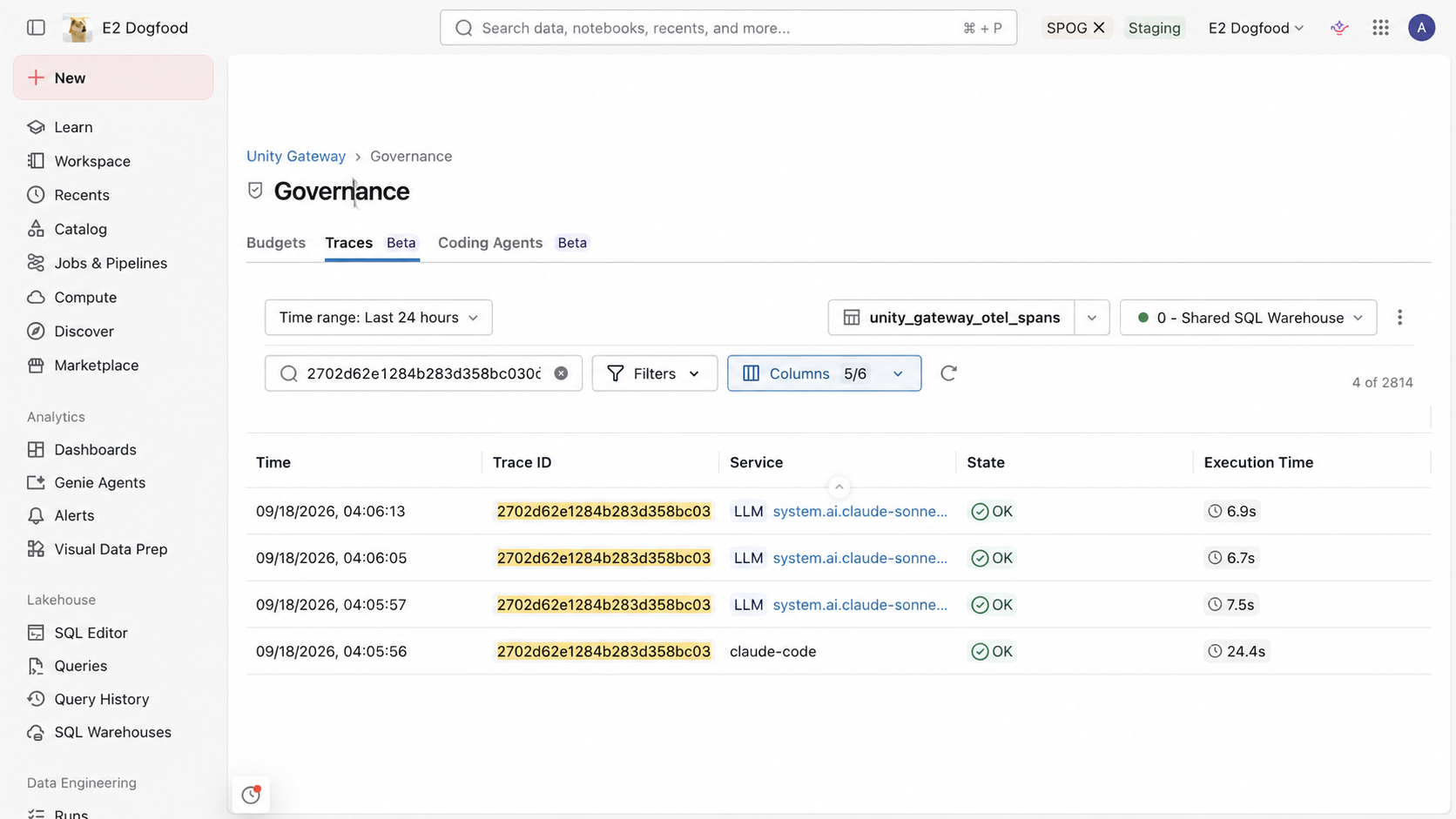
Para controles de acesso e exemplos de query, consulte Monitorar toda a atividade de AI usando a tabela de rastreamento unificada. Para colunas e atributos de intervalo, consulte a Referência do esquema da tabela de rastreamento unificada.
Durante a versão Beta, a tabela de rastreamento unificada tem algumas limitações. Consulte Limitações.
Habilitar o rastreamento no lado do cliente
A CLI do Unity Gateway configura o Claude Code e o Codex para enviar seus rastreamentos para a tabela de rastreamento unificada configurada acima.
Na configuração do agente de codificação, adicione a seguinte configuração dentro do objeto config existente de cada agente compatível e, em seguida, publique a atualização:
{
  "tracing": {
    "enabled": true
  }
}
Os desenvolvedores iniciam o agente por meio de ug claude ou ug codex. A CLI aplica a configuração de rastreamento e configura o endpoint de exportação e a autenticação. Para aplicar uma atualização imediatamente, consulte Sync configuration updates.
Para enviar rastreamentos do lado do cliente de suas próprias aplicações para a tabela de rastreamento unificada, consulte Enviar rastreamentos do lado do cliente de sua aplicação.