Criar e editar visualização de métricas
Esta página explica como criar e editar visualizações de métricas usando a interface do usuário do Catalog Explorer ou SQL. A interface do Explorador de Catálogo inclui um editor de baixo código e um editor YAML. A interface de usuário com pouco código é um bom ponto de partida se você preferir não escrever SQL.
Para um exemplo mais complexo, consulte o tutorial: Criar uma view de métricas completa com join.
Pré-requisitos
Antes de criar ou editar uma view de métricas, verifique se você possui as seguintes permissões:
SELECTprivilégios na tabela ativa ou na consulta SQL usada como fonte.- privilégios
CREATE TABLEeUSE SCHEMAno esquema onde você deseja criar a view de métricas. USE CATALOGprivilégio no catálogo pai.CAN USEPermissão em um SQL warehouse ou outro recurso compute executando Databricks Runtime 17.3 ou superior.
Um administrador do metastore ou proprietário do catálogo pode conceder todos esses privilégios. Um proprietário de esquema ou usuário com privilégio MANAGE pode conceder privilégios USE SCHEMA e CREATE TABLE no esquema.
Criar uma viewde tempo
Você pode criar uma view de métricas usando a interface do usuário do Catalog Explorer, SQL ou o editor YAML.
- Catalog Explorer UI
- SQL
- YAML editor
A IU de baixo código do Explorador de Catálogos permite a definição interativa de campos e medidas sem escrever YAML diretamente.
-
Clique
 Catálogo na barra lateral workspace .
 -
Utilize a barra de pesquisa para encontrar a sua tabela de origem. Por exemplo, pesquise por
samples.tpch.orders. -
Clique no nome da tabela para exibir os detalhes da tabela.
-
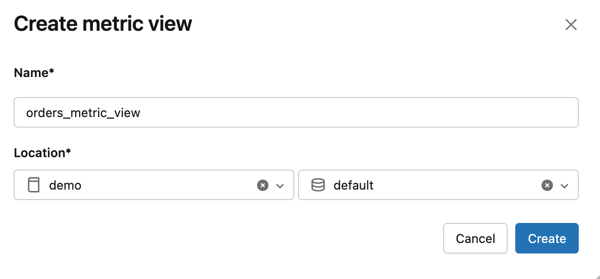
Clique em Criar > viewde métricas . Na caixa de diálogo Criar viewde métricas , insira um nome e selecione um catálogo e um destino de esquema. Em seguida, clique em Criar .
-
Clique em UI para abrir o editor de baixo código, se necessário.
Defina campos
Campos são colunas de view de métricas que se comportam como colunas de tabela comuns. Podem ser atributos categóricos usados para agrupamento e filtragem (como o mês ou o status do pedido), ou colunas numéricas não agregadas (como preço ou quantidade) que podem ser agregadas no momento da consulta. Todas as colunas de origem são adicionadas como campos automaticamente.
- Clique em
 Adicionar em Campos .
 - Para definir uma expressão de campo, digite uma expressão SQL no campo de expressão. Por exemplo, digite
DATE_TRUNC('month', o_orderdate)para agrupar pedidos por mês. - Opcionalmente, clique em
 Gerar com AI para usar o Genie Code para sugerir uma expressão de campo.
 - Opcionalmente, insira um Nome de exibição , Comentário , Sinônimos , Formato ou tags . O formato está disponível apenas para colunas numéricas, de data e de data e hora.
Definir medidas
As métricas são expressões agregadas que produzem indicadores de negócios, como receita total ou número de pedidos.
-
Clique
Adicione em Medidas . -
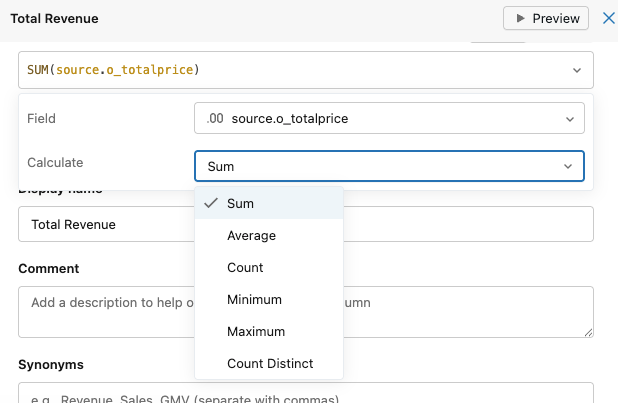
Insira uma expressão agregada SQL no campo de expressão. Agregações suportadas incluem Sum, Count, Average, Min, Max, Median e Percentile. Por exemplo, digite
SUM(o_totalprice)para calcular a receita total. -
Opcionalmente, clique
Gere com AI para usar Genie Code e sugerir uma expressão de medida. -
Opcionalmente, insira um Nome de exibição , Comentário , Sinônimos , Formato ou tags .
Para pré-visualizar uma medida, clique
 em **Prévia** ao lado do nome da medida. A pré-visualização exibe os resultados da medida para um período selecionado e campo.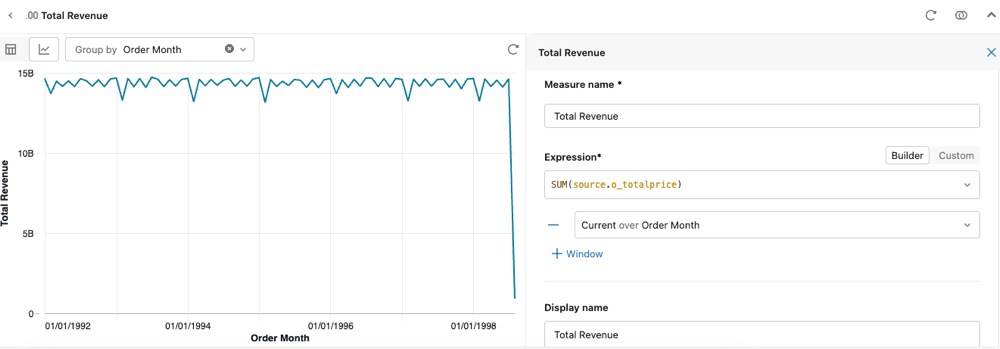
-
Clique em Salvar .
Use CREATE VIEW com a cláusula WITH METRICS para criar uma view de métricas. Especifique a definição YAML entre delimitadores $$ :
CREATE OR REPLACE VIEW orders_metric_view WITH METRICS LANGUAGE YAML AS
$$
  version: 1.1
  comment: "Orders KPIs for sales analysis"
  source: samples.tpch.orders
  filter: o_orderdate > '1990-01-01'

  fields:
    - name: Order Month
      expr: DATE_TRUNC('MONTH', o_orderdate)
      comment: "Month of order"

    - name: Order Status
      expr: CASE
        WHEN o_orderstatus = 'O' THEN 'Open'
        WHEN o_orderstatus = 'P' THEN 'Processing'
        WHEN o_orderstatus = 'F' THEN 'Fulfilled'
        END
      comment: "Status of order"

    - name: o_orderdate
      expr: o_orderdate
      comment: "Original order date"

    - name: o_orderkey
      expr: o_orderkey
      comment: "Order key"

    - name: o_custkey
      expr: o_custkey
      comment: "Customer key"

    - name: o_orderpriority
      expr: o_orderpriority
      comment: "Order priority"

    - name: o_clerk
      expr: o_clerk
      comment: "Clerk"

    - name: o_shippriority
      expr: o_shippriority
      comment: "Ship priority"

    - name: o_comment
      expr: o_comment
      comment: "Order comment"

  measures:
    - name: Order Count
      expr: COUNT(1)
      comment: "Total number of orders"

    - name: Total Revenue
      expr: SUM(o_totalprice)
      comment: "Sum of all order prices"

    - name: Total Revenue per Customer
      expr: SUM(o_totalprice) / COUNT(DISTINCT o_custkey)
      comment: "Average revenue per unique customer"
$$
Para obter detalhes completos sobre a sintaxe YAML, consulte métricas view YAML syntax reference.
-
Clique
Catálogo na barra lateral workspace . -
Utilize a barra de pesquisa para encontrar a sua tabela de origem. Por exemplo, pesquise por
samples.tpch.orders. -
Clique no nome da tabela para exibir os detalhes da tabela.
-
Clique em Criar > viewde métricas . Na caixa de diálogo Criar viewde métricas , insira um nome e selecione um catálogo e um destino de esquema. Em seguida, clique em Criar .
-
Clique em YAML para abrir o editor YAML.
-
Insira sua definição YAML e clique em Criar . A seguinte definição é usada no exemplo da tab SQL .
YAMLversion: 1.1
comment: 'Orders KPIs for sales analysis'
source: samples.tpch.orders
filter: o_orderdate > '1990-01-01'
fields:
- name: Order Month
expr: DATE_TRUNC('MONTH', o_orderdate)
comment: 'Month of order'
- name: Order Status
expr: CASE
WHEN o_orderstatus = 'O' THEN 'Open'
WHEN o_orderstatus = 'P' THEN 'Processing'
WHEN o_orderstatus = 'F' THEN 'Fulfilled'
END
comment: 'Status of order'
- name: o_orderdate
expr: o_orderdate
comment: 'Original order date'
- name: o_orderkey
expr: o_orderkey
comment: 'Order key'
- name: o_custkey
expr: o_custkey
comment: 'Customer key'
- name: o_orderpriority
expr: o_orderpriority
comment: 'Order priority'
- name: o_clerk
expr: o_clerk
comment: 'Clerk'
- name: o_shippriority
expr: o_shippriority
comment: 'Ship priority'
- name: o_comment
expr: o_comment
comment: 'Order comment'
measures:
- name: Order Count
expr: COUNT(1)
comment: 'Total number of orders'
- name: Total Revenue
expr: SUM(o_totalprice)
comment: 'Sum of all order prices'
- name: Total Revenue per Customer
expr: SUM(o_totalprice) / COUNT(DISTINCT o_custkey)
comment: 'Average revenue per unique customer'
Para obter detalhes completos sobre a sintaxe YAML, consulte métricas view YAML syntax reference.
Campos da view de métricas são sempre STRING, mesmo quando a coluna de origem é CHAR ou VARCHAR. O preenchimento de espaço de CHAR(n) aplicado ao limite da tabela é perdido, então as comparações podem ser diferentes da tabela de origem. Por exemplo, um valor 'COLLEGE' de CHAR(10) é armazenado como 'COLLEGE ', então column = 'COLLEGE' retorna true na tabela, mas false no campo da view de métricas.
Qualquer usuário com pelo menos SELECT privilégios agora pode consultar a view de métricas. Para saber mais sobre como gerenciar permissões, consulte Definir permissões.
Gere uma view em formato de tela com Genie Code
Genie Code pode gerar uma definição view de métricas a partir de uma descrição em linguagem simples:
- Clique no ícone Genie Code
 no canto superior direito da sua workspace.
 - Descreva a view de métricas que você deseja criar. O Genie Code retorna o DDL SQL.
- Copie o código SQL e cole-o no editor SQL. Click execução .
- Edite o SQL ou abra o editor view de métricas para fazer ajustes. Consulte Editar uma viewde métricas.
Editar uma viewde tempo
Você precisa ser o proprietário de uma view de métricas para editar sua definição. Para permitir a edição colaborativa, transfira a propriedade para um grupo. Consulte Ativar edição colaborativa.
- Catalog Explorer UI
- SQL
- YAML editor
- Encontre a view de métricas no Explorador de Catálogo.
- Clique em Editar para abrir o editor.
- Clique em UI para view a interface de usuário com pouco código.
- Clique na medida ou no campo que você deseja editar. Faça suas alterações e clique em Salvar .
- Para adicionar um novo campo ou medida, clique em Adicionar na seção que você deseja editar. Consulte Criar view de métricas para obter instruções detalhadas sobre como definir novas medidas e campos.
Use ALTER VIEW com uma definição YAML atualizada:
ALTER VIEW catalog.schema.orders_metric_view
AS $$
version: 1.1
comment: "Orders KPIs for sales analysis"
source: samples.tpch.orders
filter: o_orderdate > '1990-01-01'

fields:
 - name: Order Month
   expr: DATE_TRUNC('MONTH', o_orderdate)
   comment: "Month of order"

 - name: Order Status
   expr: CASE
     WHEN o_orderstatus = 'O' THEN 'Open'
     WHEN o_orderstatus = 'P' THEN 'Processing'
     WHEN o_orderstatus = 'F' THEN 'Fulfilled'
     END
   comment: "Status of order"

measures:
 - name: Order Count
   expr: COUNT(1)
   comment: "Total number of orders"

 - name: Total Revenue
   expr: SUM(o_totalprice)
   comment: "Sum of all order prices"

 - name: Total Revenue per Customer
   expr: SUM(o_totalprice) / COUNT(DISTINCT o_custkey)
   comment: "Average revenue per unique customer"

 - name: Total Revenue for Open Orders
   expr: SUM(o_totalprice) FILTER (WHERE o_orderstatus='O')
   comment: "Revenue from open orders"
$$
- Navegue até a view de métricas no Explorador de Catálogo.
- Clique em Editar e, em seguida, clique em YAML para abrir o editor YAML.
- Modifique a definição YAML e clique em Salvar .
Recursos adicionais
Após criar uma view de métricas, use o seguinte recurso para consultar, gerenciar e estender seu trabalho.
Consultar e consumir
- Visualização de métricas de consulta
- Use a visualização de métricas em painéis.
- Crie um Espaço Genie
- alerta na visualização de Olhos
gerenciar e governar
Recurso avançado
- Vista do modelo
- Técnicas avançadas para visualização de Métis
- Metadados do agente na visualização de métricas
- métricas view referência de sintaxe YAML