Monitorar um SQL warehouse
Monitore um SQL warehouse a partir da interface do usuário Databricks . Visualize consultas ativas, status do armazém de dados, contagem cluster e muito mais.
Para usar consultas SQL e tabelas do sistema para monitorar um SQL warehouse, consulte Exemplos de consultas para monitorar a atividade SQL warehouse.
ver SQL warehouse monitoramento de monitoramento
Para monitorar um SQL warehouse, clique no nome de um SQL warehouse e depois na guia Monitoramento . Na guia Monitoramento , você vê os seguintes elementos de monitoramento:
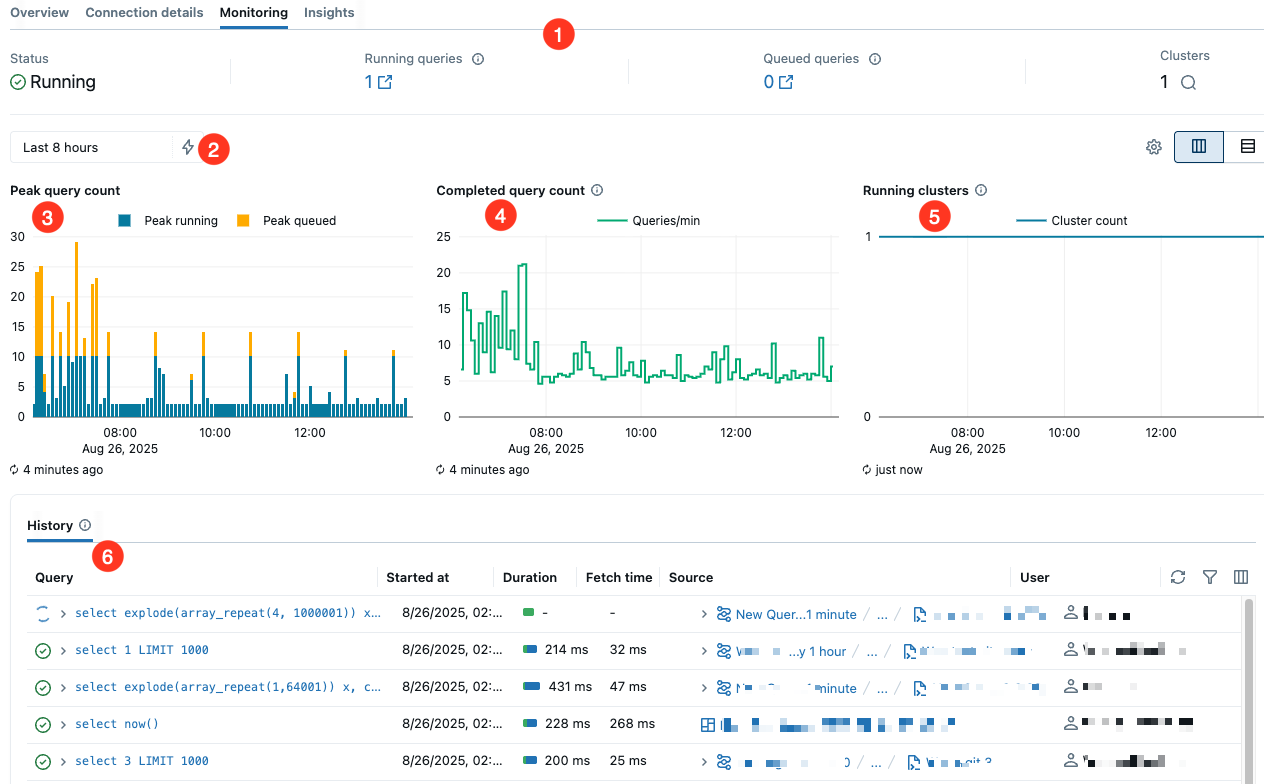
- Estatísticas em tempo real: As estatísticas em tempo real aparecem na parte superior da página. Da esquerda para a direita, indicam o status do warehouse, o número de consultas em execução, o número de consultas em fila e a contagem atual cluster do warehouse.
O número cluster pode ser maior que um somente se o escalonamento estiver habilitado e configurado.
-
Filtro de escala de tempo: O filtro de escala de tempo define o intervalo de tempo para o gráfico de contagem de consultas, gráfico de execução clustere histórico de consultas. O intervalo de tempo default é de 8 horas, mas você pode usar o
 Ícone de raio para selecionar um período de 24 horas, 7 dias ou 14 dias. Você também pode definir um período personalizado usando o calendário ou clicando e arrastando no gráfico de barras.
 -
Gráfico de pico de consultas: Este gráfico mostra o número máximo de consultas simultâneas do data warehouse, tanto em execução quanto em fila, durante o período selecionado. Os dados que alimentam este gráfico não incluem consultas de metadados. Cada ponto de dados representa o pico em uma janela de 5 minutos.
-
Gráfico de contagem de consultas concluídas: Este gráfico mostra o número de consultas concluídas no período selecionado, incluindo consultas canceladas e com falha. As consultas aparecem no gráfico após a conclusão, com as contagens calculadas em média por minuto.
-
Gráfico de clusters em execução : Este gráfico mostra o número de clusters alocados ao armazém durante o período selecionado. Durante a reinicialização do cluster, essa contagem pode exceder temporariamente o máximo configurado. Ative os detalhes da atividade (Beta) para ver anotações com código de cores que explicam por que o armazém estava em execução durante cada intervalo de tempo. Veja os detalhes da atividade.
-
Tabela de histórico de consultas : Esta tabela lista todas as consultas ativas no período selecionado. As colunas exibem os seguintes detalhes:
- Consulta: Clique na seta para visualizar o texto da consulta. Clique em Expandir texto da consulta para ver mais informações.
- Horário de início da consulta: Mostra quando a consulta começa a ser executada.
- duração: Passe o mouse sobre a duração para ver a duração dividida por tempos programados e de execução.
- Tempo de busca (Beta): Quando uma consulta está em andamento, nenhum tempo é exibido. Quando uma busca é concluída, o horário é exibido na tabela.
- Origem da consulta: Mostra a fonte de origem, como um pipeline, um espaço Genie ou um painel, onde a execução da consulta foi iniciada.
- Usuário que executou a consulta: Exibe o nome do usuário que executou a consulta.
Você pode filtrar as consultas por usuário, duração, status e tipo de declaração.
Com os detalhes de atividade ativados no gráfico de clusters em execução , clique nas barras cinzas para filtrar esta tabela e exibir apenas as consultas que estão em estado de busca.
Detalhes da atividade
Ative os detalhes da atividade para ver anotações com código de cores que explicam por que o armazém estava em execução durante cada intervalo de tempo. Os dados de atividade são atualizados a cada 5 a 10 minutos.
Beta
Este recurso está em versão Beta. Os administradores do espaço de trabalho podem controlar o acesso a este recurso na página de Pré-visualizações . Veja as prévias do Gerenciador Databricks.
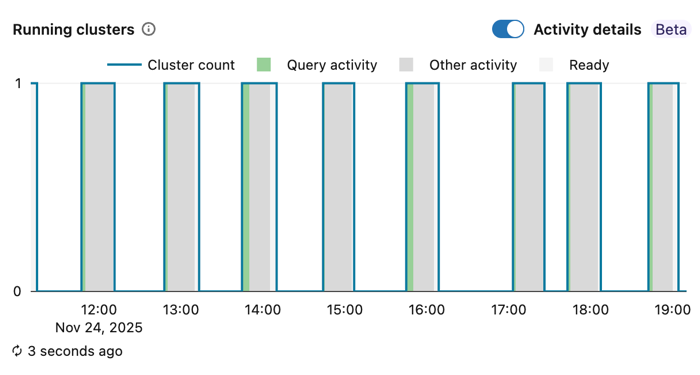
Anotação da atividade:
- Atividade de consultas : O data warehouse estava processando atividades de consulta, incluindo consultas em execução, consultas em fila ou consultas concluídas recentemente.
- Outras atividades : O data warehouse estava ativo devido a consultas que buscavam resultados ou sessões abertas sem consultas ativas.
- Pronto : O data warehouse estava pronto para executar cargas de trabalho, mas não tinha nenhuma consulta ou sessão ativa.
Para interagir com os detalhes da atividade:
- Exibir metadados : Passe o cursor sobre qualquer barra colorida para ver informações adicionais, como IDs de extratos, endereços email do usuário e aplicativos do cliente.
- Filtrar histórico de consultas : Clique nas barras cinzas (consultas em execução) para filtrar automaticamente a tabela de histórico de consultas e exibir apenas as consultas que estavam em execução durante esse período.
Monitore tempos de busca longos
Beta
Este recurso está em versão Beta. Os administradores do espaço de trabalho podem controlar o acesso a este recurso na página de Pré-visualizações . Veja as prévias do Gerenciador Databricks.
SQL Warehouse permanece ativo enquanto as consultas estão sendo executadas ou enquanto os resultados estão sendo obtidos. A maioria das consultas retorna resultados em segundos, mas algumas podem levar vários minutos devido a grandes conjuntos de resultados, atrasos na busca ou consultas que os clientes não fecharam. Saber quais consultas estão sendo executadas ajuda a entender por que um data warehouse permanece ativo quando nenhuma consulta parece estar em execução.
Você também pode usar a opção Detalhes da atividade no gráfico de execução declusters para identificar visualmente os períodos em que a busca de consultas manteve o data warehouse ativo. As barras cinzentas indicam a atividade de busca e você pode clicar nelas para filtrar a tabela de histórico de consultas.
Para view as consultas que estão sendo realizadas:
- Clique
 o ícone de pesquisa ao lado de clusters . Um painel mostrando as consultas em andamento aparece sobre a tabela de histórico de consultas.
 - Clique em Sair para retornar à tabela de histórico de consultas.
Para interromper as consultas durante o processo de busca:
- Clique na consulta para abrir o painel Perfil da Consulta .
- Clique em Parar à direita de Busca de resultados pelo cliente .