Clonar um painel de controle legado para um AI/BI dashboard
Esta documentação foi descontinuada e pode não ser atualizada. O produto, serviço ou tecnologia mencionados neste conteúdo não são mais suportados. Consulte os painéis de controle.
Esta página descreve como criar um novo painel de controle em rascunho clonando um painel de controle legado existente. A opção "Clonar para AI/BI dashboard está disponível no menu da interface do usuário e simplifica o processo de conversão. A clonagem para AI/BI dashboard é compatível com painéis legados com um máximo de 100 widgets.
Usar este botão para criar um novo painel não afeta o painel ou as consultas originais. Em vez disso, esse processo utiliza as consultas subjacentes e as configurações do widget para criar um painel equivalente.
Os painéis de AI/BI (anteriormente chamados de painéis Lakeview ) não são compatíveis com todas as funcionalidades legadas dos painéis. Consulte os painéis para saber mais sobre os recursos disponíveis.
Permissões necessárias
Você precisa ter pelo menos a permissão CAN VIEW no painel legado e em todas as consultas upstream, incluindo aquelas que dão suporte aos parâmetros da lista suspensa baseada em consulta. Os dashboards legados gerenciam as permissões para consultas Databricks SQL e dashboards separadamente. Permissões insuficientes em uma consulta upstream fazem com que as operações de clonagem falhem.
Clonar para AI/BI dashboard
A animação a seguir mostra uma conversão bem-sucedida.

Siga os passos abaixo para clonar um painel:
-
Clique em Clonar para AI/BI dashboard .
Você pode acessar a opção Clonar para AI/BI dashboard nas seguintes áreas da interface do usuário:
-
O navegador de arquivos do espaço de trabalho.
Clique com o botão direito do mouse no título do painel e, em seguida, clique em Clonar para AI/BI dashboard . Alternativamente, use o
 menu de kebab para acessar a mesma opção.
 -
Um painel de controle legado.
- Ao visualizar um painel salvo : Clique em Clonar para AI/BI dashboard a partir do Menu de kebabs em um painel de controle legado existente.
- Ao editar um painel salvo : Clique em Menu de kebab, depois clonar para AI/BI .
- Ao visualizar um painel salvo : Clique em Clonar para AI/BI dashboard a partir do
-
-
(Opcional) Especifique um título e a localização da pasta para o novo painel.
Por default, você salva o novo painel na mesma pasta do painel legado original, com (AI/BI) adicionado ao título original. Nesta etapa, você pode renomear o novo painel e escolher uma pasta de destino diferente.
-
Clique em Clonar .

Após a conclusão da operação, procure uma notificação no canto superior direito da tela. Utilize o link para acessar seu novo painel de controle.
Analise os resultados do painel clonado
Uma operação de clonagem bem-sucedida cria um novo painel de controle em versão preliminar. O painel de controle legado existente e as consultas relacionadas permanecem inalterados. Os dois painéis de controle são independentes, e as atualizações feitas em um não afetam o outro.
O novo painel foi criado como rascunho. Ela herda todas as permissões de compartilhamento aplicadas no nível da pasta. As permissões definidas no painel de controle da fonte não são propagadas.
Todos os rascunhos de painel recebem automaticamente permissão de execução com credenciais de Visualizador , independentemente das configurações de credenciais existentes no painel legado original. Ao publicar um painel, você pode optar por compartilhá-lo com suas permissões de dados ou não. Isso afeta a forma como outros usuários view e interagem com seu painel. Consulte a seção ACLs do painel para saber como compartilhar e gerenciar permissões para painéis publicados.
Não é possível excluir painéis antigos diretamente. Os painéis de controle antigos serão excluídos em 2 de março de 2026.
Ajustar parâmetros legados
Ao clonar um painel que inclui consultas com parâmetros, essas consultas devem ser atualizadas para usar a sintaxe de parâmetros nomeados. A ferramenta de migração tenta fazer essa conversão automaticamente. Para atualizar a sintaxe manualmente, clique com o botão direito do mouse no widget para abrir e editar a consulta. Consulte a referência de migração de sintaxe para obter a sintaxe e exemplos.
Na tab Dados , abra o dataset que deseja editar. Na conversão, todos os parâmetros de sintaxe mustache ({{ }}) de consultas usadas em painéis legados são adicionados automaticamente à coleção de parâmetros exibidos na interface do usuário.
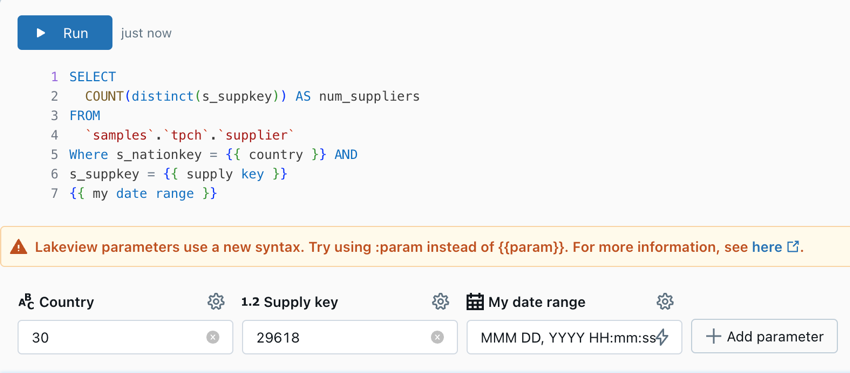
Trabalhar com widgets de parâmetros
Durante as operações de clonagem, todos os widgets de parâmetros legados em nível de painel são convertidos em filtros e aparecem na parte superior da nova tela do painel. Os widgets de parâmetros de data e hora foram adicionados como filtros de seleção de data , e todos os outros tipos de widgets de parâmetros foram convertidos em filtros de valor único .
Resolução de problemas e ajustes manuais
Os painéis de AI/BI não são compatíveis com todos os tipos de gráficos disponíveis nos painéis legados. Ao clonar um painel antigo com elementos não suportados, os widgets no novo painel exibem uma mensagem de erro em vez de uma cópia do widget original. Geralmente, os erros ocorrem devido à conversão de visualizações ou filtros não suportados. Consulte os painéis do autor para saber quais visualizações e filtros são compatíveis.
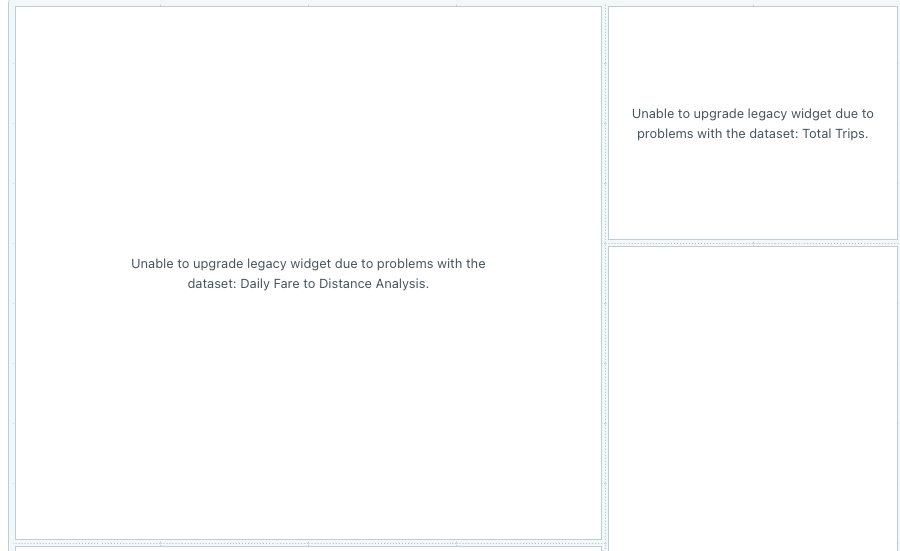
Consulte os tipos de visualizaçãoAI/BI dashboard para aprender como usar os tipos de gráficos compatíveis com os painéis.