Conceitos de painel de controle
Os painéis de AI/BI são uma plataforma interativa de visualização de dados que permite transformar dados em percepções acionáveis e compartilhá-los em toda a sua organização. O Dashboards oferece criação assistida AI , uma biblioteca de visualização aprimorada e uma experiência de configuração simplificada para ajudar você a criar e publicar relatórios rapidamente. Após a publicação, seus dashboards podem ser compartilhados com qualquer pessoa registrada em sua account Databricks , mesmo que ela não tenha acesso ao workspace.
recurso principal
Os painéis de AI/BI fornecem um conjunto abrangente de recursos para dar suporte à visualização de dados e à colaboração:
Recurso | Descrição |
|---|---|
Use o Genie Code para gerar visualizações a partir de comandos em linguagem natural, reduzindo o tempo necessário para criar gráficos e cálculos complexos. | |
Faça perguntas sobre os dados do seu dashboard usando linguagem natural. Dashboards publicados incluem um Genie Agent companheiro que permite aos visualizadores explorar dados de forma conversacional sem depender de visualizações predefinidas. | |
Defina o conjunto de dados a partir de tabelas, visualizações, visualizações de métricas ou consultas SQL personalizadas. Os conjuntos de dados herdam as permissões Unity Catalog e são agrupados com os painéis ao serem compartilhados, importados ou exportados. | |
Crie medidas e dimensões calculadas sem modificar o dataset de origem. Crie métricas complexas usando expressões de nível de detalhe e funções de janela. | |
Aplique filtros globais, de nível de página e de nível de widget. Habilite a filtragem cruzada e a navegação detalhada para exploração interativa de dados. | |
Publique dashboards para compartilhar em todo o espaço de trabalho e com usuários que não têm acesso workspace . Controle as permissões nos níveis de workspace e account . | |
Monitore a atividade do painel de controle usando logs de auditoria e tabelas do sistema. Monitore quem visualiza, edita e interage com seus painéis para análise de uso e compliance. | |
Gerencie dashboards como código usando bundles, automatize o fluxo de trabalho com APIs REST e controle as versões do seu trabalho com Git. Importe e exporte painéis entre espaços de trabalho e ambientes. |
Casos de uso comuns
As organizações utilizam painéis AI/BI para resolver uma ampla variedade de desafios de negócios:
Caso de uso | Descrição |
|---|---|
reportagem | Crie painéis executivos abrangentes que monitorem KPIs, métricas de negócios e desempenho operacional em todos os departamentos. |
vendas analíticas | Monitore pipeline de vendas, acompanhe o progresso dos negócios, analise as tendências de receita e meça o desempenho da equipe com visualizações interativas. |
marketing | Meça a eficácia das campanhas, analise o engajamento do cliente e acompanhe as métricas de conversão para otimizar as estratégias de marketing. |
Monitoramento operacional | Acompanhe a integridade do sistema, monitore o desempenho do aplicativo e visualize as métricas operacionais para as equipes de DevOps e de confiabilidade do site. |
Relatórios financeiros | Crie painéis financeiros para acompanhamento de orçamento, análise de despesas e previsão, com recursos de detalhamento. |
Análise de clientes | Visualize o comportamento do cliente, acompanhe as métricas de retenção e analise as jornadas do usuário para melhorar a experiência do cliente. |
Componentes do painel de controle
Os dashboards de AI/BI consistem em duas áreas principais: a tab Data , onde você define datasets e cálculos, e as tabs de páginas, onde você constrói visualizações e filtros interativos. A tela pode ser organizada em múltiplas páginas para estruturar relatórios complexos e minimizar a rolagem. Para obter detalhes sobre páginas, consulte Criar relatórios de várias páginas.
Modelagem de dados
conjunto de dados
O conjunto de dados define a fonte de dados que alimenta as visualizações do seu painel. Cada dataset é baseado em uma tabela, view, view de métricas ou consulta SQL personalizada.
Tipo de dataset | Descrição |
|---|---|
Conecte-se diretamente às tabelas ou visualizações Unity Catalog . O dataset herda o esquema do objeto de origem. | |
Use a visualização de métricas para pré-definir dimensões, medidas e agregações. A visualização de métricas fornece métricas consistentes em vários painéis. | |
Escreva consultas SQL personalizadas para join tabelas, filtrar dados ou transformar colunas antes da visualização. |
O conjunto de dados suporta o seguinte recurso:
- Cálculos personalizados : Defina medidas e dimensões calculadas específicas para o dataset
- Correspondência de comandos : Ative os comandos em linguagem natural ao usar o Genie Code.
- Cache : Melhore o desempenho com o cache automático para conjuntos de dados com menos de 100 MB e menos de 100.000 linhas.
- Compartilhamento agrupado : os conjuntos de dados são incluídos quando você compartilha, exporta ou importa painéis.
Para obter detalhes, consulte Criar e gerenciar conjunto de dados do painel.
Cálculos personalizados
Os cálculos personalizados permitem criar novas métricas e transformações sem modificar os dados de origem. Você pode definir até 200 cálculos personalizados por dataset.
Tipo de cálculo | Descrição |
|---|---|
Valores agregados, como receita total, custo médio ou margem de lucro. As medidas calculadas ajustam-se automaticamente às dimensões da sua visualização. | |
Valores não agregados ou transformações como categorização de faixas etárias, concatenação de campos ou formatação de datas. | |
Controle a granularidade da agregação independentemente dos seus agrupamentos de visualização. Use um nível de detalhe (LOD) fixo para agregações em todo datasetou exclua o LOD para cálculos com granularidade mais grosseira. | |
Realizar cálculos em um conjunto de linhas, como médias móveis, somas cumulativas ou métricas dos últimos N dias. |
Os cálculos personalizados suportam expressões SQL, incluindo funções de agregação, funções de janela e lógica condicional. Você pode usar outros cálculos como referência para construir métricas complexas de forma incremental.
Para obter detalhes, consulte O que são cálculos personalizados? e expressões de nível de detalhe (LOD). Para definir séries temporais e métricas de período a período na camada semântica em vez de por painel, consulte medidas de janela.
Visualizações
Os painéis de AI/BI oferecem uma ampla variedade de tipos de visualização para exibir seus dados de forma eficaz. Você pode criar visualizações manualmente ou usar o Genie Code para gerá-las a partir de comandos em linguagem natural.
Categoria | Tipos de visualização |
|---|---|
Barra, linha, área, dispersão, pie, combinação, funnel e muito mais | |
Tabelas dinâmicas, tabelas de detalhes com classificação e formatação. | |
Gráficos de caixa, histogramas e mapas de calor para análise de distribuição. | |
Mapas coropléticos e mapas de pontos para dados geográficos | |
Gráficos de velocímetro, indicadores de valor único e formatação personalizada. |
Cada visualização pode ser configurada com:
- Eixos e codificações : mapeie campos de dados para o eixo x, eixo y, cor, tamanho e outras propriedades visuais.
- Agregações : Escolha funções de agregação como soma, média, contagem, mínimo, máximo e muito mais.
- Classificação e limites : controle a ordem e a quantidade de pontos de dados exibidos.
- Formatação : Personalize cores, rótulos, legendas e dicas de ferramentas.
- Formatação condicional : Aplique regras de cores com base nos valores dos dados.
Para obter detalhes, consulte Visualizações do painel.
Interatividade
Os filtros e recursos interativos permitem que os usuários explorem os painéis de forma dinâmica e se concentrem em dados específicos. Os painéis de AI/BI suportam vários escopos e tipos de filtro.
Escopo do filtro | Descrição |
|---|---|
Aplicar em todas as páginas e visualizações do painel. Utilize para filtragem de alto nível, como intervalos de datas ou regiões. | |
Aplica-se somente às visualizações na página atual. Utilize para criar uma visualização dos dados específica para cada página. | |
Aplicar a visualizações individuais. Utilize para filtragem específica de visualização sem afetar outros widgets. |
As funcionalidades interativas incluem:
- Filtros de campo : Filtre colunas específicas com operadores como igual a, contém, maior que e muito mais.
- Parâmetros : Crie filtros dinâmicos que podem ser referenciados em consultas e cálculos SQL.
- Filtragem cruzada : Clique nos pontos de dados em uma visualização para filtrar outros na mesma página.
- Navegação detalhada : Navegue entre as páginas do painel mantendo o contexto do filtro.
Para obter detalhes, consulte Usar filtros do painel.
Móvel y
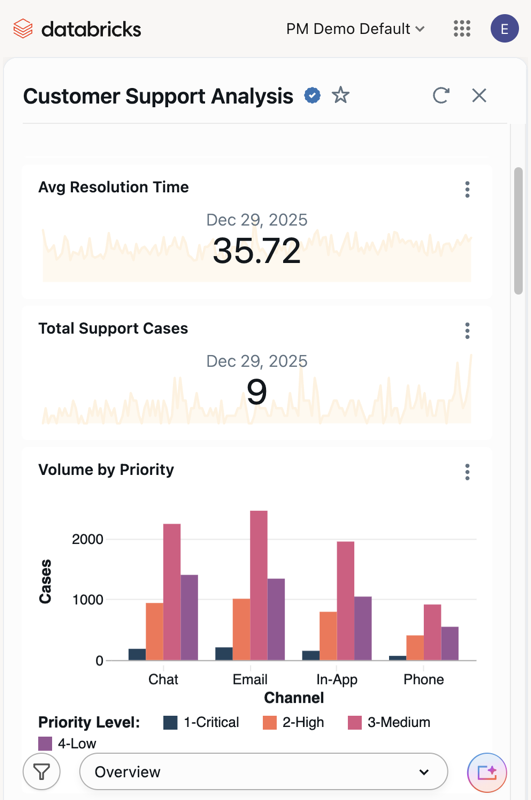
Quando um painel é visualizado em uma tela pequena no Genie One, ele muda automaticamente para uma disposição otimizada para dispositivos móveis sem reconstrução. Nenhuma configuração é necessária. A disposição se adapta à orientação do dispositivo:
- Na orientação retrato, os widgets se reorganizam em uma única coluna e o espaçamento se ajusta para interação de toque, tornando o painel fácil de ler em telas pequenas.
- Na orientação paisagem, o dashboard preserva seu design original tanto em telefones quanto em tablets.
Publicação e compartilhamento
Os painéis suportam dois estados: rascunho e publicado . As alterações feitas em um painel de controle em rascunho são salvas automaticamente, mas não ficam visíveis para os visualizadores até que você o publique.
Publicação
Ao publicar um painel, você cria um instantâneo que os visualizadores podem acessar. A versão publicada permanece inalterada até que você publique novamente, mesmo que continue editando o rascunho.
Opções de publicação:
- Permissões de dados compartilhados : Os visualizadores veem os dados com base nas permissões do editor. Isso simplifica o compartilhamento com usuários que não têm acesso direto aos dados subjacentes, mas requer um gerenciamento cuidadoso de permissões.
- Permissões de dados individuais : Os visualizadores veem os dados com base em suas próprias permissões do Unity Catalog. Isso garante que a governança de dados e a segurança em nível de linha sejam aplicadas.
Níveis de compartilhamento
Nível de compartilhamento | Descrição |
|---|---|
Compartilhe com usuários e grupos dentro do mesmo workspace. Os usuários precisam ter acesso workspace para view o painel de controle. | |
Compartilhe com usuários em todos os espaços de trabalho da sua account. Os usuários podem view o painel de controle mesmo sem acesso workspace , possibilitando uma colaboração mais ampla. |
Funcionalidades adicionais de compartilhamento:
- Incorporação : Incorpore painéis publicados em sites e aplicativos externos usando iframes.
- Programar e inscrição : Configure refresh automática do programar e notificações email ou Slack para as partes interessadas.
- Genie Agents : Publique Genie Agents complementares para habilitar a exploração de dados em linguagem natural junto com seus painéis.
Para obter detalhes, consulte Compartilhar um painel e gerenciar atualizações e inscrições agendadas do painel.
Rascunho e fluxo de trabalho publicado
Compreender a relação entre os dashboards em versão preliminar e os publicados é importante para a colaboração e a manutenção:
- Painéis de rascunho : Todas as edições são feitas no modo rascunho. Vários usuários com permissões de edição podem colaborar em um rascunho. As alterações são salvas automaticamente, mas não ficam visíveis para os visualizadores.
- Publicação : Quando estiver pronto, clique em Publicar para criar ou atualizar a versão publicada. Opcionalmente, você pode incluir uma mensagem de registro de alterações.
- Experiência do espectador : Os espectadores sempre veem a última versão publicada, não o rascunho atual. Isso impede que alterações em andamento afetem as partes interessadas.
- Descartar alterações : Se você quiser reverter seu rascunho para corresponder à última versão publicada, use a opção Descartar alterações no menu do painel de controle.
desempenho e otimização
Os painéis de AI/BI são otimizados para desempenho com vários recursos integrados:
- Cache do lado do cliente : conjuntos de dados com menos de 100 MB e 100.000 linhas são armazenados em cache no navegador para atualizações de visualização mais rápidas.
- Otimização de consultas : os painéis otimizam automaticamente as consultas para reduzir o uso de compute e melhorar os tempos de resposta.
- Carregamento incremental : Grandes conjuntos de dados são carregados progressivamente para manter a capacidade de resposta.
- refreshagendada : configure refresh programada para painéis publicados para pré-compute os resultados.
Para obter detalhes, consulte otimização e armazenamento em cache de conjuntos de dados.
Governança e segurança
Os dashboards AI/BI integram-se com o recurso de segurança e governança Databricks :
Recurso de segurança | Descrição |
|---|---|
Integração com o Unity Catalog | Todo o acesso aos dados é regido pelas permissões Unity Catalog , incluindo filtros de linha e máscaras de coluna. |
Controle quem pode view, editar ou gerenciar painéis usando permissões em nível workspace e account . | |
Monitore o acesso e as modificações no painel de controle usando logs de auditoria e tabelas do sistema. | |
Tags | Organize e categorize painéis usando tags para governança e descoberta. |
Para obter detalhes, consulte Monitorar o uso do painel.
Automação e integração
Os dashboards de AI/BI suportam o fluxo de trabalho programático para equipes que precisam automatizar o gerenciamento de dashboards:
- Importar e exportar : Transfira dashboards entre espaços de trabalho exportando e importando arquivos JSON
- Integração com Git : Controle as versões dos seus dashboards usando repositórios Git e sincronize as alterações entre ambientes.
- Pacotes de automação declarativa : gerenciar painéis como código usando pacotes de automação declarativa para fluxo de trabalho Infrastructure-as-Code
- APIs REST : Automatize a criação, atualização e compartilhamento de dashboards usando as APIs REST do Databricks.
- TarefasLakeFlow : atualizações e renovação programáticas do painel de controle usando tarefas LakeFlow
Para obter detalhes, consulte Fluxo de trabalho do desenvolvedor do Dashboard.
Próximos passos
- Crie seu primeiro painel : Siga o tutorial de início rápido para criar um painel do zero. Consulte Criar um painel de controlo.
- Utilize visualizações com auxílio AI : Aprenda a usar Genie Code para criar um painel de controle usando comandos em linguagem natural. Consulte Usar o código Genie para criação de dashboards.
- Explorar conjunto de dados : Entenda como definir um conjunto de dados a partir de tabelas, visualizações e consultas personalizadas. Consulte Criar e gerenciar conjunto de dados do painel.
- Crie cálculos personalizados : Crie medidas calculadas e expressões de nível de detalhe. Veja O que são cálculos personalizados?
- Configurar filtros : Adicione filtros interativos para permitir a exploração de dados. Consulte Usar filtros do painel.