Use o Genie Code para criar dashboards.
O Genie Code é o parceiro de autoria de dashboards de AI para desenvolvedores nos painéis do Databricks AI/BI. Descreva um dashboard em linguagem natural e o agente planeja o trabalho, cria e refine com você, desde a localização de dados até a definição de páginas finalizadas.
O que é o Genie Code para criação de dashboards?
O Genie Code para criação de painéis é um conjunto de capacidades agenticas que automatiza fluxos de trabalho de criação de painéis com várias etapas.
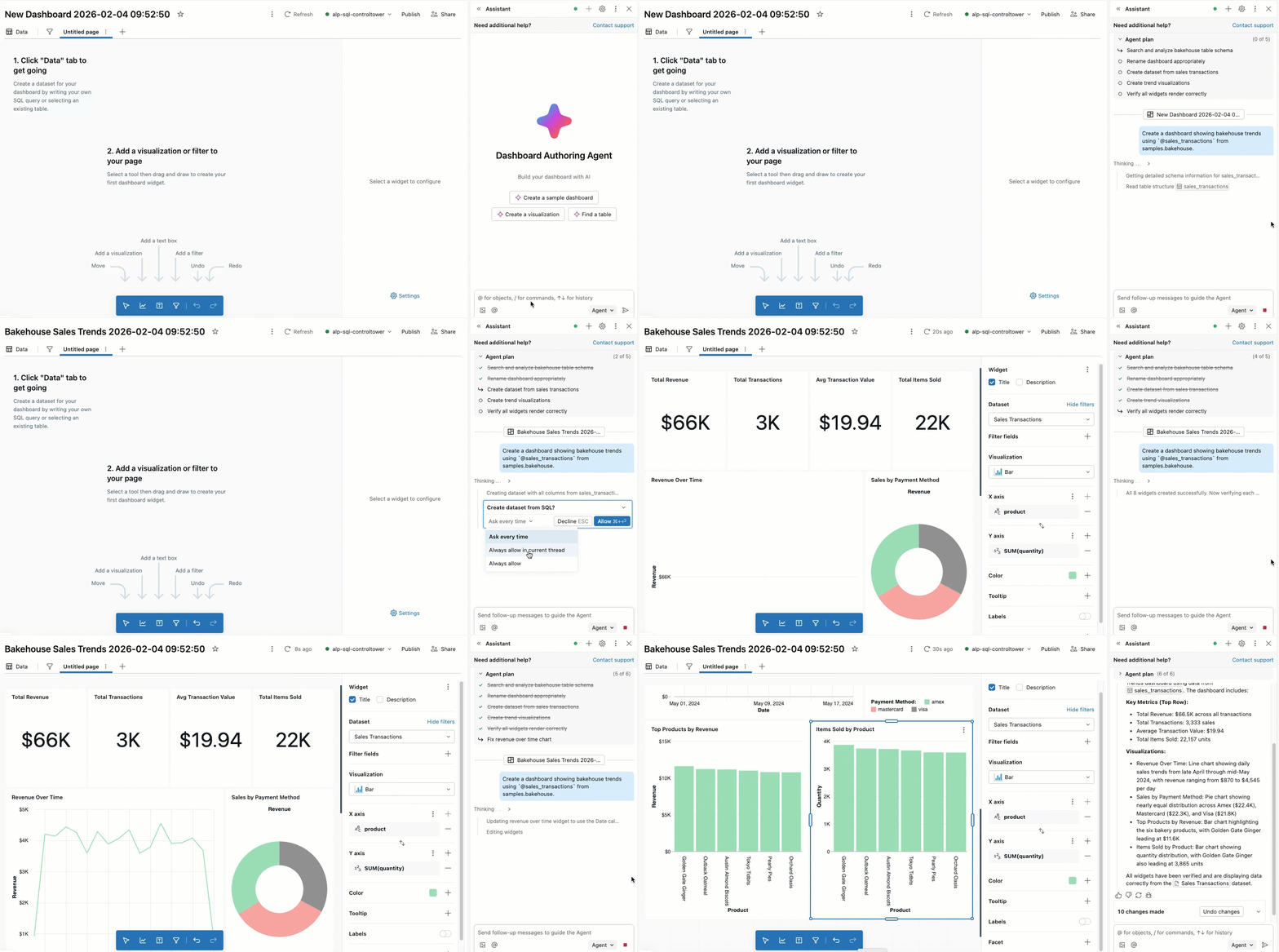
O Genie Code planeja soluções, recupera ativos relevantes, cria visualizações, configura disposições de várias páginas, aplica filtros e corrige erros automaticamente. O agente trabalha com você para aprovar seus planos e confirmar os próximos passos antes de prosseguir. Com sua aprovação, ele pode pesquisar tabelas, criar conjuntos de dados, adicionar visualizações, configurar filtros e organizar páginas de dashboard.
O acesso e as ações do Genie Code são regidos pelas permissões do usuário. Ele só pode acessar dados aos quais você tem acesso e executar operações para as quais você possui permissões.
Requisitos
Para usar Genie Code na criação de dashboards, seu workspace precisa do seguinte:
- Recursos AI com tecnologia de parceiros habilitados tanto para a account quanto para workspace. Veja recurso AI com tecnologia de parceiros.
- Seu workspace deve estar em uma região compatível. Genie Code é um serviço designado que utiliza Geos para gerenciar a residência de dados. Veja a disponibilidadeGeo do recurso Genie Code.
Para clientes com um perfil de segurança de compliance (CSP), o Genie Code para autoria de painéis está ativado por default e é executado em modelos hospedados pelo Databricks, mesmo quando os recursos de IA oferecidos por parceiros estão desativados. A disponibilidade depende do seu padrão de compliance. Consulte recursos de AI oferecidos por parceiros.
Use o Genie Code para criar dashboards.
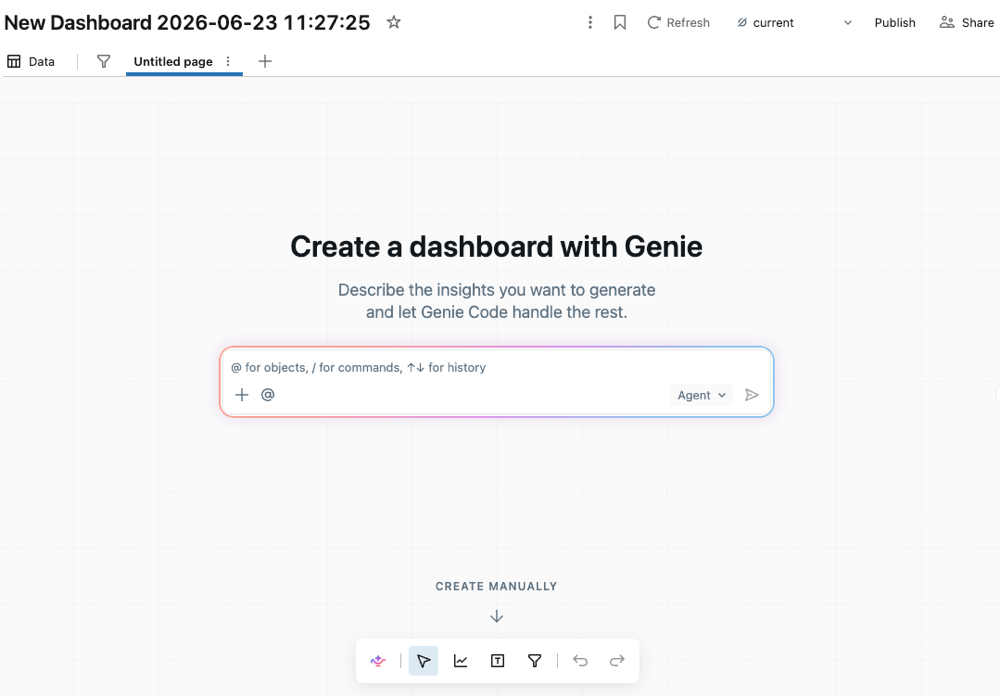
Ao criar um novo dashboard, o Genie Code está disponível no centro do canvas.
-
Para dashboards existentes, abra o painel lateral do Genie Code.
-
Insira um prompt para o agente:
Peça ao Genie Code para fazer isso por você:
Create a dashboard showing bakehouse trends using @sales_transactions from samples.bakehouse.
Faça referência a tabelas específicas usando @table_name. O agente utiliza essa tabela e quaisquer metadados associados para refinar sua resposta. O agente respeita as permissões Unity Catalog do usuário, portanto, só pode acessar os dados aos quais você tem permissão de acesso.
-
À medida que o agente gera sua resposta, ele frequentemente faz uma pausa para obter sua entrada:
- Para tarefas mais complexas, o agente pode criar um plano passo a passo e fazer perguntas para esclarecer dúvidas. Responda às perguntas de esclarecimento do agente para ajudá-lo a aprimorar seu plano.
- Quando o agente precisa criar ou modificar elementos do painel, ele solicita sua aprovação antes de prosseguir. Permitir ou Recusar a solicitação. Você também pode selecionar Sempre permitir no tópico atual (referindo-se ao tópico de conversa do Genie Code) ou Sempre permitir .
- Enquanto o agente continua seu trabalho, pode ser solicitado que você selecione Continuar ou Rejeitar . Revise o trabalho existente do agente e, em seguida, selecione Continuar para permitir que o agente prossiga para os próximos passos ou Rejeitar para indicar que ele deve tentar outra coisa.
- Para interromper o agente enquanto ele estiver em execução, clique no botão vermelho.
 .
.
O agente pode criar novos conjuntos de dados, gerar visualizações, configurar filtros, adicionar páginas e organizar o painel de controle para interpretar os resultados.
Mantenha a tab atual aberta enquanto o Genie Code para autoria de painel estiver em funcionamento. Se você mudar de tabs, o agente para e não pode dar mais passos.
Criar widgets de imagem
O Genie Code para criação de painéis pode adicionar widgets de imagem a um painel, como um logotipo, diagrama ou outro visual de marca. Peça ao agente para adicionar uma imagem, e ele cria um widget de imagem na tela.
Peça ao Genie Code para fazer isso por você:
Add an image widget with our company logo to the top of the dashboard.
Para saber mais sobre widgets de imagem e as fontes de imagem compatíveis, consulte Widgets de imagem.
Embeleze um painel
O Genie Code para autoria de painel pode redesenhar a aparência de um painel, ajustando elementos como cor, disposição e espaçamento para tornar o painel mais polido e legível. Peça ao agente para embelezar o painel e, em seguida, revise o resultado.
Peça ao Genie Code para fazer isso por você:
Beautify this dashboard.
Para reverter as alterações, desfaça-as na tela. Consulte Atalhos de teclado.
Exemplos de prompts
Os prompts a seguir mostram a gama de tarefas que o Genie Code para criação de painéis pode lidar, desde a exploração de dados e criação de visualizações até o design da disposição e configuração de filtros. É possível até mesmo criar um novo painel do zero.
Para melhores resultados, forneça contexto ao agente referenciando tabelas, pipelines, Notebooks, queries e arquivos com @<resource_name>. Você também pode clicar em  Adicionar contexto para selecionar manualmente o contexto a ser fornecido. Cada ativo de referência persiste no contexto do bate-papo.
Criação de dashboard
Peça ao agente para criar um dashboard completo a partir de uma tabela ou dataset.
- "Crie um painel de controle mostrando as tendências da padaria a partir da tabela
@sales_transactions." - "Construa um painel de desempenho de vendas usando
@sales_datacom receita por região e categoria de produto." - "Crie um painel analítico de clientes a partir de
@customer_datamostrando métricas de retenção, rotatividade e engajamento."
Criação de visualização
Solicite ao agente que adicione gráficos e widgets individuais a um painel.
- "Adicione um gráfico de linhas mostrando as tendências de vendas ao longo do tempo a partir deste dataset."
- "Crie um gráfico de barras comparando a receita entre as regiões."
- "Adicione um gráfico pie mostrando a distribuição das categorias de produtos."
- "Crie um widget de contador que exiba a receita total deste trimestre."
Exploração de dados
Peça ao agente para encontrar e visualizar os dados disponíveis para você.
- "Quais tabelas contêm dados de transações de clientes?"
- "Mostre-me as 10 primeiras linhas do dataset
@sales_transactions." - "Encontre uma tabela que contenha dados de estoque de produtos."
Disposição e organização do dashboard
Peça ao agente para organizar páginas, widgets e disposições.
- "Criar uma nova página para métricas de desempenho regional."
- "Organize essas visualizações em uma oferta de duas colunas."
- "Adicione um widget de texto explicando as key conclusões deste painel."
- "Clone esta página e modifique-a para mostrar as tendências mensais em vez das semanais."
Filtros e interatividade
Peça ao agente para adicionar filtros que permitam aos usuários interagir com o dashboard.
- "Adicione um filtro de intervalo de datas para todo o painel."
- "Crie um filtro para permitir que os usuários selecionem categorias de produtos específicas."
- "Adicione um filtro de região que se aplique a todas as visualizações nesta página."
- "Personalize as opções rápidas no seletor de intervalo de tempo para incluir apenas aquelas relacionadas a dias."
Preparação de dados
Peça ao agente para criar e transformar os datasets por trás de um dashboard.
- "Crie um dataset a partir de
@sales_transactionsque agregue vendas por semana e produto." - "Construa um dataset que una as tabelas
@customerse@orders." - "Adicione um cálculo personalizado para compute a taxa de crescimento anual."
Refinamento de painel
Peça ao agente para aprimorar a aparência e os detalhes de um dashboard existente.
- "Melhorar o esquema de cores para tornar os gráficos mais legíveis."
- "Adicione títulos e descrições a todas as visualizações."
- "Adicione um widget de imagem com o logotipo da nossa empresa ao cabeçalho."
- "Embeleze este painel."
- "Renomeie este painel para 'Desempenho de vendas do primeiro trimestre de 2026'."