Tipos de filtro do painel de controle
Os filtros permitem que os visualizadores do painel interajam com ele e ajustem dinamicamente os dados exibidos de acordo com suas necessidades. Este artigo descreve os tipos de filtros que você pode configurar em um AI/BI dashboard e apresenta exemplos de configurações de filtros.
Widgets de filtro
Qualquer pessoa com permissões CAN EDIT ou superiores pode adicionar filtros a um rascunho do painel de controle. Os widgets de filtro permitem que os visualizadores do painel interajam com os dados do painel. Após criar um filtro, você pode configurá-lo para filtrar por um campo específico ou para corresponder a um parâmetro definido. Um único widget de filtro pode ser aplicado a:
- Campos em um ou mais conjuntos de dados
- Parâmetros em um ou mais conjuntos de dados
- Uma combinação de campos e parâmetros para gerar uma lista dropdown baseada em consulta. Consulte Trabalhar com parâmetros de painel e Usar parâmetros baseados em consulta.
Tipos de filtro
Quando um widget de filtro é selecionado no painel de controle, um painel de configuração aparece à direita. Você pode usar este painel para escolher o tipo de filtro, decidir se deseja incluir um título ou descrição e especificar os dados a serem filtrados. Você pode aplicar filtros a um ou mais conjuntos de dados. Os exemplos a seguir mostram os tipos de filtros que você pode usar e as configurações para cada filtro.
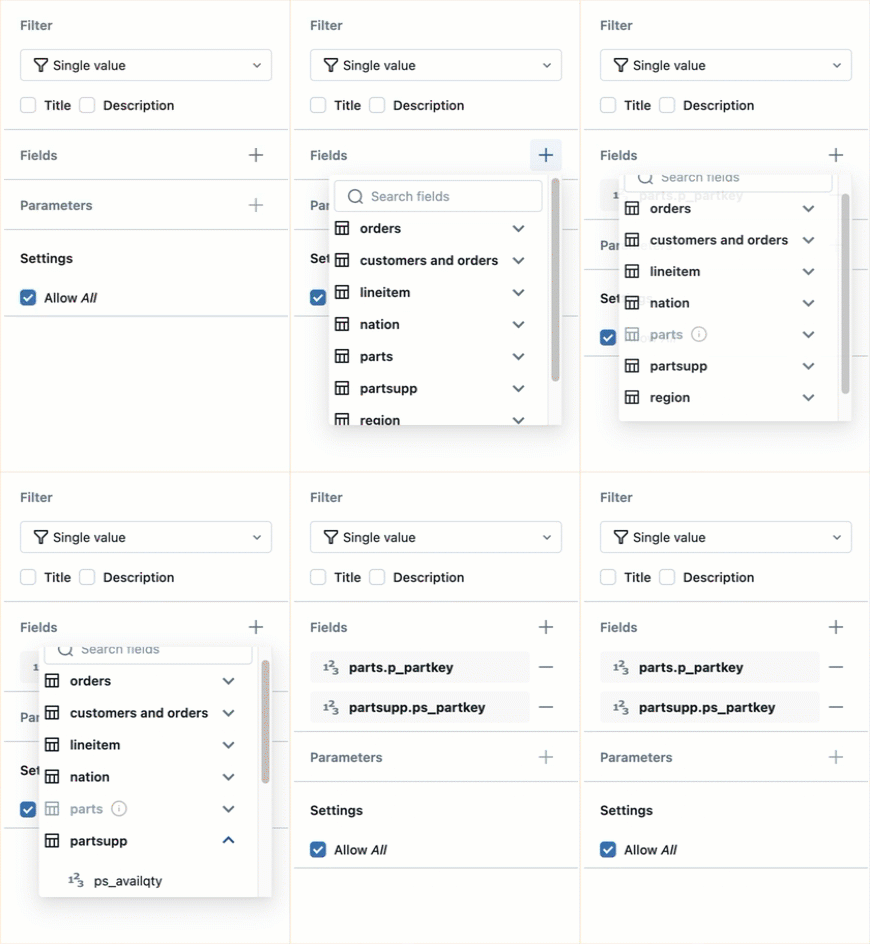
Consulte a seção Tipos de visualizaçãoAI/BI dashboard para obter uma explicação sobre as configurações de visualização.
Valores múltiplos
Um filtro de múltiplos valores cria uma lista suspensa com todos os valores possíveis em um campo. Os visualizadores do painel podem selecionar um ou mais valores de filtro para incluir ou excluir dos dados apresentados na visualização. Quando o usuário seleciona um filtro, o gráfico é atualizado com os valores filtrados.
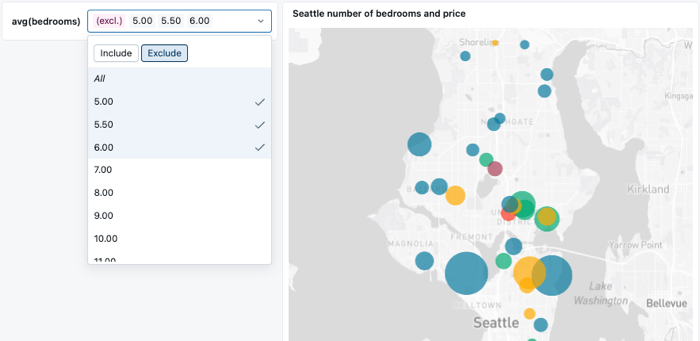
Detalhes da configuração :
- Tipo de filtro: Vários valores
- Título: Identificação do Atendente
- Campos: orders.o_clerk
Valor único
Um filtro de valor único cria uma lista suspensa com todos os valores possíveis em um campo. Os usuários do painel podem escolher um valor de filtro para aplicar à visualização. O gráfico muda dinamicamente quando o usuário seleciona um novo valor.
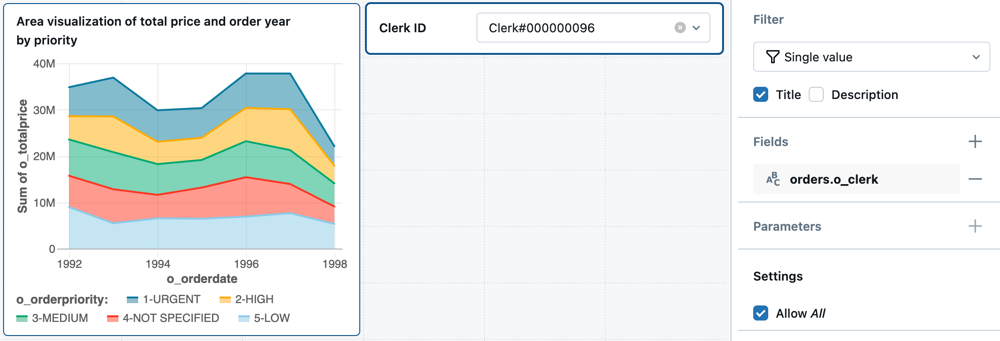
Detalhes da configuração :
- Tipo de filtro: Valor único
- Título: Identificação do Atendente
- Campos: orders.o_clerk
- Configurações: Permitir tudo
Para filtros de valor único, a opção "Permitir tudo" insere automaticamente " Todos" no menu suspenso, permitindo que os visualizadores filtrem todos os dados.
Seletor de datas
Um filtro de seleção de data permite que os visualizadores do painel de controle concentrem os widgets em um único dia. Eles podem digitar uma data no widget ou selecionar uma no menu suspenso do calendário.
Ao definir parâmetros com um filtro de seleção de data , as datas que aparecem nos resultados da consulta subjacente são exibidas em preto. As datas que não aparecem nos resultados da consulta são exibidas em cinza. Os usuários podem selecionar datas em cinza, mesmo que elas não estejam incluídas na consulta subjacente.
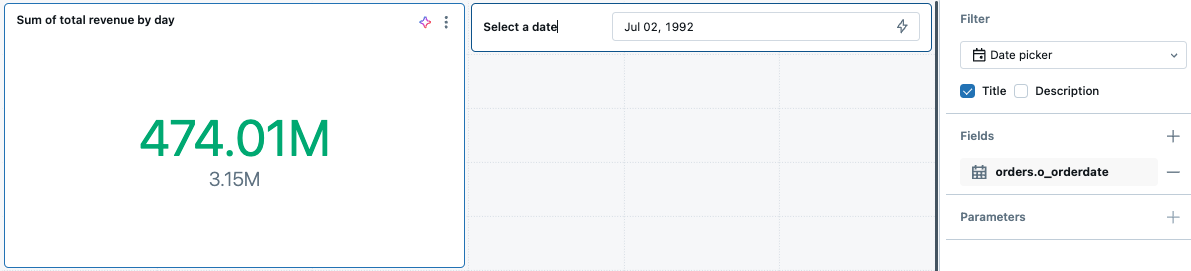
Detalhes da configuração :
- Tipo de filtro: Seletor de datas
- Título: Selecione a data
- Campos: orders.o_orderdate
Seletor de intervalo de datas
Um filtro de intervalo de datas permite que os usuários do painel selecionem rapidamente um intervalo de datas, como as últimas 24 horas ou as últimas duas semanas. Alternativamente, você pode selecionar um intervalo de datas personalizado digitando uma data ou escolhendo um ponto inicial e um ponto final no calendário.
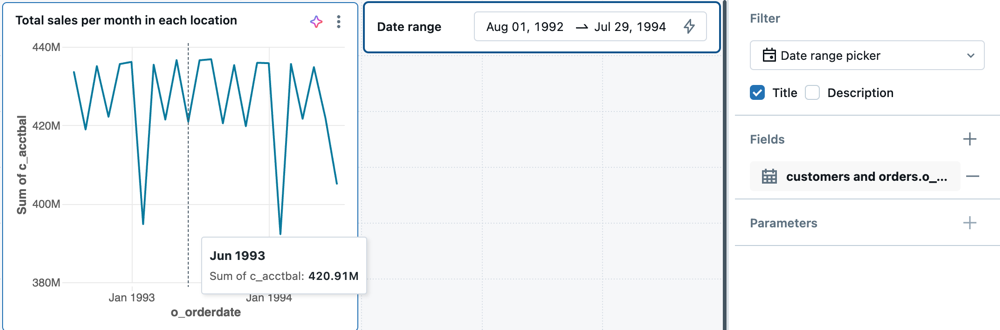
Detalhes da configuração :
- Tipo de filtro: Seletor de intervalo de datas
- Título: Intervalo de datas
- Campos: clientes e pedidos.o_orderdate
Entrada de texto
Um filtro de entrada de texto permite que os usuários do painel digitem uma entrada em um widget de filtro e recebam os registros correspondentes. No painel de configuração, defina o modo de correspondência para uma das seguintes opções:
- Contém : Retorna os registros em que o campo contém o texto de pesquisa em qualquer lugar nas strings.
- Correspondência exata : Retorna os registros em que o valor do campo é exatamente igual ao texto da pesquisa.
- "come with" : Retorna os registros em que o valor do campo começa com o texto da pesquisa.
Você também pode marcar a opção "Diferenciar maiúsculas de minúsculas" para que a pesquisa leve em consideração apenas maiúsculas e minúsculas.
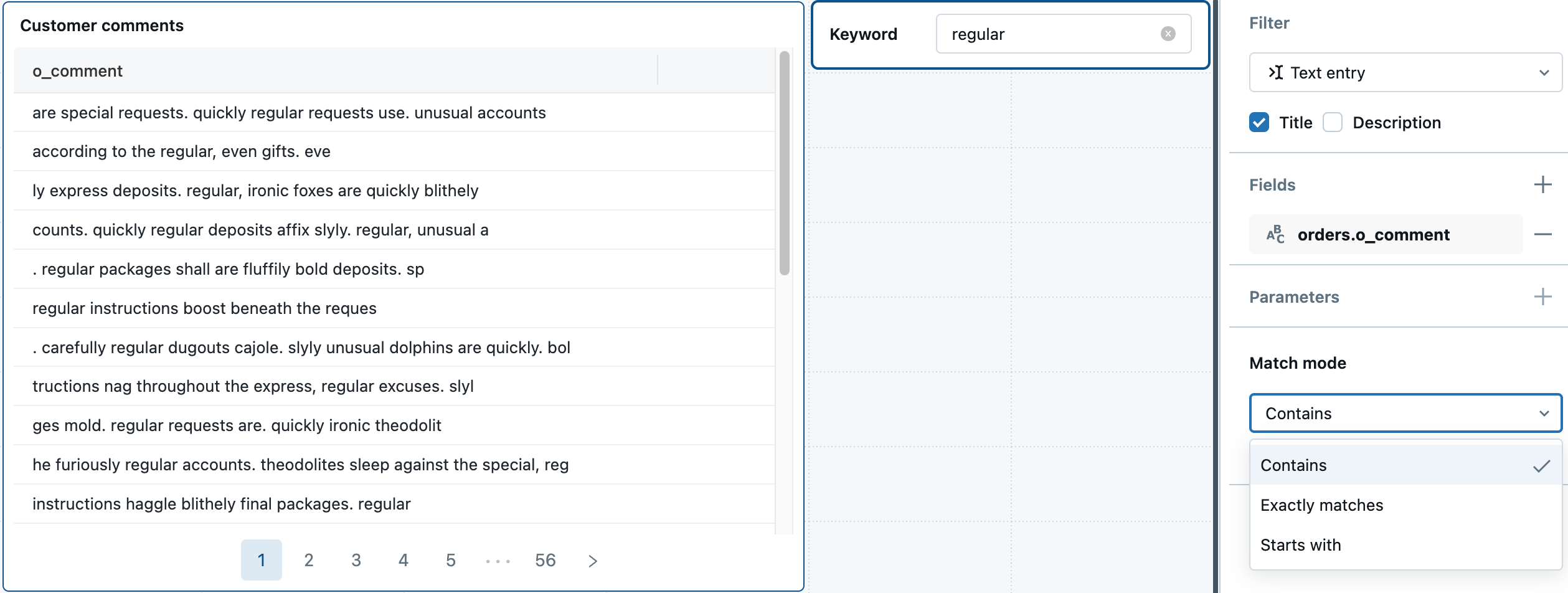
Detalhes da configuração :
- Tipo de filtro: Entrada de texto
- Título: Palavra-chave
- Campos: orders.o_comment
- Modo de partida: Contém
controle deslizante de alcance
Um controle deslizante de intervalo permite que os visualizadores do painel selecionem um intervalo numérico como filtro. Quando utilizam o controle deslizante para ajustar os valores, todas as visualizações associadas a esse dataset são atualizadas automaticamente.
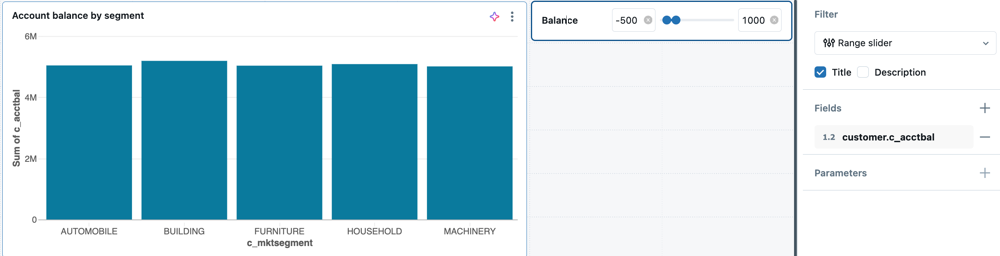
Detalhes da configuração :
- Tipo de filtro: controle deslizante de intervalo
- Título: Equilíbrio
- Campos: customers.c_acctbal