Use os filtros do painel de controle.
Os filtros limitam os dados apresentados nas visualizações do painel, permitindo que os usuários se concentrem nos dados que atendem a critérios específicos. Esta página explica os tipos de filtro disponíveis e como utilizá-los.
Interatividade e escopo do filtro
Os autores de dashboards podem configurar filtros interativos, permitindo que os visualizadores ajustem os valores de forma dinâmica ou estática, onde o autor do dashboard predefine os valores dos filtros. Os filtros interativos permitem que os visualizadores do painel selecionem os valores dataset em visualizações relacionadas. Um editor de painel configura valores de filtro estáticos e os aplica somente ao widget onde estão configurados, permitindo uma visualização única do mesmo dataset em diferentes widgets.
Os filtros do painel operam em diferentes âmbitos, cada um com características específicas:
-
Filtros globais: Filtros interativos que se aplicam a todas as páginas de um painel para visualizações que compartilham um ou mais conjuntos de dados. Os usuários podem ajustar esses valores dinamicamente, e as alterações afetam todo o painel. Consulte Filtros globais.
-
Filtros de nível de página: widgets de filtro interativos que se aplicam a todas as visualizações na mesma página que compartilham um ou mais conjuntos de dados. Os usuários podem modificar esses valores para alterar a view daquela página específica.
-
Filtros de nível de widget: Filtros estáticos que se aplicam apenas a widgets de visualização individuais onde estão configurados. Os autores dos painéis definem filtros com valores que os visualizadores não podem alterar. Esses filtros criam uma visão única do mesmo dataset em diferentes widgets.
-
Navegação detalhada: um método de navegação interativo que permite aos usuários clicar em um elemento do gráfico para abrir uma página de destino com filtros preenchidos automaticamente com base na seleção feita. Consulte Usar a função de detalhamento para filtrar dados.
Barra de filtro ativa
Todos os filtros ativos em um painel são exibidos na barra de filtros ativos, localizada na parte superior do painel. Qualquer filtro (global ou de página) que não esteja definido como "Todos" , bem como qualquer filtragem cruzada, aparece nesta barra. A barra de filtros ativos exibe todos os filtros globais e de nível de página, juntamente com seus valores, sejam eles definidos pelo usuário ou herdados de um default.

Comportamento do aplicativo de filtro
Por default, os filtros são aplicados imediatamente quando um usuário seleciona um valor em um menu suspenso. Os autores do painel podem configurar filtros para serem aplicados somente quando o visualizador clicar no botão Aplicar , permitindo que os visualizadores selecionem vários valores de filtro antes de atualizar o painel. Para configurar o comportamento do aplicativo de filtro, consulte Configurar o comportamento do aplicativo de filtro.
Filtros de copiar e colar
Você pode copiar e colar filtros entre a tela e o painel de filtros global para reorganizar rapidamente seu painel.
- Selecione um widget de filtro na tela ou no painel de filtros global.
- Clique com o botão direito do mouse e selecione Recortar ou Copiar , ou use os atalhos de teclado (Ctrl+X ou Ctrl+C no Windows/Linux, Cmd+X ou Cmd+C no macOS).
- Clique com o botão direito do mouse em um espaço vazio no painel de filtros globais ou na tela da página.
- Selecione Colar ou use o atalho de teclado (Ctrl+V no Windows/Linux, Cmd+V no macOS).
Este recurso só funciona dentro do mesmo painel de controle. Não é possível copiar filtros entre painéis diferentes.
Filtros globais
Para view todos os filtros globais, clique em  Ícone de filtro no canto superior esquerdo do painel. Um painel se abre no lado direito do painel de instrumentos.
Para criar um filtro global:
- Clique no Ícone de filtro no canto superior esquerdo da tela do painel.
- Clique em + . O painel de configuração do filtro abre no lado direito da tela.
- Configure o filtro da mesma forma que configuraria qualquer outro widget de filtro interativo. Para exemplos de configuração de widgets de filtro, consulte Tipos de filtro do painel.
Ao publicar um dashboard com o painel de filtros globais aberto, o painel permanece aberto para os visualizadores quando eles carregam o dashboard publicado pela primeira vez.
Widgets de filtro
Os widgets de filtro são elementos interativos que permitem aos usuários ajustar os valores de filtro em nível de página nos campos e parâmetros dataset .
Para criar um widget de filtro:
- Clique Adicione um filtro (campo/parâmetro) para adicionar um widget de filtro. Em seguida, coloque o filtro em uma página na tela do painel de controle. O filtro é selecionado e um painel de configuração é aberto no lado direito da tela.
- Ative a opção "Título do widget" para exibir um campo de título no widget. Edite o título do widget.
- Ative a descrição .
- No menu suspenso Filtro do painel de configuração, selecione Seletor de intervalo de datas .
- Clique no
 Ícone de mais (+) ao lado do menu Campos . Clique em tpep_pickup_datetime no menu suspenso.
Os parâmetros baseados em consulta combinam um filtro de campo e um filtro de parâmetro em um único widget. Para mais informações, consulte Parâmetros baseados em consulta.
Definir valores de filtro default
Os valores padrão são usados quando o painel é atualizado sem que um novo valor de filtro seja selecionado. Para definir um valor default , selecione um valor na lista suspensa de valores padrão nas configurações do widget de filtro.
Os filtros se aplicam a todo o dataset. Para conjuntos de dados pequenos, filtros são aplicados no navegador para otimizar o desempenho. Se o dataset for maior, o filtro é adicionado à consulta que está sendo executada no SQL warehouse. Consulte otimização e armazenamento em cache de conjuntos de dados.
Devo filtrar por um campo ou por um parâmetro?
Para conjuntos de dados relativamente pequenos, os filtros de campo geralmente têm um desempenho mais eficiente do que os parâmetros, porque Databricks os aplica no navegador sem executar a consulta novamente.
Os parâmetros substituem valores em tempo de execução e sempre exigem que a consulta associada seja executada novamente. No entanto, os parâmetros podem oferecer maior flexibilidade para a otimização de consultas. Os filtros de campo encapsulam seu SQL em uma expressão de tabela comum (CTE) e são aplicados ao final da consulta, o que pode ser menos eficiente em alguns casos.
Com parâmetros, você pode inserir condições de filtro em qualquer lugar da consulta, como antes de uma join em vez de depois dela. Essa flexibilidade permite otimizar o desempenho das consultas com base na estrutura de dados e nos padrões de acesso. Por exemplo, filtrar antes de uma join reduz significativamente os dados processados durante as operações join .
A tabela a seguir compara a filtragem direta nos campos dataset com a filtragem usando parâmetros.
Tipo de filtragem | Descrição | Desempenho | Versatilidade |
|---|---|---|---|
Filtrar por um campo | Aplicado diretamente aos campos dataset sem modificar o dataset. | Normalmente mais rápido. É possível filtrar conjuntos de dados pequenos diretamente no navegador. Grandes conjuntos de dados são filtrados executando-se novamente a consulta com o predicado de filtro aplicado. Consulte otimização e armazenamento em cache de conjuntos de dados. | Limitado à filtragem de resultados dataset resolvidos. Não pode ser usado em subconsultas ou em lógica condicional personalizada. |
Filtrar com base em um parâmetro | Substitui valores diretamente na consulta dataset em tempo de execução. | É necessário executar a consulta novamente sempre que o valor do parâmetro for alterado. | Pode ser usado em subconsultas, lógica condicional ou para modificar a estrutura da consulta. |
Tipos de filtro
Os filtros de campo e de parâmetro suportam vários tipos de filtro:
- Filtros de campo: Valor único, múltiplos valores, seletor de data, seletor de intervalo de datas, entrada de texto, controle deslizante de intervalo. Consulte Filtrar por campos.
- Filtros de parâmetros: Valor único, múltiplos valores, seletor de data, intervalo de datas. Consulte Trabalhar com parâmetros do painel de controle.
Para exemplos que mostram como configurar diferentes tipos de filtro, consulte Tipos de filtro do painel.
Filtros em URLs de painéis publicados
Os painéis publicados armazenam filtros de campo e seleções de parâmetros na URL. Isso permite que os usuários adicionem aos favoritos ou compartilhem um painel com configurações de filtro específicas. Quando um usuário abre o URL, o painel é carregado com esses valores de filtro já aplicados.
Os identificadores de filtro não são armazenados como valores nomeados. Cada filtro é identificado por uma combinação do valor da página name e do valor do widget name , separados por um til (~). Esses valores são gerados automaticamente por default. O identificador e o valor do filtro são passados como parte da URL para carregar o painel com a seleção de filtro especificada.
A key name aparece no arquivo serializado que define o painel e não é acessível pela interface do usuário Databricks . É diferente do valor "displayName" , que define o nome da página exibido na interface do usuário. Consulte Editar um arquivo de painel de controle.
O exemplo a seguir mostra a estrutura de um URL de painel com um valor de filtro selecionado:
<databricks-instance>/dashboardsv3/<dashboard-id>/published?o=<workspace-id>&f_<page-name>~<widget-name>=<filter-value>
- A primeira parte do URL identifica o painel de controle publicado. Veja o URL e o ID do painel de controle.
- A seção que identifica o filtro começa com
f_e é seguida porpage-nameewidget-name, separados por um til (~). - O valor à direita do sinal de igual (
=) é o valor do filtro selecionado.
Os valores page-name e widget-name são gerados automaticamente quando o painel é criado. Você pode editar esses nomes no arquivo serializado lvdash.json . Os nomes permanecem os mesmos em operações como importação, exportação e republicação. Consulte Editar um arquivo de painel de controle.
Aceda e defina valores de filtro no URL.
O exemplo a seguir mostra um URL para um painel publicado que inclui um valor de filtro selecionado:
<databricks-instance>/dashboardsv3/<dashboard-id>/published?o=<workspace-id>&f_53eadf26~3490f286=10013
Este exemplo faz referência a um painel com três filtros: Intervalo de Tempo , CEP de Coleta e CEP de Entrega . Apenas o filtro de CEP de coleta recebe um valor. Na URL, foi definido como 10013 usando o identificador f_53eadf26~3490f286.
Para criar um painel semelhante ao usado neste exemplo, consulte Criar um painel.
Especifique valores relativos de intervalo de datas na URL.
Se for utilizado um filtro de tempo relativo, como "Últimos 5 minutos" ou "Últimas 12 horas" , o valor correspondente aparecerá no URL.
O exemplo a seguir mostra um URL com as últimas 12 horas selecionadas.
<databricks-instance>/dashboardsv3/<dashboard-id>/published?o=<workspace-id>&f_53eadf26~3490f286=now-12h
Neste caso, o identificador de filtro f_53eadf26~3490f286 é definido com o valor relativo now-12h.
Para especificar a precisão ao nível do dia, use o modificador /d , que arredonda o valor para o início do dia. Por exemplo, now-30d/d representa 30 dias atrás no início do dia. Para obter mais informações sobre como configurar parâmetros de intervalo de datas, consulte Aplicar parâmetros de intervalo de datas.
Aplicar filtragem cruzada
Ao explorar um painel de controle, você pode notar tendências ou valores específicos que deseja investigar mais a fundo. A filtragem cruzada permite que os usuários filtrem os dados do painel interagindo diretamente com as visualizações. Isso ajuda a explorar dados que os filtros existentes podem não capturar e é útil para explorar padrões, valores discrepantes ou segmentos específicos sem editar manualmente os controles de filtro.
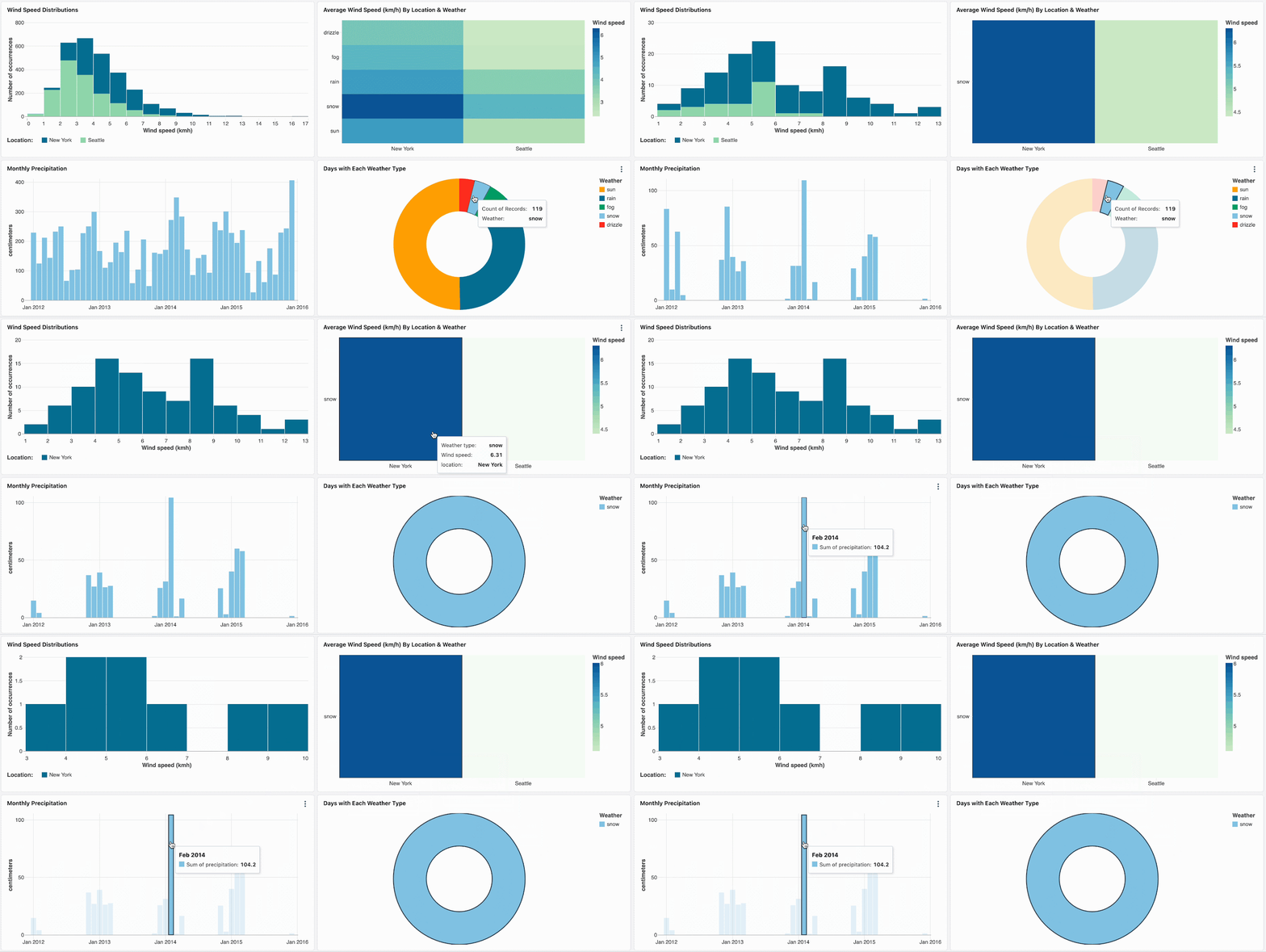
Você pode usar a filtragem cruzada para:
- Concentre-se em segmentos de dados específicos selecionando valores em um ou mais gráficos.
- Explore os dados hierárquicos clicando nos valores agregados. Por exemplo, clique em um ano em um gráfico de barras para filtrar outras visualizações por esse ano. Em seguida, clique em um mês ou semana para continuar restringindo o período.
A filtragem cruzada é aplicada automaticamente às visualizações compatíveis que usam o mesmo dataset.
Os seguintes tipos de gráficos suportam filtragem cruzada:
- Barras
- Boxplot
- Mapa de calor
- Histograma
- Pizza
- Dispersar
- Mapa de pontos
Ao aplicar um filtro selecionando um elemento do gráfico, todas as outras visualizações baseadas no mesmo dataset são atualizadas automaticamente para refletir os dados filtrados.
Filtrar visualizações relacionadas
Para explorar a filtragem cruzada do uso de dados:
- Clique em um ponto de dados em uma visualização, como uma barra em um gráfico de barras ou uma célula em um mapa de calor.
- O painel de controle aplica um filtro com base no valor selecionado.
Todas as outras visualizações que compartilham o mesmo dataset são atualizadas de acordo.
Para um fluxo de trabalho de filtragem mais avançado que permite navegar para diferentes páginas com filtros predefinidos, consulte Usar a navegação detalhada para filtrar dados.
Use a função de detalhamento para filtrar os dados.
O recurso de detalhamento permite estruturar um relatório de forma que os visualizadores possam clicar em um segmento específico de dados para abrir uma página de destino filtrada de acordo com a seleção feita. Quando a página de destino é aberta, qualquer visualização baseada no mesmo dataset da seleção de origem é filtrada automaticamente. Se a página de destino incluir filtros baseados no mesmo dataset, esses filtros serão preenchidos automaticamente com o segmento selecionado da visualização de origem.
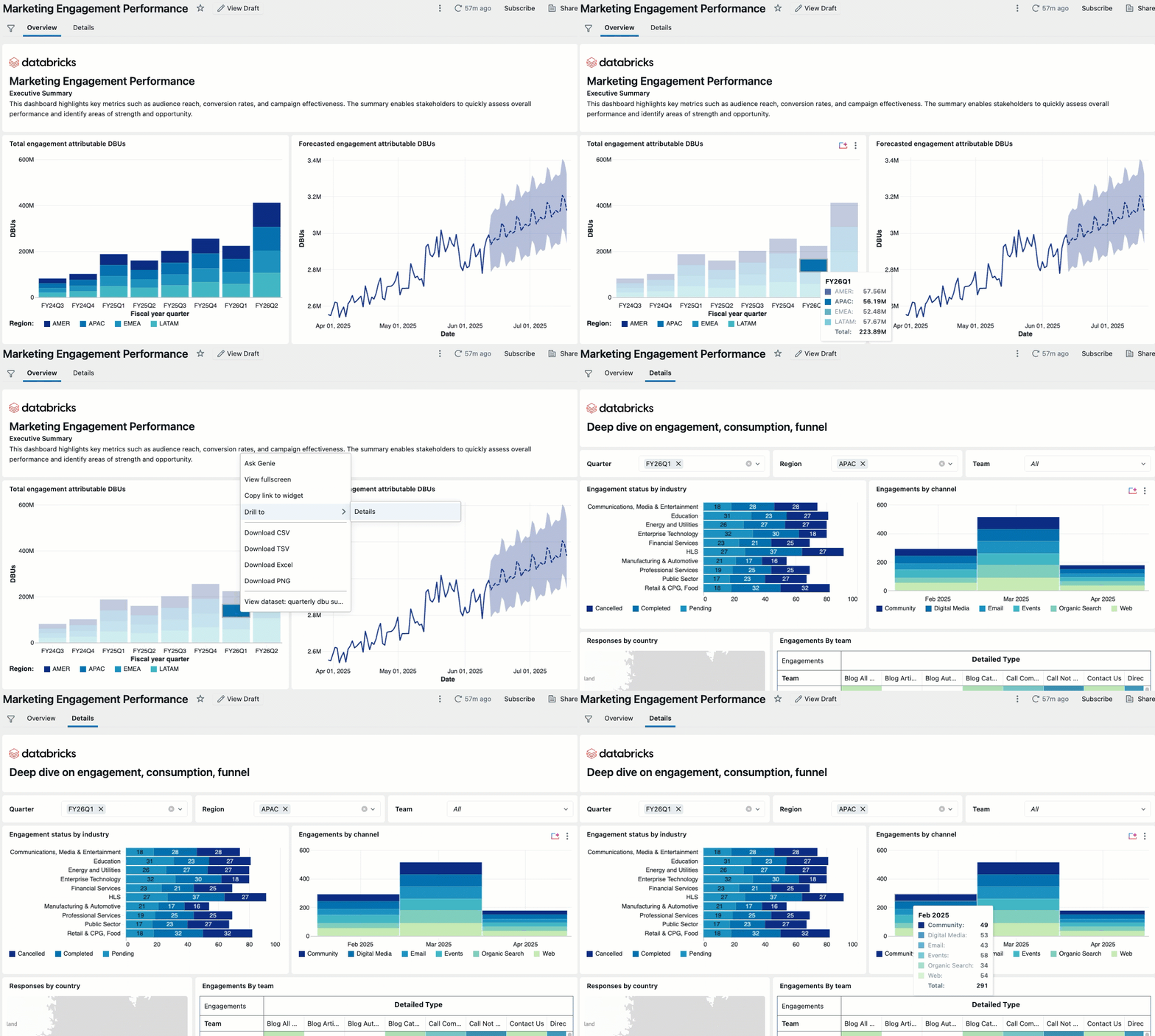
Os seguintes tipos de gráficos suportam detalhamento (drill-through):
- Barras
- Boxplot
- Mapa de calor
- Histograma
- Pizza
- Dispersar
- Mapa de pontos
Suporte para perfuração através de tipos de seleção e tipos de filtro.
O gráfico de origem deve incluir um tipo de dados que corresponda ao tipo de dados no filtro aplicado. Por exemplo, dados numéricos devem ter um filtro numérico.
A tabela a seguir descreve os tipos de seleção e os tipos de filtro compatíveis:
Tipo de seleção de dados de origem | Tipos de filtro de destino |
|---|---|
Seleção única em múltiplas dimensões categóricas |
|
Seleção única em múltiplas dimensões quantitativas |
|
Seleção múltipla dentro de uma dimensão categórica | Lista suspensa com múltiplos valores |
Seleção múltipla dentro de uma dimensão quantitativa | Lista suspensa com múltiplos valores |
Seleção única dentro de um valor temporal agrupado por data. | Filtro de intervalo de datas |
Ao habilitar a visualização detalhada em campos de data, use transformações de data (como DAILY ) para garantir que os valores sejam reconhecidos como datas. A funcionalidade de detalhamento (drill-through) pode não funcionar como esperado quando os campos de data são exibidos usando uma escala categórica e nenhuma transformação, especialmente quando o campo subjacente é datetime em vez de date, porque o detalhamento requer correspondência exata de valores.
Os seguintes casos de detalhamento ainda não são suportados:
- Seleção múltipla com múltiplas dimensões categóricas.
- Seleção múltipla com múltiplas dimensões quantitativas.
- Seleção múltipla com múltiplos valores temporais agrupados por data.
Use a furadeira
Para configurar a funcionalidade de detalhamento como autor de um painel:
-
Utilize o seguinte trecho de código para criar um dataset para as visualizações de exemplo. Dê o nome de " todas as viagens" ao dataset .
SQLSELECT
DATE(tpep_pickup_datetime) AS trip_date,
HOUR(tpep_pickup_datetime) AS pickup_hour,
COUNT(*) AS trip_count,
ROUND(AVG(trip_distance), 2) AS avg_distance,
ROUND(AVG(fare_amount), 2) AS avg_fare
FROM samples.nyctaxi.trips
GROUP BY trip_date, pickup_hour
ORDER BY trip_date; -
Na tela, nomeie a página default como " Visão Geral" .
-
Crie uma visualização com a seguinte configuração.
- conjunto de dados: todas as viagens
- Visualização: Barra
- Eixo X: DIÁRIO(data_da_viagem)
- Eixo Y: SOMA(tarifa_média)
-
Crie uma nova página e dê a ela o nome de Detalhes .
-
Clique
Criar um filtro e colocá-lo no topo da página. -
Altere o título para Data da viagem .
-
Utilize o painel de configuração para definir os seguintes valores:
- Filtro: Seletor de intervalo de datas
- Campos: todas as viagens.data_da_viagem
-
Crie uma visualização com a seguinte configuração:
- conjunto de dados: todas as viagens
- Visualização: Tabela
- Colunas: Selecione Mostrar/ocultar tudo
Para navegar até as páginas desejadas como um visualizador de painel:
- Clique com o botão direito do mouse em um segmento de dados no gráfico de origem.
- Clique em "Drop to" e, em seguida, no nome da página que deseja visitar.