Configurações do painel de controle
Esta página explica como personalizar as configurações e os temas do painel para que correspondam à marca da sua organização, melhorem a legibilidade e garantam uma apresentação de dados consistente em diferentes regiões e idiomas.
Visão geral
As configurações do painel de controle oferecem controle global sobre os seguintes aspectos do seu painel:
- Personalização do tema : Controle a aparência visual, incluindo cores, fontes, estilo dos widgets e preferências de layout.
- Configurações gerais : Adicione tags (Visualização pública), defina uma localidade para controlar os padrões de formatação e controle a disponibilidade do espaço Genie associado.
Essas configurações se aplicam a todos os widgets e visualizações dentro de um painel, garantindo uma experiência de usuário consistente. Ao modificar as configurações do painel, as alterações são aplicadas automaticamente aos widgets existentes e usadas como padrão para quaisquer novos widgets que você adicionar.
As configurações do painel de controle só podem ser acessadas em painéis de controle em rascunho.
Acessar as configurações do painel de controle
Para abrir as configurações do painel de controle:
- Abra seu painel de rascunhos.
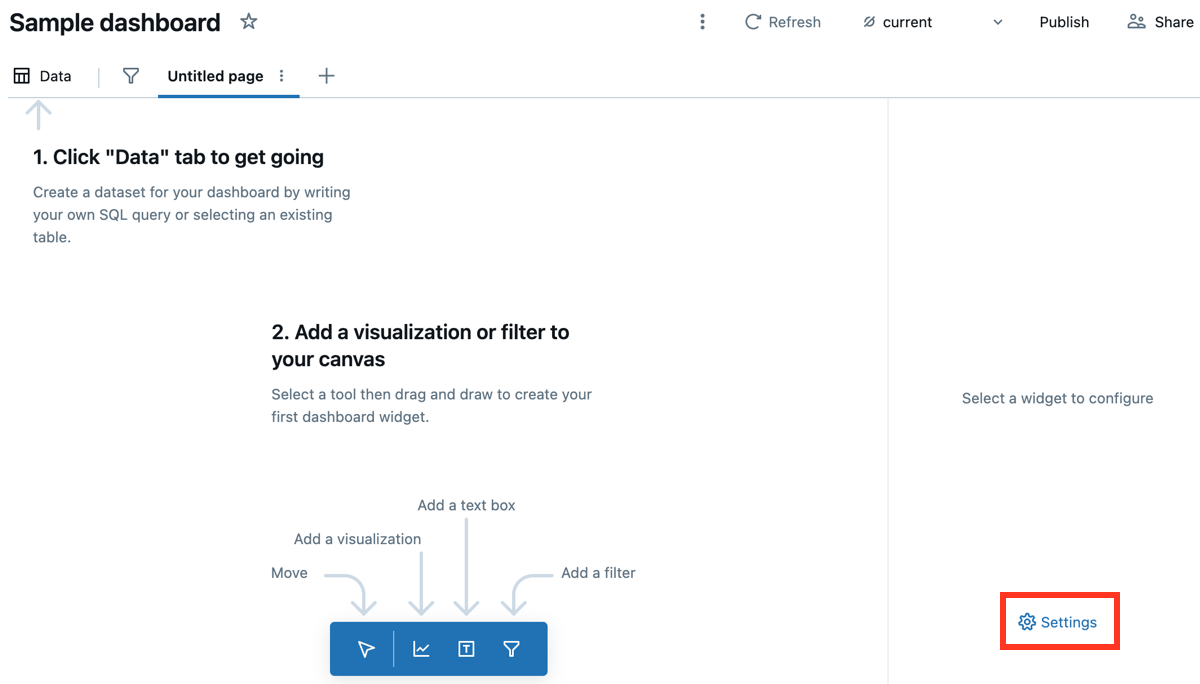
- No painel direito, clique em Configurações . Esta opção aparece quando nenhum widget está selecionado.
Configurações do tema
Você pode personalizar o tema selecionando um workspace ou uma predefinição no menu suspenso ou ajustando configurações individuais para criar uma paleta de cores e uma aparência personalizadas.
Aplicar um tema workspace
Os temas de espaço de trabalho oferecem uma maneira centralizada de aplicar cores, fontes e estilos visuais consistentes em todos os seus painéis de AI/BI . Todos os novos painéis herdam automaticamente o tema workspace . Se o administrador do seu workspace tiver configurado um tema workspace , você poderá aplicá-lo ao seu painel existente.
Para informações sobre temas workspace , consulte temas workspace AI/BI dashboard.
Aplique o tema workspace a um painel existente.
Para aplicar o tema workspace :
-
Abra seu painel de rascunhos.
-
Utilize o menu suspenso Tema para selecionar o tema do espaço de trabalho .
-
Visualize o tema nos modos claro e escuro clicando em Modo claro ou Modo escuro na seção Tema .
-
Clique em Publicar .
Ao aplicar o tema workspace , seu painel recebe um instantâneo da configuração atual do tema. O painel de controle utiliza esse instantâneo mesmo que o administrador workspace atualize ou exclua o tema workspace posteriormente.
Escolha um tema predefinido
Para escolher um tema para o painel de controle:
- Acesse as configurações do painel de controle.
- Use o menu suspenso Tema para escolher um tema predefinido.
Você pode visualizar como seu tema ficará nos modos claro e escuro clicando em Modo claro ou Modo escuro na seção Tema .
Personalize as cores
Para ajustar as configurações de cores individuais da fonte, do fundo da tela, das cores dos widgets e da paleta de visualização:
- Clique na amostra de cor à direita de cada configuração.
- Use o seletor de cores ou digite um valor HEX ou RGB.
Para adicionar ou remover cores da paleta de visualização, clique em  ícone de mais ou
  Ícone de traço na seção da paleta de Visualização .
Defina o alinhamento do título
Para alterar o alinhamento default do título dos widgets no painel:
- Clique no ícone à direita de Alinhamento do título .
- Clique em Esquerda , Centro ou Direita para ajustar o alinhamento.
Configurações gerais
gerenciar tagsdo painel
Visualização
Este recurso está em Pré-visualização Pública.
Use tags para organizar e categorizar os painéis, facilitando o gerenciamento. As tags podem ser usadas para automação. Por exemplo, você pode tag um painel como "Em andamento" e um processo noturno pode recuperar automaticamente todos os painéis com essa tag usando a API e atribuí-los ao repositório temporário até que sejam marcados como "Certificados". Para obter mais informações sobre tags, consulte Aplicar tags a objetos protegíveis Unity Catalog.
ver tags
Para view tags em um painel:
- Clique no menu de kebabs.
 próximo ao canto superior direito do painel.
 - Clique em Informações .
Adicionar tags
Você precisa ter pelo menos permissões CAN EDIT em um painel para adicionar uma tag. Para adicionar uma tag controlada, você também precisa ter a permissão ATRIBUIR na tag controlada.
Para adicionar tags:
-
Abra seu painel de rascunhos.
-
No painel direito, clique em Configurações .
-
Clique em Geral .
-
Em Etiquetas , adicione ou atualize uma tag:
- Se não houver tags, clique no botão Adicionar tags .
- Se houver tags, clique na
 Ícone Adicionar/Editar tags .
-
Selecione uma chave e um valor tag existentes ou insira o nome de uma nova tag.
- As tags que são regulamentadas estão no cabeçalho da seção "Regulamentadas" e possuem um ícone de cadeado.
 .
. - É necessário ter uma chave de etiqueta. A obrigatoriedade de um valor tag depende da key tag .
- As tags que são regulamentadas estão no cabeçalho da seção "Regulamentadas" e possuem um ícone de cadeado.
Defina uma localidade
Você pode personalizar a formatação de números e datas por idioma para todas as visualizações a partir da tela de um painel de controle em rascunho.
Para definir uma localidade:
- Acesse as configurações do painel de controle.
- Clique em Geral .
- Utilize o menu suspenso para selecionar sua localidade.
Configurar o comportamento do aplicativo de filtro
Você pode controlar quando os filtros são aplicados às visualizações do painel. Por default, os filtros são aplicados imediatamente quando um visualizador seleciona um valor. Você pode configurar filtros para serem aplicados somente quando o visualizador clicar no botão Aplicar .
Para configurar a aplicação do filtro:
- Acesse as configurações do painel de controle.
- Clique em Geral .
- Em Aplicar filtros , selecione uma das seguintes opções:
- Instantaneamente : Os filtros são aplicados assim que o usuário seleciona um valor em uma dropdown.
- Com o botão Aplicar : os filtros são aplicados somente quando o usuário clica no botão Aplicar após fazer as seleções.
Quando a opção "Aplicar com botão" estiver selecionada, os usuários poderão escolher vários valores de filtro antes de atualizar o painel. Isso reduz o número de execuções de consultas e melhora o desempenho de painéis com vários filtros ou grandes conjuntos de dados. Para obter mais informações sobre filtros, consulte Usar filtros do painel.
Ativar Genie
Você pode habilitar o Genie para o seu painel e configurar como o espaço Genie será criado. Genie está ativado por default.
Para configurar o Genie:
- Acesse as configurações do painel de controle.
- Clique em Geral .
- Ative a função Enable Genie .
- Selecione uma das seguintes opções:
- Geração automática de espaço Genie (Pré-visualização): Cria automaticamente um espaço Genie usando o contexto do painel publicado. Esta opção está selecionada por default.
- Vincular espaço Genie existente : Vincula o painel de controle a um espaço Genie existente. Cole o URL do espaço Genie que você deseja vincular.