Use parâmetros baseados em consultas
Os artigos guiam o senhor pelas etapas de criação de um painel interativo que usa parâmetros baseados em consultas. Ele pressupõe uma familiaridade básica com a criação de painéis no Databricks. Consulte Get Começar para obter instruções básicas sobre a criação de painéis.
Requisitos
- Você está conectado a um workspace do Databricks.
- O senhor tem o direito de Databricks SQL nesse workspace.
- O senhor tem, no mínimo, acesso CAN USE a um ou mais depósitos do site SQL.
Criar um painel de controle dataset
Este tutorial usa dados gerados do catálogo de amostras no Databricks.
-
Clique em
 Novo na barra lateral e selecione Painel no menu.
 -
Clique em Data tab.
-
Clique em **Adicionar dataset SQL** e cole a seguinte consulta no editor. Em seguida, clique em Executar para retornar os resultados.
SQLSELECT*FROMsamples.tpch.customer -
O site dataset recém-definido é salvo automaticamente com o nome sem título dataset . Clique duas vezes no título e renomeie-o como segmento de marketing .
Adicionar um parâmetro
O senhor pode adicionar um parâmetro a esse dataset para filtrar os valores retornados. O parâmetro neste exemplo é :segment. Consulte Trabalhar com parâmetros do painel para saber mais sobre a sintaxe dos parâmetros.
-
Cole a seguinte cláusula
WHEREna parte inferior da sua consulta. Um campo de texto com o nome de parâmetrosegmentaparece abaixo de sua consulta.SQLWHEREc_mktsegment = :segment -
Digite
BUILDINGno campo de texto abaixo de sua consulta para definir o valor default para o parâmetro. -
Execute novamente a consulta para inspecionar os resultados.
Configurar um widget de visualização
Adicione uma visualização para o site dataset na tela, realizando as etapas a seguir:
- Clique na **tab Página sem título**.
- Clique em
 Adicionar uma visualização para adicionar um widget de visualização e use o mouse para colocá-lo na tela.
Configurar o eixo X
- Se necessário, selecione Bar (Barra ) no menu Visualization (Visualização ) dropdown.
- Clique
 para escolher os dados apresentados ao longo do eixo X. Você pode usar a barra de pesquisa para pesquisar um campo pelo nome. Selecione c_nationkey .
 - Clique no nome do campo que o senhor selecionou para view opções adicionais de configuração.
- Como Scale Type (Tipo de escala ), selecione Categorical .
- Para a seleção Transformar , escolha Nenhuma .
Configurar o eixo Y
- Clique ao lado do eixo Y e selecione c_acctbal .
- Clique no nome do campo que o senhor selecionou para view opções adicionais de configuração.
- Como Tipo de escala , selecione Contínuo .
- Para a seleção Transformar , escolha SUM .
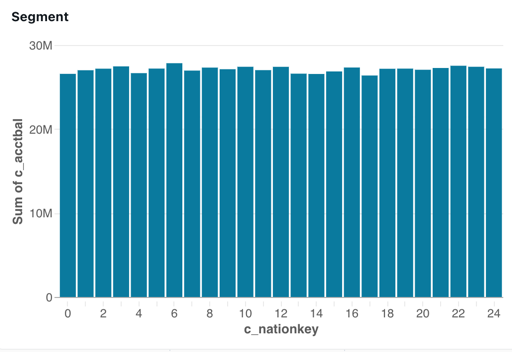
A visualização é atualizada automaticamente à medida que você a configura. Os dados mostrados incluem somente registros em que segment é BUILDING.
Adicionar um filtro
Configure um filtro para que os visualizadores do painel possam controlar em qual segmento de marketing se concentrar.
- Clique em
 Adicionar um filtro (campo/parâmetro) para adicionar um widget de filtro. Coloque-o na tela.
 - No menu suspenso Filtro no painel de configuração, selecione Valor único .
- Marque a caixa de seleção Título para mostrar um campo de título em seu widget de filtro.
- Clique no título do espaço reservado no widget e digite Segmento para renomear seu filtro.
- Clique ao lado de Parâmetros no painel de configuração.
- Selecione o segmento no segmento de marketing dataset.
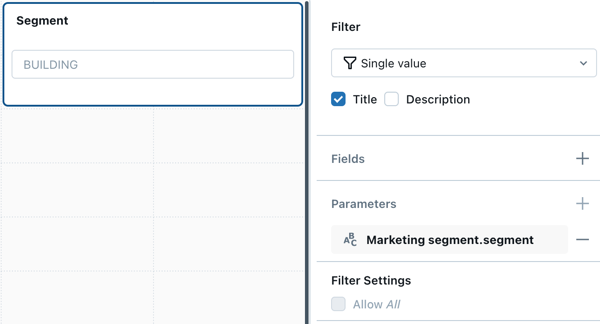
Seu widget de filtro configurado mostra o valor do parâmetro default para o dataset.
Defina uma seleção de valores
O filtro que você criou é funcional, mas exige que o visualizador conheça a variedade de opções disponíveis antes de digitar uma seleção. Também exige que os usuários correspondam a maiúsculas e minúsculas e a ortografia ao inserir o valor do parâmetro desejado.
Para criar uma lista suspensa de modo que o visualizador possa selecionar um parâmetro em uma lista de opções disponíveis, crie um novo dataset para definir a lista de valores possíveis.
-
Clique em Data tab.
-
Clique em **Adicionar SQL dataset** para criar um novo dataset.
-
Copie e cole o seguinte no editor:
SQLSELECTDISTINCT c_mktsegmentFROMsamples.tpch.customer -
executar sua consulta e inspecionar os resultados. Os cinco segmentos de marketing da tabela aparecem nos resultados.
-
Clique duas vezes no título gerado automaticamente e renomeie-o para dataset Segment choice .
Atualize o filtro
Atualize o filtro existente para usar o dataset que o senhor acabou de criar para preencher uma lista suspensa de valores que os usuários podem selecionar.
- Clique em Página sem título . Então, clique no widget de filtro criado no passo anterior.
- Clique ao lado de Campos .
- Clique em Escolha de segmento e, em seguida, clique no nome do campo
c_mktsegment.
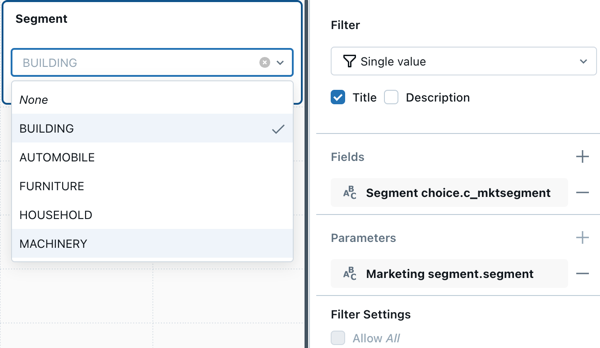
Seu widget de filtro é atualizado à medida que você altera a configuração. Clique no campo no widget de filtro para ver as opções disponíveis no menu suspenso.
Este tutorial contém um caso de uso simplificado destinado a demonstrar como usar parâmetros baseados em consulta. Uma abordagem alternativa para criar esse painel é aplicar um filtro ao campo c_mktsegment.
Próximas etapas
Continue aprendendo sobre como trabalhar com painéis nos artigos a seguir:
- Saiba mais sobre como aplicar filtros. Consulte Usar filtros do painel.
- Saiba mais sobre os parâmetros do painel. Consulte Trabalhar com parâmetros do painel.
- Publique e compartilhe seu painel. Consulte Publicar um painel.