Use o Genie Code no Lakeflow Designer
O Genie Code é o assistente de AI integrado ao Lakeflow Designer. Descreva o que você deseja em linguagem natural e o Genie Code adiciona, configura e conecta operadores, escreve expressões e ajuda você a corrigir erros. Todas as interações são baseadas em agentes e usam o contexto da plataforma Databricks, como as tabelas em seu catálogo. Para uma visão geral do Genie Code em toda a Databricks, consulte Genie Code.
Requisitos
- O Genie Code deve estar disponível no seu workspace. Quando não está, o Lakeflow Designer oculta seus recursos de AI e você configura os operadores manualmente.
Escolha como usar o Genie Code
O Genie Code aparece em vários locais do Lakeflow Designer. Use o que corresponde ao escopo da sua alteração:
Objetivo | Uso |
|---|---|
Crie ou altere vários operadores ao mesmo tempo, como adicionar uma origem, filtrar e agregar. | |
Revise a conversa completa e o que o agente fez. | |
Alterar a configuração de um operador. | |
Escreva uma expressão de coluna, condição de filtro ou condição de join. | |
Entenda e corrija um operador com falha. | |
Encontre o operador certo para uma tarefa. | |
Crie um operador para lógica que nenhum operador integrado cobre. |
Pedir uma ação ao Genie Code na tela
O prompt do Genie Code flutua acima da tela. Digite uma solicitação e pressione Enter . O Genie Code planeja a alteração e, em seguida, adiciona, edita, conecta ou exclui operadores e parâmetros na tela. Uma linha de status mostra o que está sendo feito, como adicionar ou executar um operador.
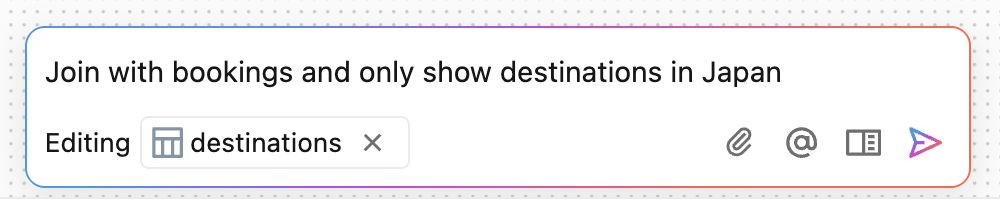
Experimente prompts como o seguinte:
Add a source for samples.nyctaxi.trips
Show average fare by pickup zip code
Filter taxi rides with fare over $50
Se a sua solicitação for ambígua, o Genie Code fará uma pergunta de esclarecimento antes de continuar. Depois de terminar, um resumo de uma linha de sua edição mais recente aparece acima da caixa de entrada. Para interromper uma solicitação em andamento, clique em Parar .
Os botões a seguir no prompt fornecem funcionalidade adicional:
 : Anexa um arquivo para usar como parte do prompt.
 : faz referência a tabelas, arquivos ou operadores no prompt. Para fazer referência a um operador de tela, digite
 @e selecione-o em Operadores . : Começa um novo tópico de conversa com novo contexto de agente.
 : Abre o painel lateral.
Revise a conversa no painel lateral
Para abrir o painel lateral do Genie Code, clique em no prompt do canvas. O painel lateral mostra o história de suas interações com o Genie Code e mais detalhes sobre o que o agente está fazendo. Quando o painel lateral está aberto, a barra de ferramentas no canvas é minimizada.
Editar um operador com o Genie Code
Para alterar um único operador descrevendo o que você deseja, abra o painel de configuração do operador e clique em Editar com Genie Code . O prompt da tela será aberto para editar esse operador. Descreva a alteração.
Por exemplo, diga ao Genie Code:
Also keep the customer_id column.
Você também pode editar a descrição gerada por AI que cada operador exibe. Editar a descrição reconfigura o operador para corresponder.
Escreva expressões em linguagem natural
Os operadores que aceitam expressões, como Filtro , join , Agregado e as colunas personalizadas no Preparar , incluem uma seção de Descrição de AI no editor de expressões. A descrição e a expressão permanecem sincronizadas:
- Para gerar uma expressão, insira o que ela deve fazer em Descreva o que esta expressão deve fazer… . Pressione Enter ou clique em Aplicar descrição para regenerar a expressão. Pressione Esc para fechar o editor sem aplicar.
- Para gerar uma descrição, escreva ou edite a expressão. O Lakeflow Designer regenera a descrição para corresponder.
Por exemplo, descreva uma expressão como esta:
Days between order date and ship date
Enquanto você digita uma expressão, o Genie Code também pode sugerir uma conclusão. Clique em Aceitar para usar a sugestão ou ignore-a para continuar digitando.
Corrigir erros com Genie Code
Quando um operador falha, o painel de saída mostra o erro com um resumo de AI do que deu errado. Clique em Corrigir para que o Genie Code diagnostique o erro e atualize o operador. O Genie Code começa com o prompt Fix operator <operator-name> no prompt da tela, para que você possa acompanhar suas alterações.
Encontre operadores com pesquisa de AI
No painel Operadores , insira o que deseja fazer em Pesquisar um operador... , como average by month. Correspondências de palavras-chave aparecem primeiro. Os operadores que o Genie Code sugere com base na sua intenção aparecem em Sugerido por AI , com uma breve explicação do motivo pelo qual cada um deles corresponde.