A interface do Lakeflow Designer
O editor do Lakeflow Designer tem seis áreas que funcionam em conjunto. A tela fica no meio, com painéis ao seu redor para navegar, configurar e verificar seu trabalho:
- Cabeçalho e barra de ferramentas : Escolha o compute, programe a preparação visual de dados, controle as pré-visualizações e mova-se pela tela.
- Painel esquerdo : navegue por operadores, índice, arquivos do workspace, dados de catálogo e parâmetros.
- Tela : Adicione operadores e conecte-os para criar uma preparação de dados visual.
- Painel de configuração : configure o operador selecionado. Ele é aberto à direita.
- Painel de saída : Verifique os dados de entrada e saída do operador selecionado. Ele abre na parte inferior.
- Prompt do Genie Code : descreva alterações em linguagem natural. Ela flutua acima da tela.

Na imagem acima, você pode ver:
- O painel esquerdo, com os painéis Operadores , Índice e Parâmetros
- Um operador
- Uma conexão entre dois operadores
- A tela de arrastar e soltar
- O prompt do Genie Code
- O painel de saída
- O perfil de dados da saída
Cabeçalho e barra de ferramentas
O cabeçalho na parte superior do editor contém o nome do arquivo e ações no nível do arquivo:
- Seletor de compute : selecione o compute para a preparação de dados visuais. O seletor fica ao lado do botão programar . Consulte Pré-requisitos.
- Programar : Crie um Job programado para a preparação de dados visuais. Consulte programar como um Job.
 menu kebab: Exporte o arquivo, execute ou limpe toda a preparação visual de dados pelo menu execução e use outras ações de arquivo. Consulte Gerenciar arquivos de preparação visual de dados no Lakeflow Designer e execução a preparação visual de dados completa.
A barra de ferramentas acima da tela contém controles de edição e de tela:
- Pré-visualização : defina quantas linhas os operadores processam para pré-visualizações. Consulte Controlar quantos dados as pré-visualizações processam.
- execução de tudo : execução de todos os operadores no dataset completo. Consulte execução a preparação visual de dados completa.
- Desfazer e refazer : Desfaça ou refaça alterações na preparação visual de dados. Você também pode pressionar Cmd/Ctrl+Z e Cmd/Ctrl+Shift+Z .
- Controles da tela : Zoom, ajustar à view, disposição automático e modo de arrastar. Veja Navegar na tela.
Painel esquerdo
O painel esquerdo contém os seguintes painéis:
- Operadores : Navegue e pesquise pelos operadores integrados e pelos seus operadores definidos pelo usuário. A pesquisa entende a intenção, portanto digitar
average by monthretorna o operador Aggregate (Agregar). Clique em um operador ou arraste-o para a tela para adicioná-lo. - Índice : Encontre qualquer operador na preparação de dados visuais, filtre e classifique a lista e view o código gerado por cada operador. Veja Usar o índice no Lakeflow Designer.
- Workspace : navegue pelo sistema de arquivos do workspace. Arraste um arquivo CSV ou Excel para a tela para adicioná-lo como fonte. Consulte Arrastar e soltar um arquivo.
- Catálogo : Navegue por catálogos, esquemas e tabelas do Unity Catalog. Arraste uma tabela para a tela para adicioná-la como fonte.
- Parâmetros : defina e gerencie parâmetros para a preparação de dados visuais.
Canvas
A tela é onde você constrói uma preparação de dados visual. Os operadores aparecem como caixas na tela, e as conexões entre eles mostram como os dados fluem da esquerda para a direita.
Adicionar operadores
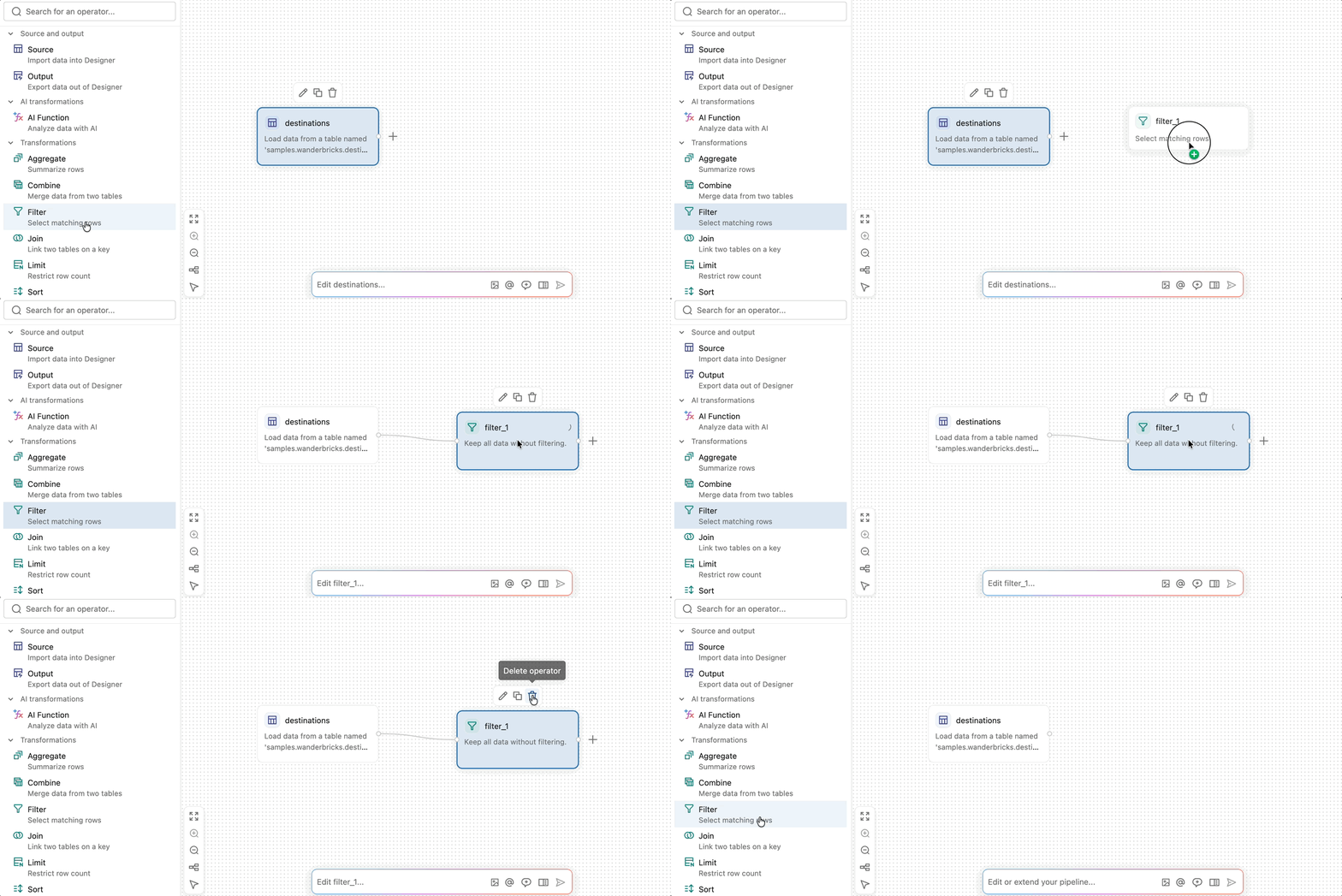
Use qualquer um dos métodos a seguir para adicionar um operador:
- No painel Operadores , clique em um operador ou arraste-o para a tela.
- Clique no botão
 próximo a um operador existente para adicionar um novo operador que já esteja conectado a ele.
 - Clique com o botão direito na tela e adicione um operador no menu de atalhos.
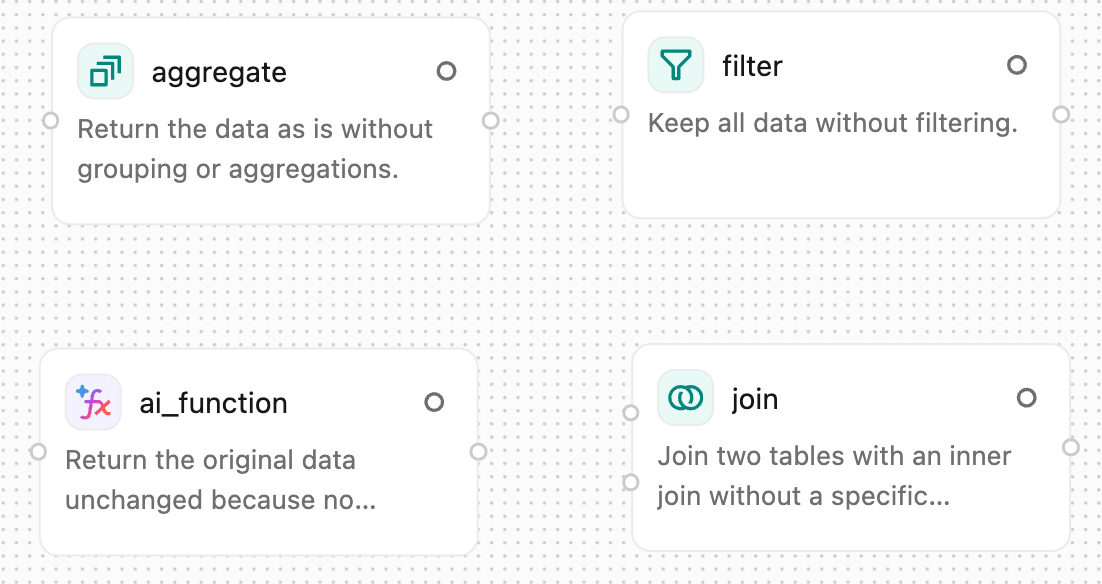
Um operador não configurado tem uma borda tracejada. Para obter detalhes sobre cada operador, consulte Operadores integrados no Lakeflow Designer.
Conectar operadores
Para conectar dois operadores, arraste a porta de saída na borda direita de um operador para a porta de entrada na borda esquerda do próximo operador. Os dados fluem do primeiro operador para o segundo.
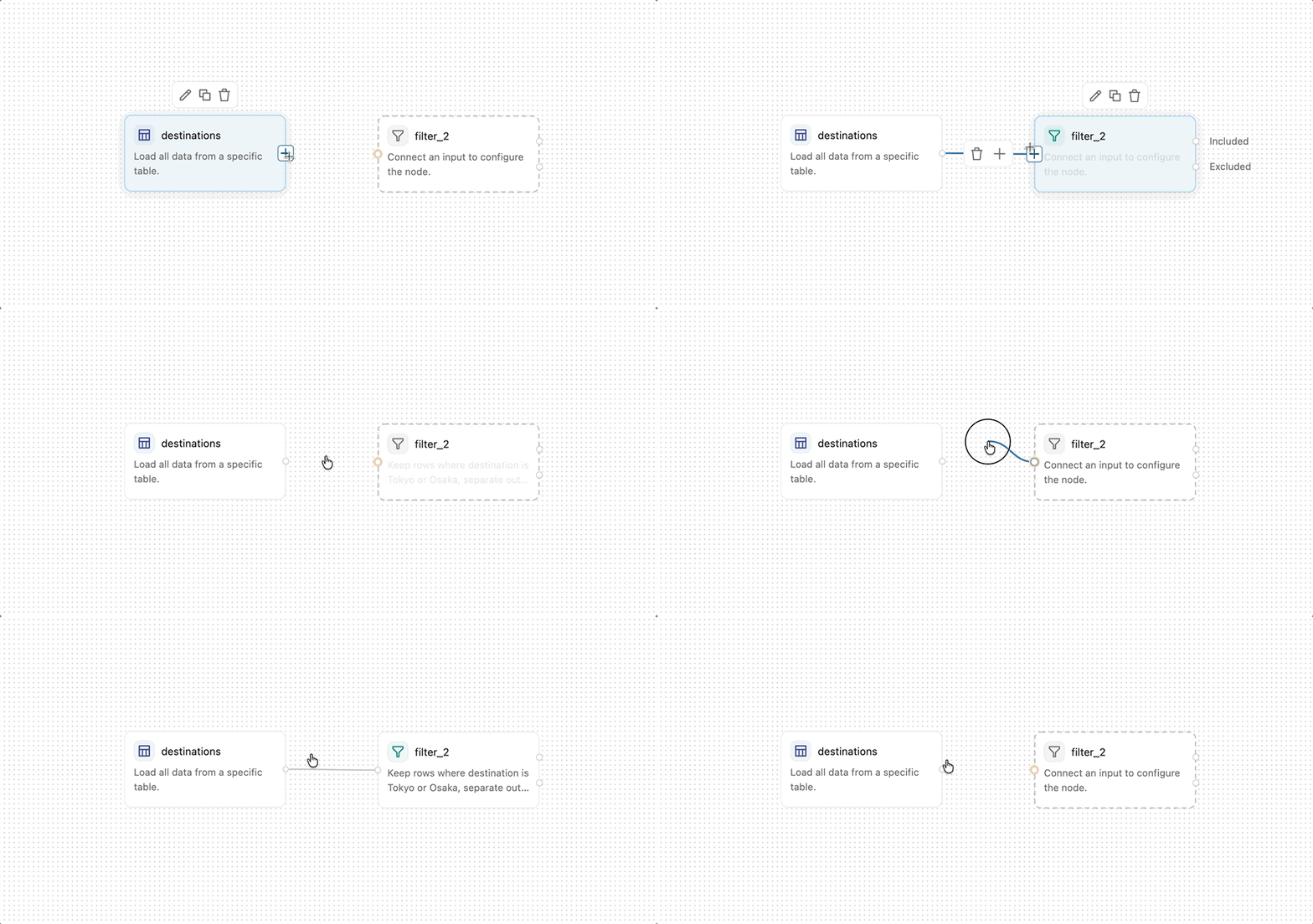
Alguns operadores, como Join e Combine , aceitam várias conexões de entrada. Uma porta de entrada necessária que não está conectada é destacada em amarelo.
Para remover uma conexão, passe o mouse sobre ela e clique em  na barra de ferramentas que aparece sobre a conexão.
Selecione um operador para destacar sua linhagem no canvas. As conexões de volta às suas fontes upstream e para frente às suas saídas downstream são destacadas, para que você possa acompanhar como os dados chegam e saem desse operador.
Renomear, copiar, excluir e desabilitar operadores
Após um operador estar na tela, você pode agir sobre ele da seguinte forma:
- Renomear um operador : clique na caixa na parte superior do painel de configuração para renomear o operador. Nomes descritivos facilitam o entendimento da sua preparação visual de dados num relance. Alguns operadores, como o operador SQL, podem referenciar a saída de outros operadores pelo nome.
- Copiar um operador : passe o mouse sobre um operador e clique em
 ou selecione um operador e pressione Cmd/Ctrl+C e depois Cmd/Ctrl+V .
 - Excluir um operador : Passe o mouse sobre um operador e clique em na barra de ferramentas que aparece acima dele, ou selecione o operador e pressione Delete .
- Ativar ou desativar um operador : clique com o botão direito do mouse em um operador ou em um grupo e selecione Desativar para excluí-lo de execuções ou Ativar para incluí-lo novamente. Um operador desativado não produz linhas de saída, de modo que os operadores downstream recebem um resultado vazio até que você o ative. Para desativar um operador com base em um parâmetro, consulte Ativar ou desativar um operador com um parâmetro.
- Agrupar operadores : use o operador Group para organizar operadores relacionados na tela.
- Adicionar uma nota : use o operador Note para documentar o fluxo de trabalho na tela.
Navegar na tela
Use os controles a seguir para se mover pela tela e organizar os operadores:
- Panorâmica : mantenha pressionada a tecla Espaço enquanto clica e arrasta, ou deslize dois dedos num trackpad.
- Zoom : pinça ou estique em um trackpad ou segure Ctrl e role. Você também pode clicar em
 ou
ou  na barra de ferramentas.
 - Modo de arrastar : Clique em
 na barra de ferramentas para ativar ou desativar o modo de arrastar.
 - Disposição automática : Clique em
 na barra de ferramentas para organizar automaticamente todos os operadores em uma disposição compacta.
 - Ajustar view : Clique em
 na barra de ferramentas para ver todos os operadores na view atual.
 - Menu de atalho : clique com o botão direito em qualquer lugar na tela para acessar ações comuns, incluindo adicionar operadores, desfazer e refazer, disposição automática, ajustar view e abrir o painel de código.
- Paleta de comandos : pressione Cmd+Shift+P no macOS ou Ctrl+Shift+P no Windows para acessar as ações do editor.
Painel de configuração
O painel de configuração é onde você preenche os detalhes de um operador, como as colunas a serem join ou a condição a ser filtrada. Para abri-lo, clique duas vezes em um operador ou passe o mouse sobre ele e clique em  ( Editar operador ). Defina as opções para esse tipo de operador e clique em Aplicar .
Cada operador também mostra uma descrição gerada por AI sobre o que ele faz. Editar a descrição reconfigura o operador para corresponder. Para alterar um operador descrevendo o que deseja, clique em Editar com Genie Code no painel de configuração. Consulte Usar o Genie Code no Lakeflow Designer.
Painel de saída
O painel de saída é aberto na parte inferior do editor quando você seleciona um operador. Ele exibe os dados de entrada e saída do operador ou renderiza resultados que não estão em tabela, como graficar, HTML e imagens. Você pode editar dados diretamente na visualização, abrir um perfil de dados e fazer download de resultados. Consulte Visualizar e refinar resultados no Lakeflow Designer.

Prompt do Genie Code
O prompt do Genie Code flutua acima da tela. Digite uma solicitação em linguagem natural e o Genie Code adiciona ou altera operadores na tela.
Por exemplo, diga ao Genie Code:
Remove rows where the email is null.
Um resumo em uma linha da sua edição mais recente aparece acima da caixa de entrada. Para abrir a história completa da conversa, clique em  . Veja Usar o Genie Code no Lakeflow Designer.