Tutorial: Desenvolva um aplicativo Databricks localmente com Databricks Connect
Databricks Apps permite criar aplicações seguras de dados e AI na plataforma Databricks , que podem ser facilmente compartilhadas com os usuários. Ao desenvolver um aplicativo Databricks com PySpark e Databricks Connect, você pode aproveitar todo o poder do Apache Spark em seu aplicativo. Semelhante a um driver JDBC, o Databricks Connect pode ser incorporado em qualquer aplicativo para interagir com o Databricks. Além disso, Databricks Connect oferece toda a expressividade do Python por meio PySpark, permitindo que você execute todas as transformações de dados com Spark no compute Databricks .
Para obter mais informações sobre aplicativos e Databricks Connect, consulte Databricks Apps e Databricks Connect.
Este tutorial mostra como criar um aplicativo Databricks simples no workspace Databricks e, em seguida, desenvolvê-lo localmente usando Databricks Connect. Execução do aplicativo em compute serverless com Python 3.11 e Databricks Connect 15.4.*. Para usar uma versão diferente, as versões do Python e do Databricks Connect devem ser compatíveis. Veja as versões do Databricks Connect.
Para um aplicativo de exemplo mais avançado que usa o Databricks Connect, consulte o repositório Databricks Demos no GitHub.
Requisitos
- Seu workspace Databricks e seu ambiente de desenvolvimento local devem atender aos requisitos para aplicativos Databricks . Consulte Configurar seu workspace e ambiente de desenvolvimento Databricks Apps.
- Seu workspace Databricks deve ter Unity Catalog ativado e computeserverless disponível (ativada por default em espaços de trabalho com Unity Catalog).
- A versão 0.250.0 ou superior CLI Databricks está instalada em sua máquina local. Para verificar a versão instalada do Databricks CLI, execute o comando
databricks -v. Para instalar a CLI do Databricks, consulte Instalar ou atualizar a CLI do Databricks. - O Python 3.11 está instalado em sua máquina local.
Passo 1: Configurar autenticação e compute serverless
Este tutorial utiliza compute serverless e autenticaçãoOAuth de usuário para máquina (U2M) Databricks , além de um perfil de configuração Databricks para autenticar no seu workspace Databricks .
Utilize a CLI do Databricks para iniciar o login OAuth executando o seguinte comando. Use DEFAULT como nome de perfil e siga as instruções na tela para log in no seu workspace Databricks .
databricks auth login --configure-serverless --host <workspace-url>
a etapa 2: Criar um aplicativo
Agora crie um aplicativo Databricks no workspace.
-
No seu workspace Databricks , clique em + Novo > Aplicativo na barra lateral esquerda.
-
Em Instalar a partir de um padrão , acesse a tab Dash .
-
Escolha o padrão Olá mundo .
-
Dê o nome de dash-hello-world ao aplicativo e clique em Instalar .
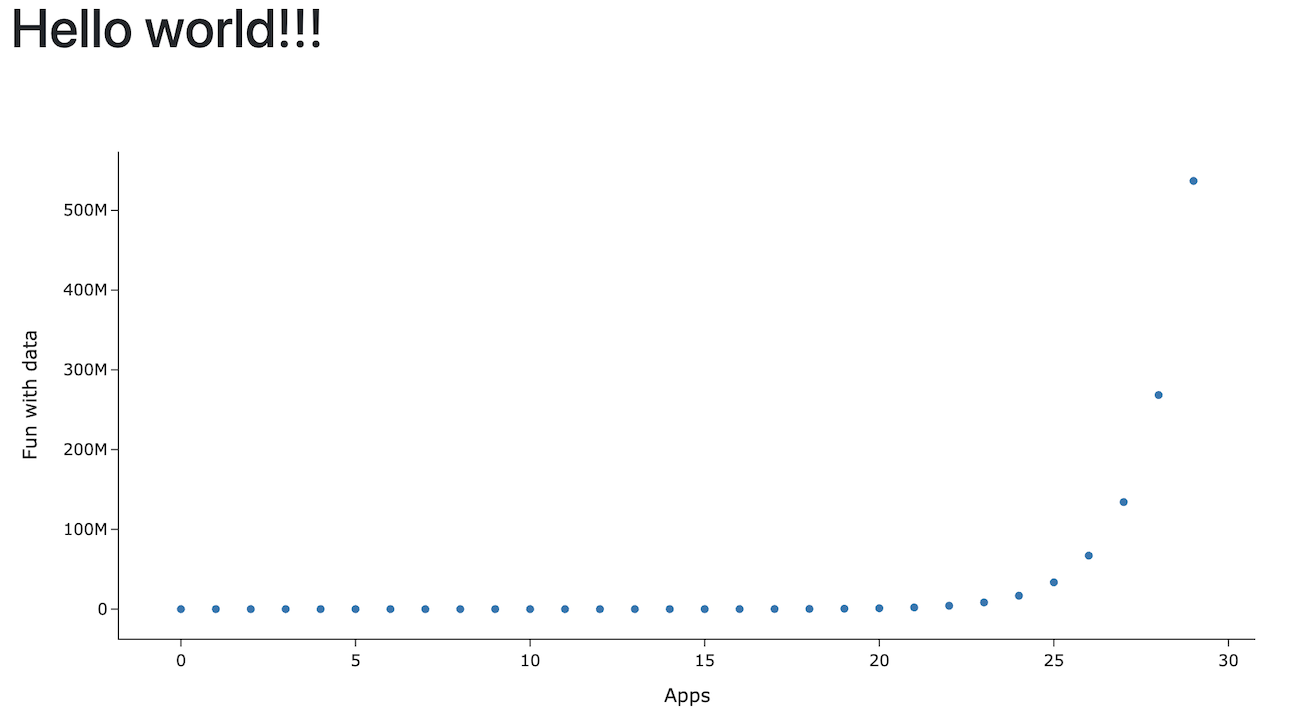
Isso cria um novo aplicativo com base no padrão selecionado, implanta-o em seu workspace e inicia-o. Para view o aplicativo, clique no URL em execução na parte superior da página Visão geral :
Passo 3: Copie o aplicativo para sua máquina local.
Em seguida, download o código-fonte do aplicativo para o seu computador.
-
Copie o primeiro comando em "Sincronizar os arquivos" na página do aplicativo.
-
Em um terminal local, crie um diretório
dash-hello-worlde execute o comando copiado, por exemplo:Bashmkdir dash-hello-world
cd dash-hello-world
databricks workspace export-dir /Workspace/Users/someone@example.com/databricks_apps/dash-hello-world_2025_12_01-18_38/dash-hello-world-app .
O comando copia dois novos arquivos para o diretório chamado app.py e app.yaml. app.yaml define a configuração do aplicativo, incluindo seu ponto de entrada e permissões. app.py contém o código que implementa a funcionalidade e a interface do usuário do aplicativo.
o passo 4: Adicionar Databricks Connect
Crie um ambiente virtual Python para seu aplicativo Databricks e adicione databricks-connect como um requisito.
-
Crie um ambiente virtual chamado
.myvenvna raiz da pasta do projeto e ative-o:Bashpython3.11 -m venv .myvenv
source .myvenv/bin/activate -
Atualize as dependências do seu aplicativo no
requirements.txtdo seu projeto. Adicionardatabricks-connect==15.4.*:dash== 3.3.*
dash-bootstrap-components==2.0.*
pandas
plotly==6.5.*
databricks-sql-connector
databricks-sdk
python-dotenv
dash-ag-grid
databricks-connect==15.4.* -
Instale as dependências em
requirements.txtno seu ambiente virtual:Bashpip install -r requirements.txt
Passo 5: Modifique o aplicativo e teste localmente
Personalize e desenvolva seu aplicativo localmente.
-
Atualize
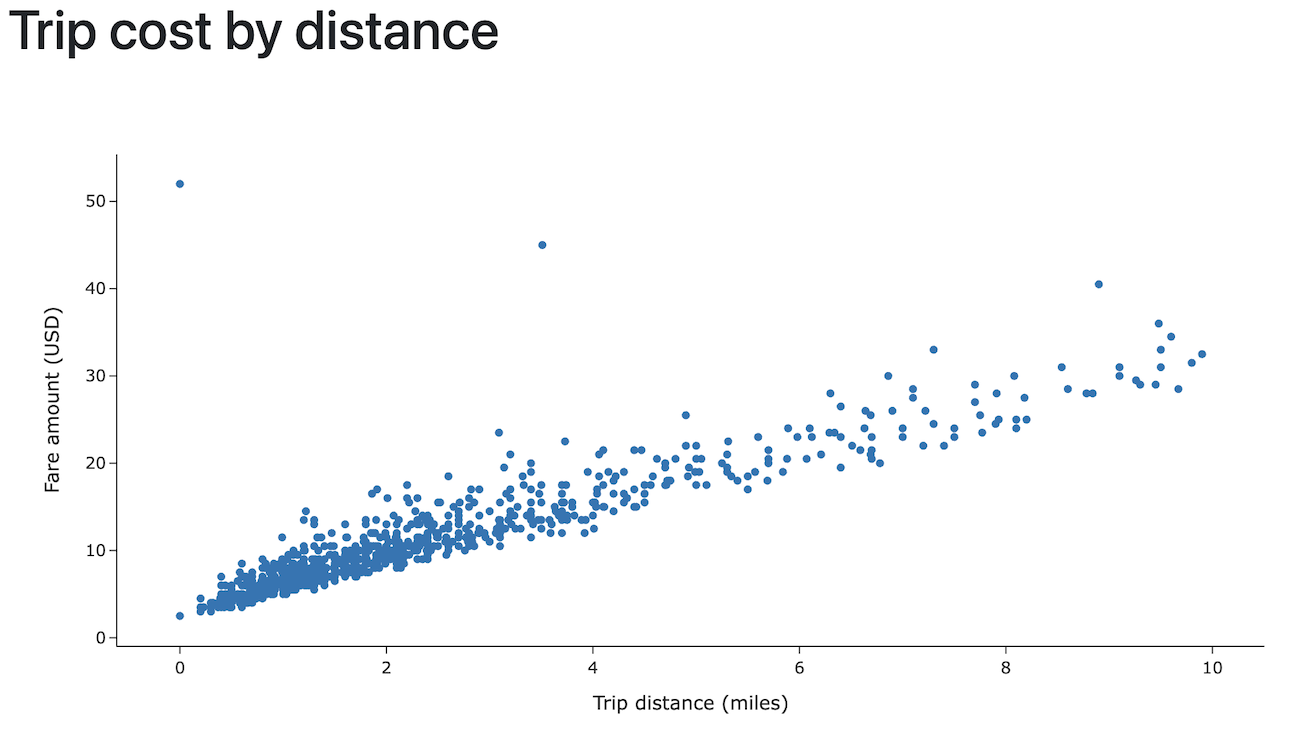
app.pypara ler dados do Databricks usando o Databricks Connect e aproveite o Apache Spark para realizar transformações de dados. Além disso, adicione código para tornar os dados interativos, adicione uma opção de estilização e permita o upload de dados.Python# app.py
import pandas as pd
from dash import Dash, dcc, html
import plotly.express as px
import dash_bootstrap_components as dbc
from databricks.connect.session import DatabricksSession
from pyspark.sql.functions import col
spark = DatabricksSession.builder.serverless().getOrCreate()
# Data transformations with Spark in Python
df = (spark.read.table("samples.nyctaxi.trips")
.select('trip_distance', 'fare_amount')
.filter(col('trip_distance') < 10)
.limit(1000))
chart_data = df.toPandas()
# Initialize the Dash app with Bootstrap styling
dash_app = Dash(__name__, external_stylesheets=[dbc.themes.BOOTSTRAP])
# Define the app layout
dash_app.layout = dbc.Container([
dbc.Row([dbc.Col(html.H1('Trip cost by distance'), width=12)]),
dcc.Graph(
id='fare-scatter',
figure=px.scatter(chart_data, x='trip_distance', y='fare_amount',
labels={'trip_distance': 'Trip distance (miles)', 'fare_amount': 'Fare amount (USD)'},
template='simple_white'),
style={'height': '500px', 'width': '1000px'}
)
], fluid=True)
if __name__ == '__main__':
dash_app.run(debug=True) -
execução e teste seu aplicativo localmente. Você pode usar Python ou a CLI Databricks para executá-lo.
-
execução do aplicativo Python .
Bashpython app.pyAcesse
http://127.0.0.1:8050/em uma janela do navegador para view o aplicativo. -
Ou use o comando
databricks apps run-localpara executar e depurar o aplicativo. Este comando instala todas as dependências e prepara o ambiente virtual, depois inicia o aplicativo e o depurador na porta 5678.Bashdatabricks apps run-local --prepare-environment --debugAcesse http://localhost:8001 em uma janela do navegador para view o aplicativo.
Para definir pontos de interrupção no Visual Studio Code, instale a extensão do depurador Python e vá para execução > começar a depuração > Remote Attach .
-
o passo 6: Reimplante o aplicativo
Por fim, upload seu aplicativo modificado localmente para seu workspace Databricks e implante-o para compute.
Para evitar o upload de todo o seu ambiente virtual Python para o Databricks, seu projeto deve ter um arquivo .gitignore na raiz com .myvenv dentro, ou dentro da pasta .myvenv que exclui esses arquivos.
-
No seu workspace Databricks , clique em Computação e, em seguida, em Aplicativos . Selecione o aplicativo
dash-hello-world. -
Em "Sincronizar arquivos" , copie o comando em "Sincronizar edições futuras" de volta para Databricks e execute-o a partir da pasta do seu projeto de aplicativo local:
Bashdatabricks sync --watch . /Workspace/Users/someone@example.com/databricks_apps/dash-hello-world_2025_12_05-21_35/dash-hello-world-app -
Para compute o aplicativo modificado no Databricks Apps, copie o comando em "Implantar" na página do aplicativo e execute-o a partir da pasta do seu projeto local:
Bashdatabricks apps deploy dash-hello-world --source-code-path /Workspace/Users/someone@example.com/databricks_apps/dash-hello-world_2025_12_05-21_35/dash-hello-world-app
Se a implantação for bem-sucedida, o comando gera um JSON de confirmação:
{
  "create_time": "2025-12-06T01:30:16Z",
  "creator": "someone@example.com",
  "deployment_artifacts": {
    "source_code_path": "/Workspace/Users/1234abcd-5678-90ab-cdef-123456abcdef/src/abcd1234efgh5678ijkl9012mnop3456"
  },
  "deployment_id": "abcd1234efgh5678ijkl9012mnop3456",
  "mode": "SNAPSHOT",
  "source_code_path": "/Workspace/Users/someone@example.com/databricks_apps/dash-hello-world_2025_12_05-21_35/dash-hello-world-app",
  "status": {
    "message": "App started successfully",
    "state": "SUCCEEDED"
  },
  "update_time": "2025-12-06T01:30:20Z"
}
Recursos adicionais
- Configure a autorização para gerenciar quem pode acessar e editar seu aplicativo.
- Integre seu aplicativo com recursos da plataforma Databricks , como Databricks Secrets ou Databricks SQL.
- Compartilhe seu aplicativo com outros usuários em seu workspace ou em toda a sua organização.
- Explore o aplicativo padrão e experimente diferentes estruturas e funcionalidades.