Configure seu projeto Databricks
A extensão do Databricks IDE oferece uma view de Configuração dentro da extensão que permite configurar e atualizar facilmente as definições do seu projeto Databricks. Esses recursos incluem definições de pasta local, instalação de ferramentas de AI, um seletor de implementação de workspace de destino, configuração fácil de autenticação e compute, sincronização de pasta do workspace e passos simples para ativar o ambiente virtual Python necessário para a depuração.
A view Configuration dentro da extensão de IDE do Databricks fica disponível assim que você cria ou migra um projeto para um projeto do Databricks. Consulte Criar um novo projeto do Databricks.
Versões anteriores da extensão de IDE do Databricks definiam as configurações em um arquivo JSON de projeto e as variáveis de ambiente eram definidas no terminal. Na versão de lançamento, a configuração do projeto e do ambiente é encontrada nos arquivos databricks.yml e databricks.env.
Se o seu projeto for um Databricks Asset Bundle, a interface do usuário da extensão do Databricks também fornece um Bundle Resource Explorer e uma Bundle Variables View para gerenciar seus recursos e variáveis de pacote. Consulte Recursos do pacote e do explorer.
Definir a pasta local
Para selecionar uma pasta local diferente para seu projeto Databricks, clique no ícone de engrenagem associado à entrada Local Folder na view Configuration .
Instale e use ferramentas de IA
Beta
Esse recurso está em Beta.
A seção AI tools da view Configuration permite que você instale ferramentas de AI para que seus agentes de codificação funcionem de forma eficaz com o Databricks. A extensão verifica se as ferramentas de AI estão instaladas no escopo global ou do projeto, incluindo instalações realizadas por meio da CLI do Databricks, e atualiza o status exibido. Para obter mais informações sobre ferramentas de AI, consulte Habilidades de agente para assistentes de codificação de AI e grupo de comandoaitools.
Para instalar ferramentas de IA:
- Na view Configuração da extensão, clique em Instalar ferramentas de AI .
- Siga as instruções para selecionar um escopo e ferramentas para concluir a instalação.
Quando as ferramentas de IA são instaladas, um ícone de robô verde aparece ao lado de ferramentas de IA . As ferramentas de IA são atualizadas automaticamente para a versão mais recente.
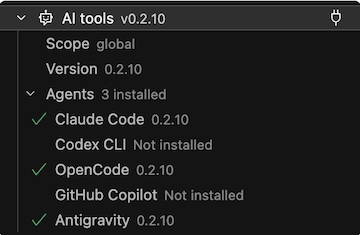
Para desinstalar as ferramentas de IA, clique com o botão direito em AI tools e selecione Uninstall AI tools .
Alterar a implantação de destino workspace
Para selecionar ou alternar o destino da implantação do projeto Databricks (por exemplo, para alternar de um destino dev para um destino prod ):
-
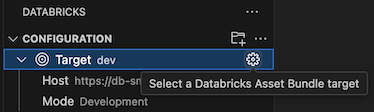
Na view Configuração da extensão do Databricks, clique no ícone de engrenagem ( Select a Databricks Asset Bundle target ) associado a Target .
-
Na paleta de comandos , selecione o destino de implementação desejado.
Após a configuração de um alvo, o host e Mode de implantação são exibidos. Para obter informações sobre os modos de implantação dos Declarative Automation Bundles, consulte Modos de implantação dos Declarative Automation Bundles.
O host workspace pode ser alterado modificando a configuração de destino workspace no arquivo de configuração databricks.yml associado ao projeto. Veja os alvos.
Os seguintes recursos da extensão de IDE do Databricks só estão disponíveis quando o modo de implantação de destino é desenvolvimento:
- Use o clustering de desenvolvimento anexado para o bundle Job
- Sincronizar arquivos da pasta workspace
- Selecione um clustering de desenvolvimento interativo
Configurar o perfil do Databricks para o projeto
Quando o senhor cria um projeto Databricks ou converte um projeto para ser um projeto Databricks, configura um perfil que inclui as configurações de autenticação usadas para se conectar ao Databricks. Se o senhor quiser alterar o perfil de autenticação usado, clique no ícone de engrenagem associado ao AuthType no site Configuration view.
Para obter mais informações sobre a autenticação da extensão do Databricks IDE, consulte Configurar a autorização para a extensão do Databricks IDE.
Selecione compute para executar o código e o trabalho
Usando a extensão do Databricks IDE, você pode selecionar serverless, selecionar um cluster do Databricks existente ou criar um novo cluster do Databricks para executar seu código e jobs. Depois de se conectar ao compute, o ID do cluster, a versão do Databricks Runtime, o criador, o estado e o modo de acesso são exibidos. Você também pode começar e parar um cluster e navegar diretamente para os detalhes da página do cluster.
Se o senhor não quiser aguardar a inicialização do cluster do trabalho, marque a opção Override Jobs clustering in bundle logo abaixo da seleção de clustering para usar o clustering selecionado para executar o trabalho do pacote no modo de desenvolvimento. Isso não está disponível se o senhor estiver usando o site serverless compute.
Uso serverless
serverless compute é gerenciado por Databricks. Quando o senhor executa cargas de trabalho em serverless compute, Databricks aloca e gerencia automaticamente o recurso necessário compute.
-
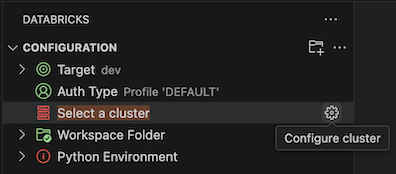
Na view Configuration , clique em Select compute ou no ícone de engrenagem ( Configure compute ).
-
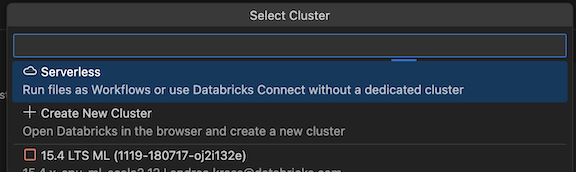
Na paleta de comandos , selecione serverless .
Usar um clustering existente
Se o senhor tiver um clustering Databricks existente que deseja usar:
-
Na view Configuration , clique em Select compute ou no ícone de engrenagem ( Configure compute ).
-
Na paleta de comandos , selecione o clustering que o senhor deseja usar.
Criar um novo clustering
Se o senhor não tiver um clustering Databricks existente ou quiser criar um novo:
-
Na view Configuration , clique em Select compute ou no ícone de engrenagem ( Configure compute ).
-
Na paleta de comandos , clique em Create New clustering (Criar novo cluster ).
-
Quando solicitado a abrir o site externo (seu Databricks workspace), clique em Open (Abrir ).
-
Se solicitado, faça login em seu site Databricks workspace.
-
Siga as instruções para criar um clustering.
Databricks recomenda que o senhor crie um clustering de computação pessoal. Isso permite que o senhor comece a executar cargas de trabalho imediatamente, minimizando a sobrecarga de gerenciamento do compute.
-
Depois que o clustering for criado e estiver em execução, volte para o Visual Studio Code.
-
Na view Configuração , ao lado do cluster, clique no ícone de engrenagem ( Configurar compute ).
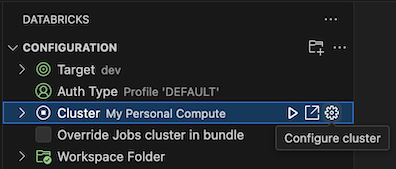
Na paleta de comandos , clique no clustering que o senhor deseja usar.
Sincronize sua pasta workspace com o Databricks
Você pode sincronizar a pasta do workspace remoto do Databricks associada ao seu projeto do Databricks clicando no ícone de sincronização ( Start synchronization ) associado a Remote Folder na view Configuration da extensão do Databricks.
A extensão de IDE do Databricks funciona apenas com diretórios de workspace que ela cria. Você não pode usar um diretório de workspace existente em seu projeto, a menos que ele tenha sido criado pela extensão.
Para navegar até workspace view em Databricks, clique no ícone de link externo (Open link externally ) associado à pasta remota .
A extensão determina a pasta workspace Databricks a ser usada com base na configuração file_path no mapeamento workspace da configuração do pacote associado ao projeto. See workspace.
A extensão de IDE do Databricks realiza apenas a sincronização automática unidirecional de alterações de arquivos do seu projeto local do Visual Studio Code para a pasta de workspace relacionada no seu workspace remoto do Databricks. Os arquivos neste diretório de workspace remoto destinam-se a ser transitórios. Não inicie alterações nesses arquivos a partir do seu workspace remoto, pois essas alterações não serão sincronizadas de volta para o seu projeto local.
Para detalhes de uso sobre o recurso de sincronização de diretório do workspace para versões anteriores da extensão do Databricks IDE, consulte Selecionar um diretório de workspace para a extensão do Databricks IDE.
Começar um túnel SSH
Beta
Esse recurso está em Beta.
Você pode começar um túnel SSH a partir da extensão do Databricks para IDE para abrir uma sessão de desenvolvimento remota no compute do Databricks. Isso permite que você edite arquivos e execute código diretamente no compute remoto de dentro do Visual Studio Code.
-
Para iniciar um túnel SSH, clique no botão Start SSH Tunnel na view SSH tunnel na extensão.
-
Em seguida, selecione o compute clássico ou serverless ao qual se conectar:
- Cluster : o seletor de clusters mostra apenas clusters que usam o modo de acesso dedicado (usuário único). Se você já tiver um cluster de usuário único selecionado em sua sessão local do Visual Studio Code, esse cluster será pré-selecionado para a conexão SSH.
- Serverless : se você não selecionar um cluster, o túnel se conecta ao compute serverless por default.
Quando você inicia um túnel, uma nova instância do Visual Studio Code é aberta na mesma IDE que você está usando atualmente. A sessão remota abre sua pasta home (users/username@databricks.com) por default e exibe automaticamente o arquivo específico que você estava editando ativamente. A autenticação está pré-configurada, portanto, você não precisa entrar novamente para se conectar à sessão remota.
Configure seu ambiente Python e o Databricks Connect
A seção Python Environment da view Configuration permite a configuração fácil do seu ambiente de desenvolvimento virtual Python e a instalação do Databricks Connect para execução e depuração de código e células de notebook. Os ambientes virtuais Python garantem que seu projeto esteja usando versões compatíveis do Python e de pacotes Python.
A extensão usa a versão do Databricks Runtime de um cluster ou uma versão de ambiente serverless para criar um .venv local cuja versão do Python e conjunto de pacotes correspondem ao runtime. Isso evita o problema comum em que o código funciona localmente, mas falha no Databricks devido a diferenças de versão do Python ou do pacote.
A configuração automatizada requer uv para criar e gerenciar o ambiente virtual. Ao iniciar a configuração, a extensão instala o uv automaticamente se ele ainda não estiver disponível. Se o uv não puder ser instalado automaticamente, a configuração para e solicita que você instale o uv manualmente e tente novamente.
Para configurar automaticamente o ambiente virtual Python para seu projeto, na view Configuration da extensão:
- Clique no Configurar ambiente Python vermelho.
- Na Paleta de comandos , selecione o compute que você deseja corresponder.
Para um projeto existente, a configuração faz o merge de suas alterações no seu pyproject.toml e grava um backup pyproject.toml.bak, para que você possa revisar ou reverter as alterações. Se você alterar o compute posteriormente, a extensão detectará o drift e oferecerá a reexecução da configuração para corresponder ao novo runtime.
Como alternativa, você pode usar o comandodatabricks environments setup-local da CLI do Databricks para configurar um ambiente local. Isso requer uv no seu PATH.
databricks environments setup-local --serverless-version 5
Para projetos que já usam pip, Poetry ou conda, a extensão mostra uma lista de verificação passo a passo de Ambiente Python em vez da configuração automatizada do uv. Você também pode apontar a extensão para um interpretador Python existente alterando o ambiente ativo.
Para mudar de ambiente, clique no ícone de engrenagem ( Alterar ambiente virtual ) associado ao ambiente ativo .
Para obter informações sobre como executar e depuração código e Notebooks com o Databricks Connect, consulte Debug code using Databricks Connect for the Databricks IDE extension.