Tutorial: execução Python em um cluster e como um Job usando a extensão do Databricks IDE
Este tutorial orienta você na configuração da extensão de IDE do Databricks e, em seguida, na execução de Python em um cluster do Databricks e como um Job do Databricks em seu workspace remoto. Consulte extensão de IDE do Databricks.
Requisitos
Este tutorial requer isso:
- Você instalou a extensão de IDE do Databricks. Consulte Instalar a extensão de IDE do Databricks.
- O senhor tem um clustering Databricks remoto para usar. Anote o nome do clustering. Para view o clustering disponível, na barra lateral Databricks workspace , clique em computar . Veja computar.
Etapa 1: Criar um novo projeto Databricks
Nesta etapa, o senhor cria um novo projeto Databricks e configura a conexão com o site remoto Databricks workspace.
- Inicie o Visual Studio Code, clique em Arquivo > Abrir pasta e abra uma pasta vazia em sua máquina de desenvolvimento local.
- Na barra lateral, clique no ícone do logotipo da Databricks . Isso abre a extensão Databricks.
- Em Configuration (Configuração ) view, clique em Create configuration (Criar configuração ).
- A paleta de comandos para configurar seu Databricks workspace é aberta. Para Databricks Host , digite ou selecione o URL da instânciaworkspace, por exemplo,
https://dbc-a1b2345c-d6e7.cloud.databricks.com. - Selecione um perfil de autenticação para o projeto. Consulte Configurar a autorização para a extensão do Databricks IDE.
Etapa 2: Adicionar informações de clustering à extensão Databricks e começar o clustering
-
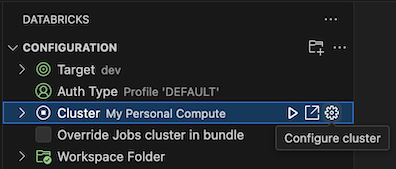
Com o site Configuration view já aberto, clique em Select a clustering (Selecionar um cluster ) ou clique no ícone de engrenagem (Configure clustering ).
-
Na paleta de comandos , selecione o nome do clustering que o senhor criou anteriormente.
-
Clique no ícone de reprodução (começar clustering ) se ele ainda não estiver começando.
Etapa 3: Criar e executar o código Python
-
Crie um arquivo de código Python local: na barra lateral, clique no ícone da pasta (Explorer ).
-
No menu principal, clique em File > New File e escolha um arquivo Python. Nomeie o arquivo demo.py e salve-o na raiz do projeto.
-
Adicione o código a seguir ao arquivo e salve-o. Este código cria e exibe o conteúdo de um DataFrame básico do PySpark:
Pythonfrom pyspark.sql import SparkSessionfrom pyspark.sql.types import *spark = SparkSession.builder.getOrCreate()schema = StructType([StructField('CustomerID', IntegerType(), False),StructField('FirstName', StringType(), False),StructField('LastName', StringType(), False)])data = [[ 1000, 'Mathijs', 'Oosterhout-Rijntjes' ],[ 1001, 'Joost', 'van Brunswijk' ],[ 1002, 'Stan', 'Bokenkamp' ]]customers = spark.createDataFrame(data, schema)customers.show()Output# +----------+---------+-------------------+# |CustomerID|FirstName| LastName|# +----------+---------+-------------------+# | 1000| Mathijs|Oosterhout-Rijntjes|# | 1001| Joost| van Brunswijk|# | 1002| Stan| Bokenkamp|# +----------+---------+-------------------+ -
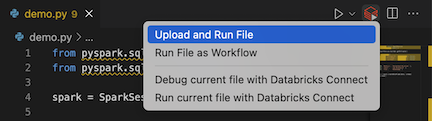
Clique no ícone de execução em Databricks ao lado da lista da guia do editor e, em seguida, clique em upload e execução de arquivo . A saída aparece no Console de depuração view.
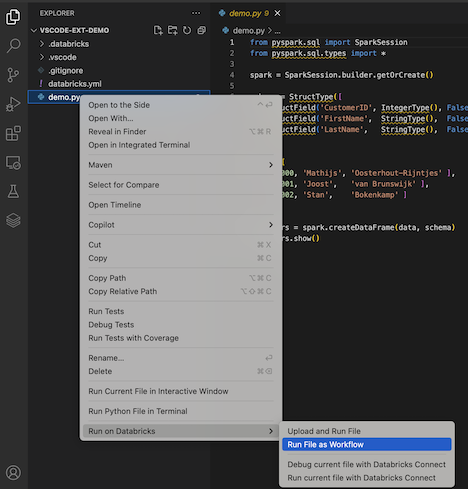
Como alternativa, no Explorer view, clique com o botão direito do mouse no arquivo
demo.pye, em seguida, clique em executar em Databricks > upload and execution File .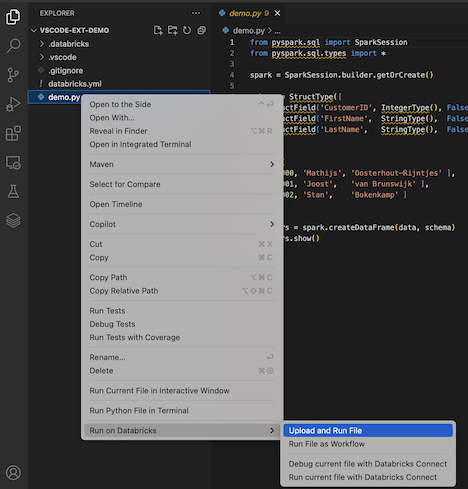
Etapa 4: executar o código como um trabalho
Para executar demo.py como um trabalho, clique no ícone executar em Databricks ao lado da lista da guia do editor e, em seguida, clique em executar File como fluxo de trabalho . A saída aparece em um editor separado tab ao lado do editor de arquivos demo.py.
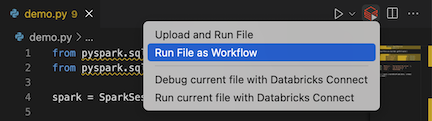
Como alternativa, clique com o botão direito do mouse no arquivo demo.py no painel Explorer e selecione executar em Databricks > executar arquivo como fluxo de trabalho .
Próximas etapas
Agora que você usou com sucesso a extensão de IDE do Databricks para fazer upload de um arquivo Python local e executá-lo remotamente, você também pode:
- Explore os recursos e variáveis dos Pacotes de Automação Declarativa usando a IU da extensão. Consulte Recursos de pacote e explorador.
- Execute ou depure código Python com o Databricks Connect. Consulte Depurar código usando o Databricks Connect para a extensão de IDE do Databricks.
- Execute um arquivo ou um notebook como um job do Databricks. Consulte Executar um arquivo em um cluster ou um arquivo ou notebook como um job no Databricks usando a extensão de IDE do Databricks.
- Executar testes com
pytest. Consulte Executar testes Python usando a extensão de IDE do Databricks.