Página Descobrir
A página Discover é uma experiência de navegação com curadoria para sua organização descobrir ativos de dados e percepções no Databricks. O Discover possui uma interface intuitiva que exibe seus ativos e percepções sem exigir conhecimento técnico profundo das hierarquias de catálogo. Os consumidores exploram ativos organizados por domínios e subdomínios, pesquisam dados e exploram ativos recomendados por AI.
Personas
A página Descobrir suporta duas configurações:
- Curadores : criam e gerenciam domínios, atribuem ativos a eles e personalizam a página Descobrir e as páginas de domínio. Para Pages, um curador pode editar, publicar e gerenciar qualquer Page em um domínio. Para criar e gerenciar domínios, consulte Domínios e subdomínios.
- Consumidores : use a página Discover para encontrar ativos selecionados organizados por domínio ou tipo de ativo, e explore ativos recomendados por IA. Para Páginas, um consumidor pode criar e publicar Páginas, além de view, comentar e sugerir edições em Páginas publicadas em um domínio ao qual ele tenha acesso. Consulte os passos para consumidores.
O que é o Databricks Discover?
O Databricks Discover é uma página de descoberta centralizada que permite:
- Navegue por domínios, uma camada de organização alinhada aos negócios onde os curadores organizam ativos de dados (por exemplo, tabelas, dashboards e Genie Agents) e terminologia e conceitos de negócios (Páginas) para atender às necessidades de negócios.
- Funcionalidades de curadoria personalizadas, onde os curadores podem personalizar e destacar atividades específicas em sua organização ou domínio.
- Recomendações baseadas em AIpara revelar conjuntos de dados populares e valiosos, permitindo a curadoria em escala.
- Experiência de descoberta unificada em tabelas, painéis, consultas, notebooks e muito mais.
Para criar e gerenciar domínios e personalizar a página Descobrir , consulte Domínios e subdomínios.
Acesse a página Descobrir
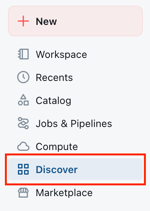
Na barra lateral, clique  Descubra para acessar a página Descobrir .
os passos para consumidores
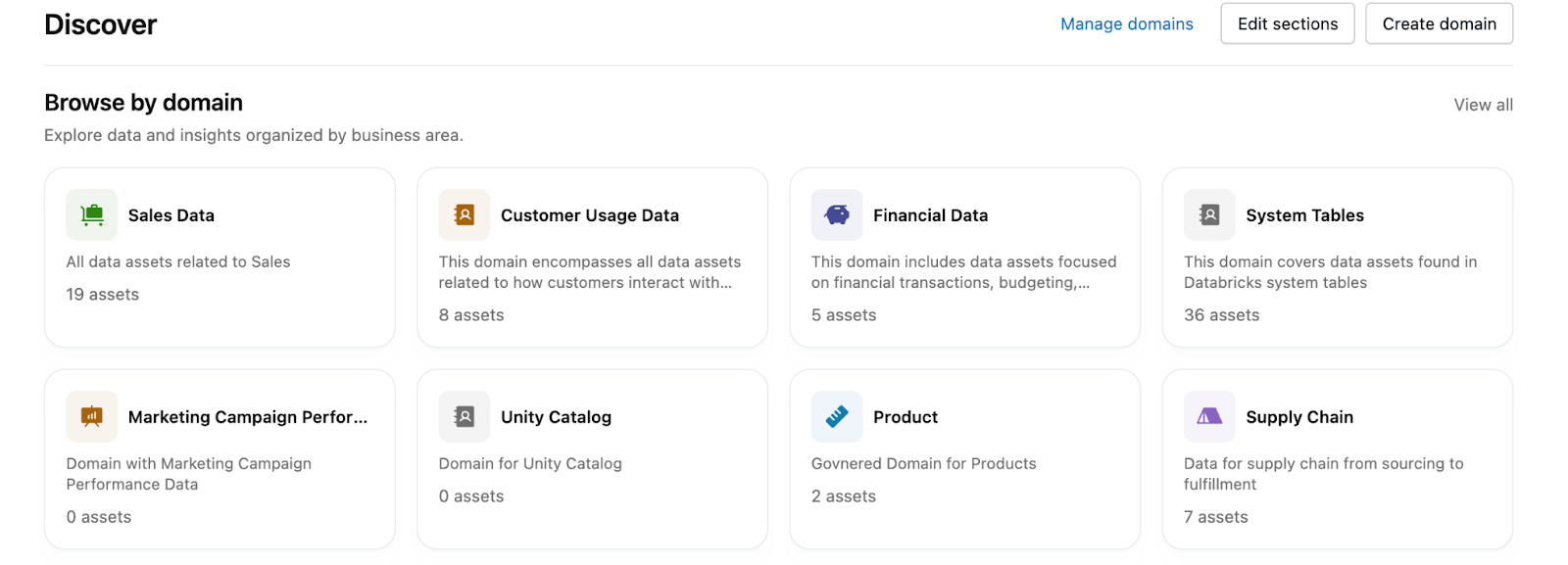
Navegue por domínio
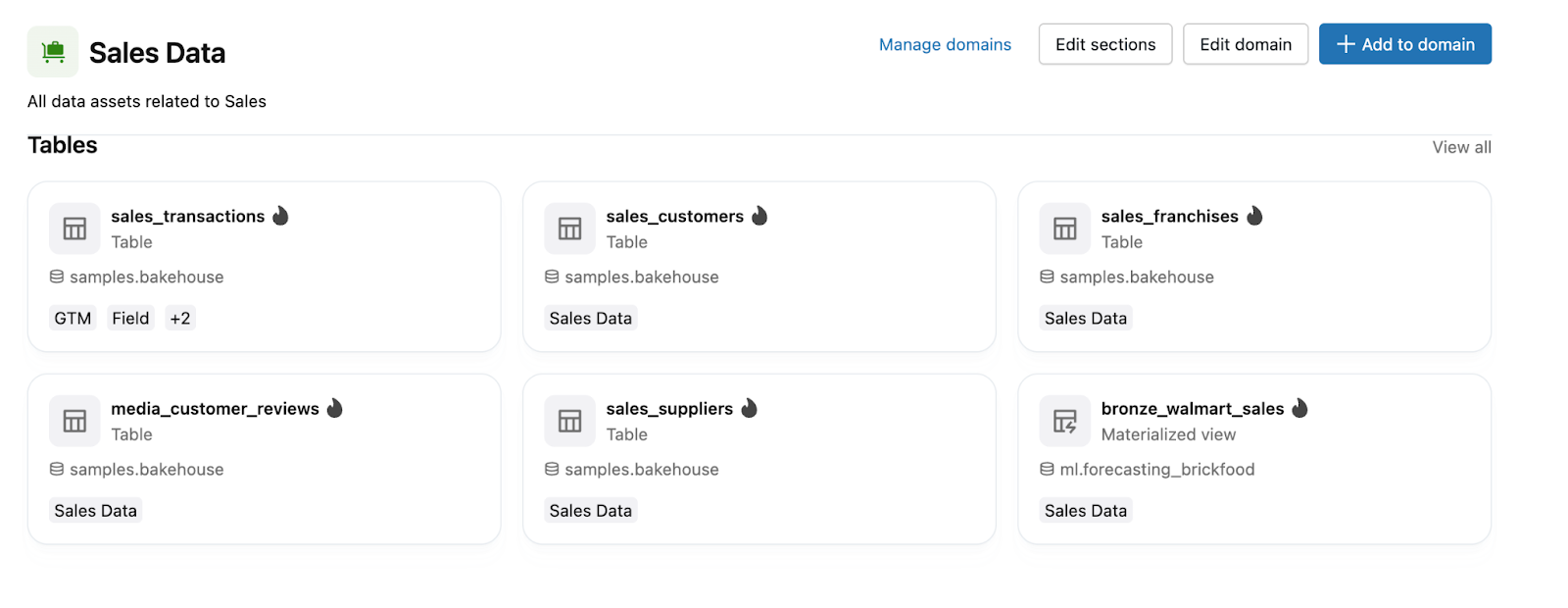
Clique em um cartão em Procurar por domínio .
Agora você pode ver o ativo no domínio.
Domínios recomendados pelo Genie
Os domínios agrupam dados relacionados e ativos de AI em torno de uma área de negócios ou caso de uso. A página Discover gera domínios recomendados pelo Genie a partir de padrões nos ativos da sua organização. Esses domínios exigem um curador para revisar um domínio recomendado pelo Genie e publicá-lo para disponibilizá-lo a todos. Para criar e publicar domínios, consulte Domínios e subdomínios.
Procurar por subdomínio
Se um domínio tiver subdomínios, uma seção Subdomínios aparece na página do domínio. Clique em um cartão de subdomínio para filtrar os ativos do domínio para esse subdomínio. Ativos em um subdomínio também aparecem na página do domínio pai. Subdomínios restringem a view; eles não ocultam ativos do pai.
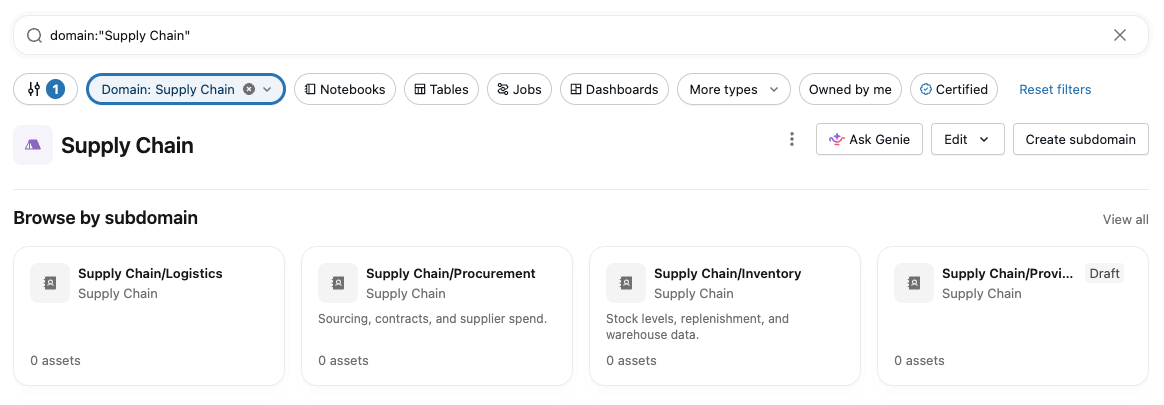
Na pesquisa global, o filtro de **Domínio** inclui tanto domínios quanto subdomínios, de modo que é possível delimitar os resultados a um subdomínio específico da mesma forma que se delimita um domínio. Quando os resultados da pesquisa incluem um ativo que pertence a um subdomínio, a associação do ativo ao domínio e ao subdomínio é mostrada no resultado.
Navegue por tipo de ativo
Na página Descobrir , role para baixo para view diferentes seções por tipo de atividade, como Painéis e Tabelas .
Clique em "Ver tudo" em qualquer tipo de ativo para navegar por todos os ativos desse tipo, incluindo ativos certificados e ativos sugeridos por AI .
Navegar e pesquisar páginas
Beta
Esse recurso está em Beta. Os administradores da account podem controlar o acesso a esse recurso na página Previews do console da account. Consulte Gerenciar prévias do Databricks.
Se sua organização usa Pages, as Pages que definem conceitos de negócios aparecem em uma seção Pages na página Descobrir e em cada página de domínio.
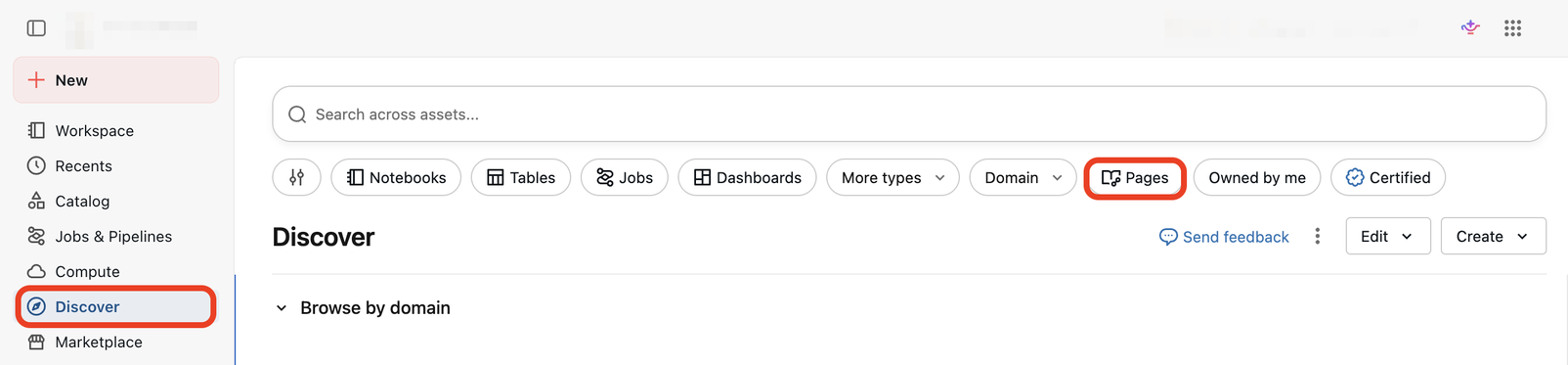
A partir daqui, você filtra os resultados para um domínio ou subdomínio específico, ou usa a barra de pesquisa para procurar uma Page específica. Clique em qualquer Page para ler sua definição, campos estruturados e quaisquer ativos ou fontes relacionados. Qualquer pessoa com acesso ao domínio pai pode comentar ou sugerir edições em uma Page publicada.
Para saber como criar Pages e como o Genie One as utiliza, consulte Pages.
Discover no escopo da account
Beta
Esse recurso está em Beta. Os administradores da account podem controlar o acesso ao Discover com escopo da account na tab Account settings da página Settings do console da account. Ele fica ativado por default. Quando desativado, o dropdown Scope não aparece e o Discover mostra apenas os ativos no workspace atual. As alterações se aplicam a novas sessões.
Por default, a página Discover mostra os ativos no seu workspace atual. Com o Discover no escopo da account, você pode procurar e pesquisar ativos em todos os workspaces e metastores da sua account, sem alternar de workspace. Isso ajuda você a encontrar dados relevantes em Workspace nos quais não costuma trabalhar. O Discover no escopo do account tem algumas limitações. Consulte Limitações.
Para contas com muitos Workspace, os resultados com escopo da conta podem demorar mais para carregar.
Alternar entre o escopo do workspace e do account
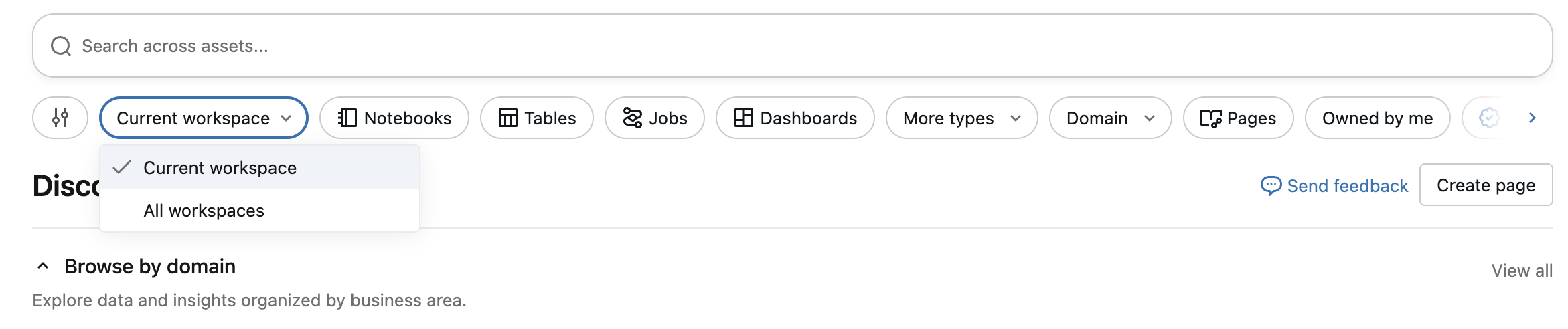
Na página Discover , use o dropdown Scope para alternar entre o Workspace atual e todos os Workspaces em sua account:
- Current workspace : o Discover mostra apenas os ativos no workspace em que você está conectado.
- All workspaces : o Discover mostra ativos de cada workspace e metastore na sua account que você tem permissão para acessar, inclusive nos resultados da pesquisa.
O que você pode ver
O Discover no escopo da account respeita suas permissões existentes, para que você veja apenas os ativos que tem autorização para descobrir e acessar em toda a sua account. Switching to account scope doesn't change your existing access permissions.
Abrir um ativo de outro workspace
Cada resultado mostra o workspace ou o metastore ao qual o ativo pertence. Quando você clica em um ativo:
- Se o ativo estiver acessível a partir do seu workspace atual, ele será aberto no workspace atual, na mesma browser tab.
- Se o ativo estiver em outro Workspace, ele será aberto nesse Workspace em uma nova tab do navegador. Você talvez precise fazer login no workspace de destino.
- Se o ativo estiver acessível a partir de vários outros workspaces, será solicitado que você selecione um workspace, e o ativo será aberto nesse workspace em uma nova tab do navegador.
Forneça feedback
- No workspace Databricks , clique no ícone do seu usuário e, em seguida, clique em Enviar feedback .
- Descreva detalhadamente seu feedback ou problema.
- Envie seu feedback diretamente para a equipe do produto da Databricks .
Limitações
O Account-scoped Discover tem as seguintes limitações:
- Não é possível fazer a curadoria de domínios e seções personalizadas com ativos de outros Workspace. Para adicionar ativos de outros Workspace a um domínio ou para criar seções personalizadas com esses ativos, você deve fazer isso a partir desses Workspace. Consulte Domínios e subdomínios.
- Os nomes de ativos e os caminhos de arquivo não são replicados entre regiões, portanto, você não pode encontrar ativos em outra região pesquisando por seu nome ou caminho de arquivo.
Próximos passos
Após descobrir o conjunto de dados usando a página Descobrir :
- Crie e gerencie domínios e subdomínios para organizar ativos por finalidade de negócios.
- Crie e mantenha Pages governadas para a terminologia importante em suas áreas de negócios.
- Explore informações detalhadas da tabela, linhagem e relacionamentos no Explorador de Catálogo.
- Saiba mais sobre tags e como usá-las para organizar seus dados ativos.
- Consulte uso de dados no Notebook ou no editorSQL.
- Consulte a tabela entrar para entender como os dados estão sendo usados em seu workspace.
- Entenda os privilégiosUnity Catalog para gerenciar o acesso ao conjunto de dados.