Testes unitáriosPython no workspace
Databricks fornece um conjunto de ferramentas para descobrir, executar e rastrear testes unitários Python diretamente no workspace. Utilize o painel lateral de testes, os ícones de execução embutidos e um painel de resultados dedicado para gerenciar seus testes sem sair do workspace.
Ao abrir um arquivo de teste Python válido, um  O ícone de testes aparece na barra lateral esquerda. Clique para abrir o painel lateral de testes e acessar os controles de execução, os indicadores de status e os resultados.
Arquivos de teste Python válidos
O Databricks segue as convenções de nomenclatura do pytest para detectar arquivos, classes e casos de teste.
Os seguintes padrões de nomenclatura de arquivos são reconhecidos como arquivos de teste válidos:
test_*.py*_test.py
As seguintes convenções de nomenclatura detectam classes e casos de teste:
test-funções ou métodos com prefixo fora de uma classetest-funções ou métodos com prefixoTestdentro de classes com prefixo__init__(sem um método )- Métodos decorados com
@staticmethodou@classmethoddentro de classes com prefixoTest
Por exemplo:
Se o Se o ícone de testes não aparecer após abrir um arquivo que corresponda a esses padrões, confirme se o arquivo está ativo na tab do editor e se você não está no view somente leitura.
class TestClass():
    def test_1(self):
        assert True

    def test_3(self):
        assert 4 == 3

def test_foo():
    assert "foo" == "bar"
Painel lateral de testes
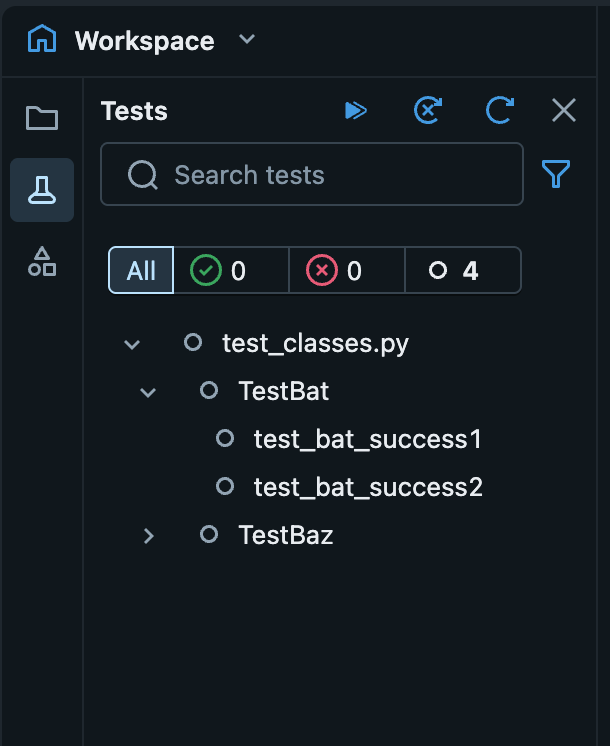
Para abrir o painel Testes, clique em Ícone de testes na barra lateral esquerda. Este ícone só aparece quando você tem um arquivo de teste Python válido ativo no editor.
O painel descobre automaticamente os testes no arquivo atual. Em um pipeline, Declarative Automation Bundles ou espaço de pasta Git com um cluster anexado, a descoberta de testes abrange todos os arquivos na pasta do espaço. Em outros espaços, a descoberta é limitada ao arquivo atual.
Na barra lateral de testes, você pode:
-
Acionar ações de teste :
 execução de todos os testes
 execução de todos os testes falhou
 testes de atualização
-
Status do teste do monitor : visualize o
 passar ou
  status de falha de cada teste detectado.
 -
Filtrar testes : Filtre a lista de testes por nome ou status. Use a barra de pesquisa para filtrar por texto ou clique.
 Filtrar por status.
 -
Execução de testes individuais : Execute testes específicos diretamente do painel. Posicione o cursor sobre um teste e clique.
 .
.
testes de execução com glifos embutidos
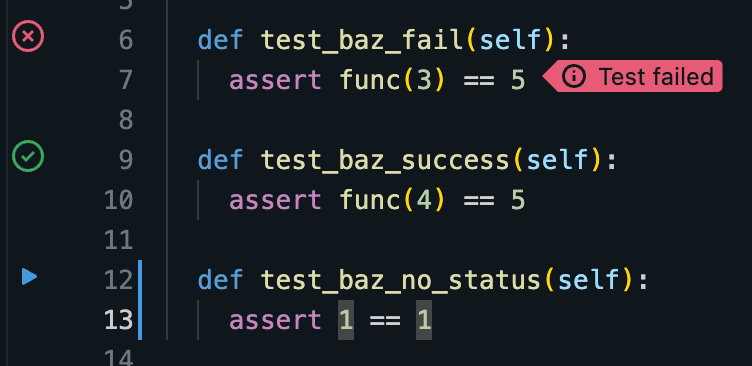
Ao view um arquivo de teste Python , os botões de execução aparecem em linha ao lado de cada caso de teste encontrado. Clique para a execução desse teste. Após cada execução, o ícone é atualizado para indicar se o teste foi aprovado ou reprovado.
visualizar indicadores de falha em linha
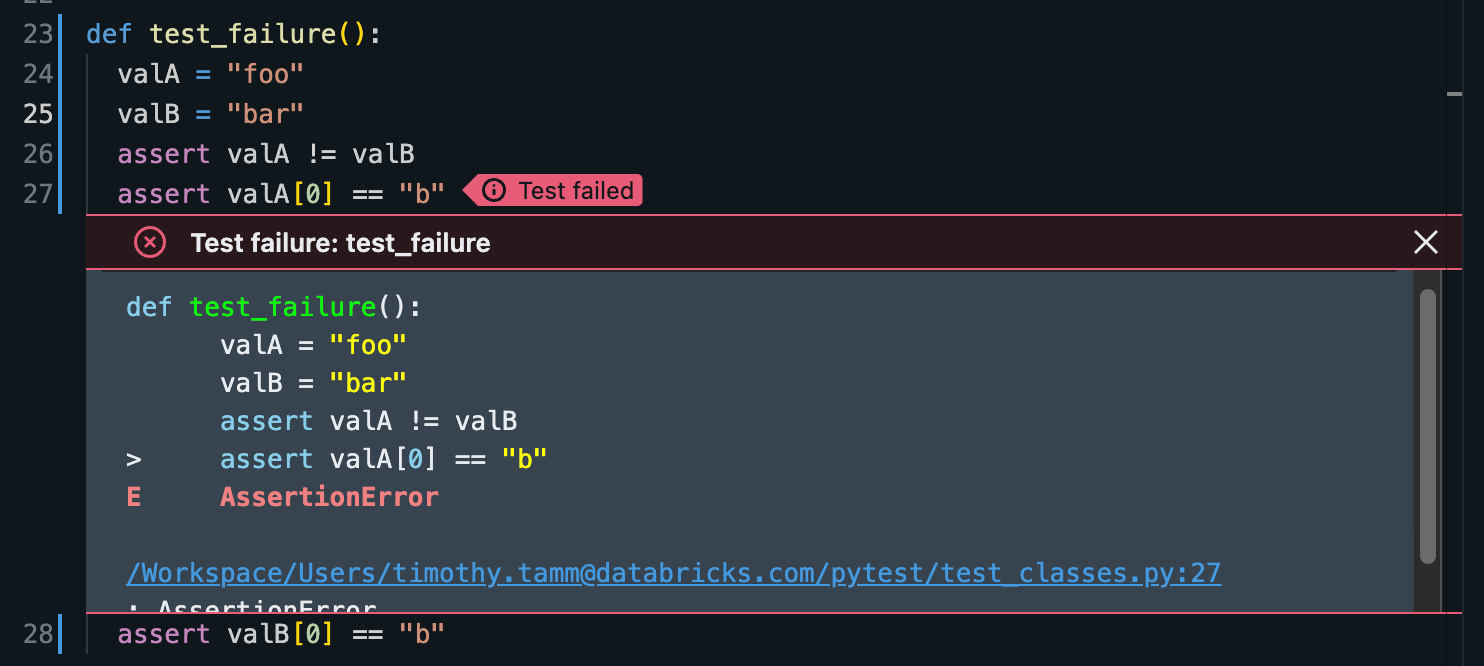
Se um teste unitário falhar, um indicador de falha embutido aparecerá na linha que causou a falha. Clique no indicador para abrir uma janela modal que exibe a mensagem de erro completa.
ver resultados dos testes
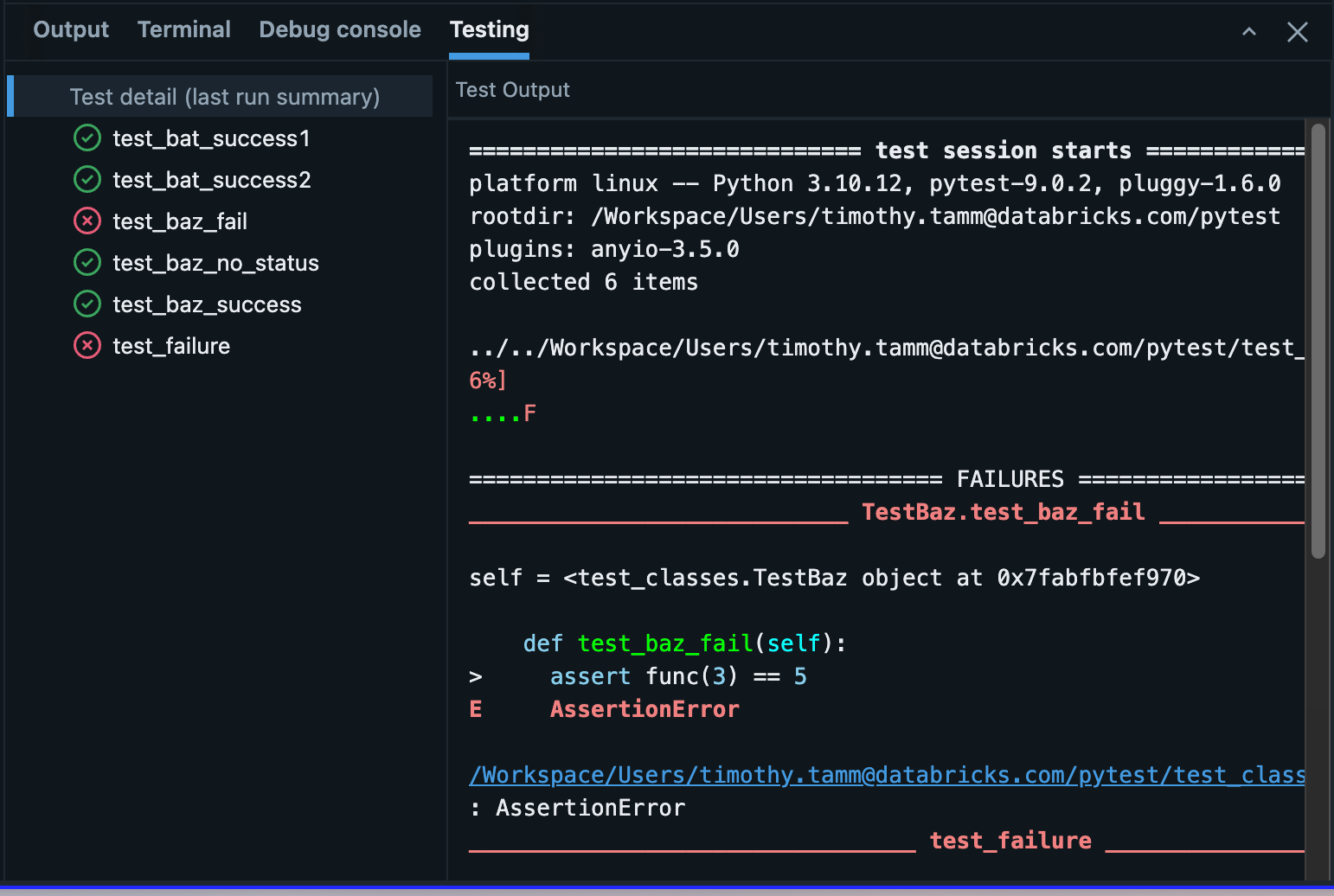
Quando você estiver em um arquivo de teste Python válido, uma tab Testando " estará disponível no painel inferior. A tab exibe os resultados da execução de teste mais recente, incluindo um resumo completo e os resultados de cada caso de teste individual.
Ao passar o cursor sobre um caso de teste, você poderá acessar duas opções:
 Navegue até o teste
- teste de execução