Faça upload de um arquivo para um Genie Agent
Faça upload de arquivos CSV, Excel e PDF diretamente para um Genie Agent para que os usuários possam fazer query deles em linguagem natural junto com tabelas do Unity Catalog.
Os Genie Agents eram anteriormente conhecidos como Genie space.
Visão geral
Fazer upload de arquivos para um Genie Agent permite explorar dados em uma conversa com o Genie Agent. É possível adicionar arquivos a agentes que também incluem tabelas do Unity Catalog, o que torna possível analisar dados de uploads juntamente com fontes existentes. Em vez de importar e transformar datasets manualmente, é possível arrastar e soltar um arquivo no chat e começar a consultá-lo imediatamente. Isso é útil para validação rápida de dados, análise leve e trabalhar com datasets externos sem configuração adicional.
Para permitir que um agente responda a perguntas em arquivos não estruturados armazenados em volumes do Unity Catalog, em vez de fazer upload de um arquivo para uma única conversa, consulte Analisar arquivos em volumes com um Genie Agent.
Requisitos
- Genie Agents devem ser ativados em seu workspace. Consulte Criar e gerenciar um Genie Agent.
- A configuração de administrador do Workspace Upload de dados com a UI deve ser habilitada. Consulte Desabilitar a UI de upload de dados.
- Para fazer upload de arquivos PDF, os recursos de IA oferecidos por parceiros devem estar ativados. Consulte Recursos de AI oferecidos por parceiros.
- Pelo menos permissões de CAN VIEW no Genie Agent. Consulte ACLs do Genie Agent.
Requisitos do arquivo
É possível fazer o upload de até 25 arquivos por conversa, independentemente do tipo de arquivo.
Arquivos CSV e Excel
Os seguintes requisitos se aplicam a uploads de arquivos CSV e Excel:
- Cada arquivo deve ser menor que 200 MB.
- Cada arquivo deve conter menos de 100 colunas.
- Arquivos Excel podem conter várias planilhas. O Genie exibe dados de exemplo da primeira planilha por default, mas todas as planilhas que podem ser analisadas estão disponíveis. Para fazer query em uma planilha específica, referencie-a pelo nome ao perguntar ao Genie.
Arquivos PDF
Os uploads de PDF exigem o modo Agente, um modo de raciocínio em múltiplas etapas para perguntas complexas e exploratórias. Consulte Modo Agente.
- Cada PDF deve ter menos de 20 MB.
- Cada PDF deve conter no máximo 100 páginas.
- Cada PDF é limitado a 15.000 caracteres.
- Os PDFs enviados se aplicam apenas à conversa atual. Os tópicos de novo bate-papo não incluem contexto de PDFs de upload anteriormente.
- Os uploads de PDF estão disponíveis apenas através da UI. Uploads de ficheiros baseados em API não são suportados.
upload um arquivo
Apenas o usuário que fez upload do arquivo pode acessá-lo.
Faça upload de arquivos de uma das seguintes maneiras:
- Arraste e solte o arquivo na janela de chat.
- Clique em
 para selecionar um arquivo no seu navegador de arquivos.

O upload de um arquivo não envia mais uma mensagem automaticamente. Você pode adicionar um prompt para enviar com o arquivo, ou fazer o upload do arquivo e depois fazer perguntas sobre ele. Após o arquivo ser feito o upload e processado, o Genie exibe os dados na resposta. Você pode fazer perguntas sobre o arquivo de upload e quaisquer outros dados no Genie Agent.
Os arquivos upload são armazenados em um volume gerenciado do Unity Catalog específico do usuário e do agente. O volume não é listável e não aparece no navegador de esquemas. As permissões em arquivos upload não precisam ser gerenciadas manualmente. Os usuários recebem automaticamente os privilégios USE CATALOG, USE SCHEMA, READ VOLUME e WRITE VOLUME em seus arquivos upload.
O Databricks armazena arquivos enviados no armazenamento raiz gerenciado pelo cliente em workspaces clássicos e no armazenamento default em workspaces serverless.
Para obter mais informações sobre volumes gerenciados, consulte O que são volumes do Unity Catalog?.
Visualizar arquivos disponíveis
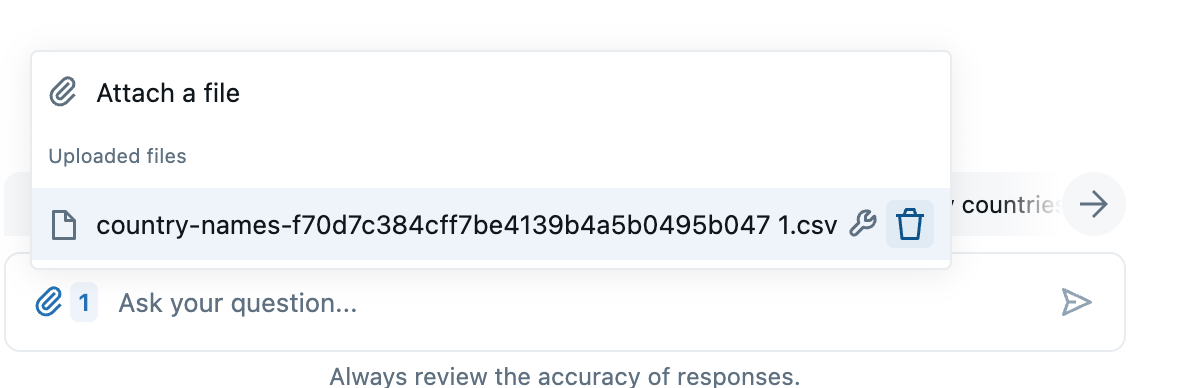
Para visualizar arquivos que foram **upload** para o agente, clique em para abrir o menu de arquivos. Se um arquivo Excel upload tiver várias planilhas, eles aparecerão como arquivos separados no menu.
Ajustar configurações de formato de arquivo
Para ajustar as configurações de formatação aplicadas a um arquivo:
- Clique em para abrir o menu de arquivos.
- Clique no ícone de chave inglesa
 à direita do arquivo.
 - Ajuste as configurações no diálogo **Configurações de Formato de Arquivo**.
- Clique em Aplicar alterações para visualizar suas alterações.
- Clique em Salvar para manter suas alterações e fechar a caixa de diálogo.
Remover um arquivo
Arquivos de uploads para um Genie Agent não têm período de retenção fixo. Eles permanecem disponíveis até que um dos seguintes eventos ocorra:
- O usuário remove o arquivo clicando em
 no ícone da lixeira ao lado do arquivo no menu de arquivos anexados.
 - A conversa foi excluída.
- O Genie Agent foi excluído. Os arquivos são removidos automaticamente do armazenamento gerenciado quando o agente é excluído.
Desativar uploads de arquivos
Um administrador de workspace pode impedir a capacidade de fazer upload de arquivos para um Genie Agent. Para fazer isso, desative **Upload de dados usando a UI**. Consulte Desativar a IU de upload de dados.
Perguntas frequentes
Quem pode acessar os upload files?
Apenas o usuário que fez upload do arquivo pode acessá-lo.
Que dados são enviados ao LLM?
Um subconjunto dos dados dos arquivos upload é enviado ao modelo externo e usado para melhorar a qualidade da resposta e analisar os arquivos corretamente.
Por que não consigo fazer upload de um arquivo?
A configuração do Workspace Fazer upload de dados usando a UI pode estar desativada para seu Workspace. Consulte Desativar a IU de upload de dados.
Se você estiver recebendo a mensagem de erro **Não foi possível preparar o volume para o upload de arquivos**, o administrador do seu workspace pode precisar resolver um conflito de local de armazenamento. Consulte Resolver conflitos de caminho de armazenamento.