Criar e gerenciar um Genie Agent
Crie, compartilhe e gerencie um Genie Agent, a interface de chat em linguagem natural onde os usuários corporativos fazem perguntas sobre seus dados no Databricks. Os analistas de dados configuram cada agente com o Unity Catalog, exemplos de queries SQL, instruções e ativos confiáveis; os usuários corporativos fazem queries por meio da IU de chat.
Genie Agents eram anteriormente conhecidos como Genie Spaces.
Requisitos técnicos e limites
Os seguintes requisitos e limites se aplicam ao usar Genie Agents:
- Unity Catalog: Os dados para o Genie Agent devem ser registrados no Unity Catalog. Você pode adicionar até 50 tabelas, views ou metric views a um Genie Agent.
- Compute: os Genie Agents exigem um SQL warehouse Pro ou serverless. Ao criar ou configurar um Genie Agent, você deve ter pelo menos a permissão CAN USE no warehouse selecionado. Suas credenciais de compute são incorporadas ao Genie Agent para fornecer acesso ao warehouse para todos os usuários. O acesso aos dados é sempre avaliado usando as permissões do Unity Catalog de cada usuário final. Veja Como funciona o acesso a dados.
- Capacidade: cada Genie Agent pode dar suporte a até 200.000 conversas, e cada conversa pode incluir até 10.000 mensagens.
Permissões necessárias
Para criar ou editar um Genie Agent, você deve ter as seguintes permissões e direitos:
- Direitos: Você deve ter o direito do workspace do Databricks SQL. Consulte Gerenciar direitos.
- Compute: Acesso CAN USE em pelo menos um SQL warehouse pro ou serverless.
- Acesso a dados: privilégios
SELECTsobre os dados usados no agente. - ACLs do Genie Agent: Pelo menos permissões CAN EDIT no Genie Agent. Os criadores de Genie Agent têm automaticamente permissões CAN MANAGE nos agentes que criam. Consulte ACLs do Genie Agent.
A configuração do acesso a dados e compute exige permissões elevadas, geralmente restritas a um administrador. Consulte Criar um SQL warehouse e Gerenciar privilégios no Unity Catalog.
Gerenciar acesso ao Genie
O Genie utiliza recursos de AI desenvolvidos por parceiros, que devem ser habilitados nos níveis de account e workspace. Para saber como gerenciar esses recursos para sua account, consulte Recursos de AI desenvolvidos por parceiros.
Você deve ser um administrador de account para gerenciar o acesso a este recurso. Se você desabilitar os recursos de AI desenvolvidos por parceiros, usuários com direito ao Databricks SQL ainda podem clicar no ícone Genie Agents na barra lateral, mas não podem acessar nenhum Genie Agents.
Criar um Genie Agent
Para criar um Genie Agent:
- Clique em Genie Agents na barra lateral.
- Clique em Novo no canto superior direito da tela.
- Escolha as fontes de dados que deseja incluir em seu Genie Agent. Depois, clique em Criar .
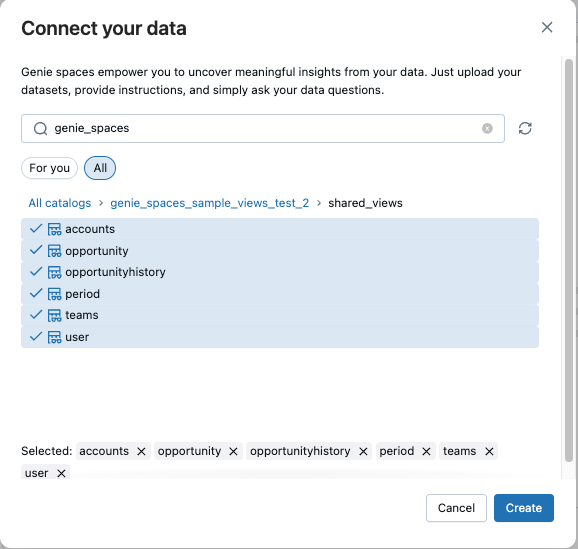
Configure um agente com o Genie Code
Quando você cria um agente, o Genie Code é iniciado automaticamente. Ele lê seus dados e sugere um contexto que ajuda o Genie a responder a perguntas com precisão, como descrições de suas tabelas e queries de exemplo. Analise as sugestões e aceite as que você deseja manter. Para preencher uma lacuna específica, descreva o contexto que você deseja que o Genie Code adicione.
Peça ao Genie Code para fazer isso por você:
Create a Genie agent for our sales team that answers questions about weekly revenue, units sold, and returns by store and region. Use the sales and store tables in the retail catalog.
Você também pode pedir ao Genie Code para criar um agente para você quando ainda não souber quais tabelas usar. Descreva seu domínio de negócios, as perguntas que o agente deve responder e os dados que ele deve usar. O Genie Code identifica dados relevantes, confirma as fontes com você e cria o agente com o mesmo contexto inicial.
Antes de compartilhar o agente com os usuários, a Databricks recomenda adicionar exemplos de query SQL, instruções e configurações de armazenamento de conhecimento para melhorar a precisão da resposta. Consulte Ajustar a qualidade do Genie Agent.
Revisar sugestões de query
Para saber sobre os dados do seu agente, o Genie acessa informações em seu workspace para entender melhor os relacionamentos entre tabelas e sua semântica de negócios. Quando você adiciona ativos de dados a um agente, o Genie pesquisa automaticamente por queries populares relevantes do workspace associadas a esses ativos. Suas credenciais de usuário são usadas para encontrar queries relevantes para as quais você tem pelo menos permissões CAN VIEW. Se a pesquisa retornar queries, uma notificação aparece na tab Dados do painel Instruções . Clique em Revisar para ver as queries sugeridas.
Para obter mais informações sobre permissões de acesso à query, consulte ACLs de query.
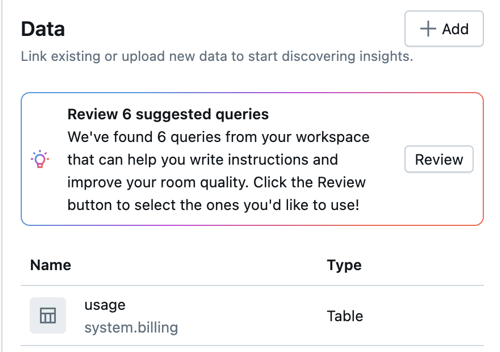
Use a caixa de diálogo Review Suggested Queries para revisar, editar, aceitar ou rejeitar as queries sugeridas. Outros usuários com acesso de pelo menos CAN EDIT no Genie Agent podem revisar queries, desde que tenham acesso de pelo menos CAN VIEW à própria query.
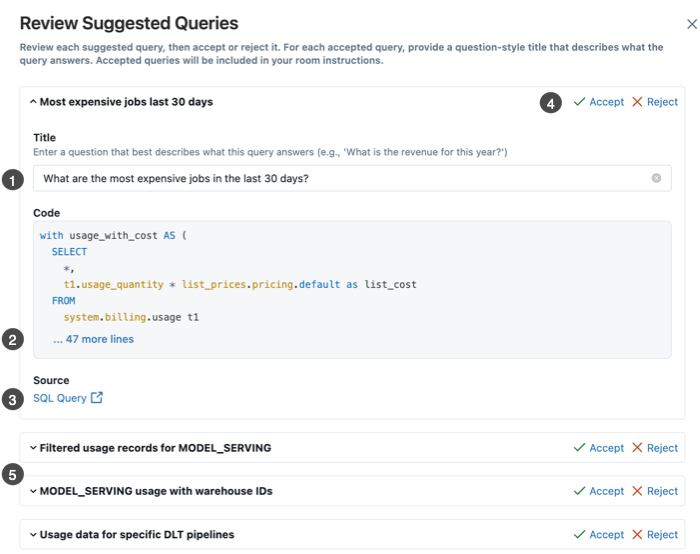
- O texto do Título é pré-preenchido com uma pergunta. Revise ou edite a pergunta digitando no campo Título .
- O campo Código contém o texto completo da query SQL sugerida. Este campo não é editável. Para visualizar a query completa, clique em ... mais linhas .
- Se você tiver permissões suficientes na query, poderá clicar em query SQL para abrir a query na interface do usuário do Histórico de queries . Veja Ver história de query.
- Após determinar se a query é relevante para seu agente, clique em Aceitar ou Rejeitar para adicioná-la ao seu agente ou descartar a sugestão, respectivamente.
- Clique nas outras sugestões para expandir e revisar.
As queries aceitas aparecem no contexto de SQL Queries para o agente. Depois de serem adicionadas ao agente, as queries sugeridas e as perguntas associadas são totalmente editáveis. Consulte Adicionar exemplos de queries e funções SQL.
Se nenhuma query sugerida for retornada:
- Você pode não ter acesso suficiente a queries relevantes.
- Pode não haver dados relevantes. Se as queries não foram executadas em suas tabelas incluídas, a pesquisa pode não retornar resultados.
- Queries irrelevantes para o Genie Agent não são consideradas. Por exemplo, queries que executam apenas operações básicas de gravação nos ativos incluídos não são consideradas exemplos relevantes para o Genie.
- Genie não sugere queries em tabelas que não são adicionadas ao agente. Se você criou tabelas unidas ou views especificamente para o Genie Agent, mas queries relevantes de Databricks SQL geralmente são executadas contra uma tabela de origem diferente, Genie não retorna essas queries nos resultados.
Gerenciar objetos de dados
Para gerenciar quais objetos de dados estão incluídos em um Genie Agent, clique em Configurar > Dados . Clique no botão Adicionar para adicionar mais tabelas. Clique no  à direita do nome da tabela para remover uma tabela do agente.
Para visualizar detalhes sobre um objeto de dados, clique no nome do objeto. A view do objeto de dados mostra duas tab:
- Visão geral : Mostra as colunas no objeto de dados, incluindo nomes de coluna, tipos de dados e descrições.
- Dados de amostra : mostra dados de amostra da tabela para ajudar a compreender o contexto e o conteúdo dos dados.
Um Genie Agent usa apenas as fonte de dados explicitamente anexadas em suas Fontes . O Genie não faz query em tabelas ou funções do Unity Catalog que não estejam anexadas, mesmo que as instruções ou os metadados do agente façam referência a elas. O acesso às fontes anexadas ainda é regido pelas permissões do Unity Catalog de cada usuário.
Configurar definições
Personalize seu Genie Agent configurando as definições adicionais. Clique em Configurar > Definições para acessar as seguintes definições:
- Título: O título aparece no navegador do workspace com outros objetos do workspace. Escolha um título que ajudará os usuários finais a descobrir seu Genie Agent.
- default warehouse : esse compute recurso alimenta as instruções SQL geradas no Genie Agent. Ao salvar uma seleção de warehouse, suas credenciais de compute são incorporadas ao Genie Agent para fornecer acesso ao warehouse para todos os usuários. Essas credenciais incorporadas concedem acesso apenas ao warehouse. O acesso aos dados é sempre avaliado usando as permissões do Unity Catalog de cada usuário final. Você deve ter pelo menos permissões CAN EDIT no agente para alterar o warehouse. Se um autor diferente alterar o warehouse mais tarde, as credenciais de compute dele serão incorporadas em vez disso. Um Genie Agent pode usar um SQL warehouse pro ou serverless. Para um desempenho ideal, a Databricks recomenda o uso de um SQL warehouse serverless.
- Tags : Use tags para organizar e categorizar os Genie Agents para facilitar o gerenciamento. Consulte Adicionar tags.
- Miniatura : Adicione uma imagem em miniatura ao Genie Agent. As miniaturas aparecem na página de chat inicial do Genie Agent e no Genie One.
- Descrição : Os usuários veem a descrição quando abrem o Genie Agente. Use esta área de texto para descrever a finalidade do agente. O campo de descrição oferece suporte à formatação Markdown para que você possa estilizar seu texto e fornecer links para contexto e referências úteis. Para obter mais informações sobre a sintaxe Markdown, consulte a folha de consulta do Guia Markdown.
- Perguntas comuns : As perguntas comuns são exemplos opcionais dos tipos de perguntas que os usuários podem fazer. Eles aparecem na página de aterrissagem do chat do agente e podem ser adicionados durante a criação ou posteriormente nas Configurações do agente. As perguntas comuns definidas pelo autor têm prioridade e aparecem primeiro. Quando você fornece perguntas comuns suficientes para preencher a página de aterrissagem do chat, apenas suas perguntas aparecem. Quando você fornece menos, o Genie preenche os slots restantes com perguntas geradas automaticamente.
Espere iterar em seu Genie Agent com base em testes e uso. Para obter orientação sobre as melhores práticas para criar e iterar em um agente, consulte Curar um Genie Agent eficaz.
Adicionar tags
Você deve ter pelo menos permissões CAN EDIT em um Genie Agent para adicionar uma tag. Para adicionar uma tag governada, é necessário também ter a permissão de atribuição na tag governada. Para mais informações sobre tags, consulte Aplicar tags a objetos protegíveis do Unity Catalog.
-
Clique em Configurar > Configurações .
-
Clique em Geral .
-
Em **Tags**, adicione ou atualize uma tag:
- Se não houver tags, clique no botão Adicionar tags .
- Se houver tags, clique no ícone
 Adicionar/Editar tags .
-
Selecione uma Key e um Valor de tag existentes ou insira o nome de uma nova tag.
- As tags que são controladas estão no cabeçalho da seção Controladas e têm um ícone de cadeado
 .
. - Chaves de tag são necessárias. Se um valor de tag é necessário, depende da chave de tag.
- As tags que são controladas estão no cabeçalho da seção Controladas e têm um ícone de cadeado
Compartilhe um Genie Agent
Os Genie Agents usam duas credenciais separadas. O acesso de compute ao SQL warehouse usa as credenciais incorporadas do autor que configurou o warehouse, portanto, os usuários finais não precisam de permissões de warehouse. O acesso aos dados é sempre avaliado como a própria identidade do Unity Catalog do usuário final: os usuários veem apenas os dados que estão autorizados a acessar, e cada query é atribuída ao usuário final no história da query e na página de monitoramento do agente. Qualquer pergunta sobre dados que um usuário não pode acessar gera uma resposta vazia. Consulte Como funciona o acesso a dados.
Para restringir os dados que cada usuário pode ver no mesmo Genie Agent, aplique a segurança em nível de linha às tabelas subjacentes no Unity Catalog. Filtros de linha e máscaras de coluna definidos no Unity Catalog são aplicados automaticamente por usuário, independentemente de como o Genie Agent é compartilhado. Consulte Filtros de linha e máscaras de coluna.
Ao compartilhar um Genie Agent, os usuários devem ter as seguintes permissões para interagir com o agente:
- Direitos: O acesso do consumidor ou o direito de acesso ao Workspace do Databricks SQL. Consulte Gerenciar direitos.
- Compute: Queries executadas usando as credenciais de compute incorporadas pelo autor que configurou o warehouse. Usuários finais não precisam de permissões diretas de warehouse.
- Acesso a dados: pelo menos
SELECTprivilégios em todos os objetos de dados do Unity Catalog usados no agente. Os usuários só veem os dados aos quais têm permissão para acessar. - Genie Agent ACLs: No mínimo, permissões CAN VIEW/CAN RUN no Genie Agent. Consulte Genie Agent ACLs.
Os novos Genie Agents são salvos em sua pasta de usuário por default. Como outros objetos do Workspace, eles herdam as permissões da pasta que os contém. É possível usar sua estrutura de pastas do Workspace para compartilhá-los com outros usuários. Consulte o navegador do Workspace.
É possível também especificar certos usuários ou grupos (incluindo todos os usuários da account) para compartilhar em um determinado nível de permissão: CAN MANAGE, CAN EDIT, CAN RUN e CAN VIEW.
Para compartilhar com usuários ou grupos específicos:
- Clique em Compartilhar .
- Insira os usuários ou grupos com os quais você deseja compartilhar o agente. Em seguida, clique em Adicionar e defina os níveis de permissão apropriados. Usuários individuais e membros de pequenos grupos recebem uma notificação por email confirmando que o agente foi compartilhado.
- Use o botão **Copiar link** na parte inferior da caixa de diálogo Compartilhar para obter um link compartilhável para o Genie Agent. Usuários privilegiados podem clicar no link para abrir o Genie Agent em uma nova tab e fazer perguntas.
Para compartilhar com todos os usuários da account:
- Clique em Compartilhar .
- Selecione Todos os usuários da conta .
- Defina o nível de permissão apropriado.
Usuários de agente também podem compartilhar conversas individuais. Consulte Compartilhar uma conversa.
Para compartilhar um Genie Agent com usuários de fora da sua organização usando o OpenSharing, consulte Compartilhar um Genie Agent usando o OpenSharing.
Mais ações do agente
O menu kebab  no canto superior direito de um agente fornece as seguintes ações.
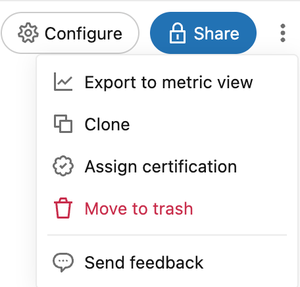
Clonar um Genie Agent
A clonagem de um Genie Agent cria uma cópia que inclui todo o contexto de configuração e instruções. A clonagem é útil quando se deseja testar alterações em um agente separado ou reutilizar o contexto original em um novo. Após um agente ser clonado, o novo agente é independente do original. É possível fazer edições e ajustes sem impactar o original.
Os elementos a seguir são copiados para um Genie Agent clonado:
- Tabelas e configurações
- Instruções gerais
- Exemplos de queries SQL
- Funções SQL
Os tópicos de chat existentes e os dados da tab Monitor não são copiados para o novo agente.
Para clonar um Genie Agent, faça o seguinte:
- Abra o Genie Agent a ser clonado.
- Clique no menu kebab no canto superior direito do agente.
- Clique em Clonar .
- (Opcional) Na caixa de diálogo Clonar , especifique um novo nome e o local da pasta do workspace para o Genie Agent clonado.
- Clique em Clonar para criar o novo agente.
Exporte um Genie Agent como uma view de métricas
É possível exportar o contexto de um Genie Agent como uma view de métricas. Isso cria uma view de métricas com base nos dados e no contexto semântico configurados no agente.
Para exportar um Genie Agent como uma view de métrica, faça o seguinte:
- Abra o Genie Agent que você deseja exportar.
- Clique no menu kebab no canto superior direito do agente.
- Selecione Exportar para view de métricas .
- Selecione o caminho para a nova view de métricas.
- (Opcional) Clique em
 no canto superior direito da página para abrir o Genie Code e refinar a definição da view de métricas.
 - Clique em Criar .
Atribuir certificação a um Genie Agent
Você pode marcar um Genie Agent como certificado ou obsoleto para indicar seu status de confiança ou ciclo de vida. A certificação usa a tag governada system.certification_status do Unity Catalog. Para aplicá-la, você deve ter a permissão ASSIGN nessa tag.
Para atribuir certificação a um Genie Agent, faça o seguinte:
- Abra o Genie Agent que você deseja certificar.
- Clique no menu kebab no canto superior direito do agente e selecione Atribuir certificação .
- Selecione Certified , Deprecated ou None .
- Clique em Salvar .
Para obter mais informações sobre certificação, incluindo como pesquisar por status de certificação, consulte Marcar dados como certificados ou descontinuados.
Recursos adicionais
- Para obter orientação sobre as melhores práticas e ajuda com a solução de problemas, consulte Crie um Genie Agent eficaz.
- Para saber como adicionar exemplos SQL, instruções e configurar definições, veja Ajustar a qualidade do Genie Agent.
- Para saber como testar, revisar respostas e monitorar o agente, consulte Testar e monitorar um Genie Agent.
- Para saber como usar logs de auditoria para rastrear atividades e uso em um Genie Agent, consulte eventos do Genie Agent.
- Consulte Usar a API do Genie Agents para aprender como importar e exportar programaticamente Genie Agents e usar a API de conversa do Genie. Consulte também a referência da API do Genie.
- Para saber como criar um sistema multiagente usando Agentes Personalizados, consulte Usar Genie em sistemas multiagente (Model Serving).