Tarefas agendadas do Genie Code
Esta página aborda o programar de prompts do Genie Code para execução como chats interativos de forma recorrente. Se você deseja executar o Genie Code como parte de um fluxo de trabalho de LakeFlow Job, consulte Tarefa do Genie Code para jobs.
Crie tarefas agendadas para executar prompts do Genie Code em um cronograma, para que você possa transformar a análise recorrente em uma tarefa em segundo plano. Por exemplo, você pode fazer com que o Genie Code resuma os resultados de seu Job noturno todas as manhãs, revise seus tickets atribuídos no Jira e comece a trabalhar neles, ou reexecute uma investigação semanal sem precisar solicitá-la a cada vez.
Cada tarefa executa seu prompt como uma sessão completa do Genie Code e produz um novo chat. O chat aparece em sua lista de chats, e você pode abri-lo para revisar os resultados ou continuar a conversa, como qualquer outro chat do Genie Code.
Criar uma tarefa agendada
Use um dos seguintes métodos para criar uma tarefa programada:
-
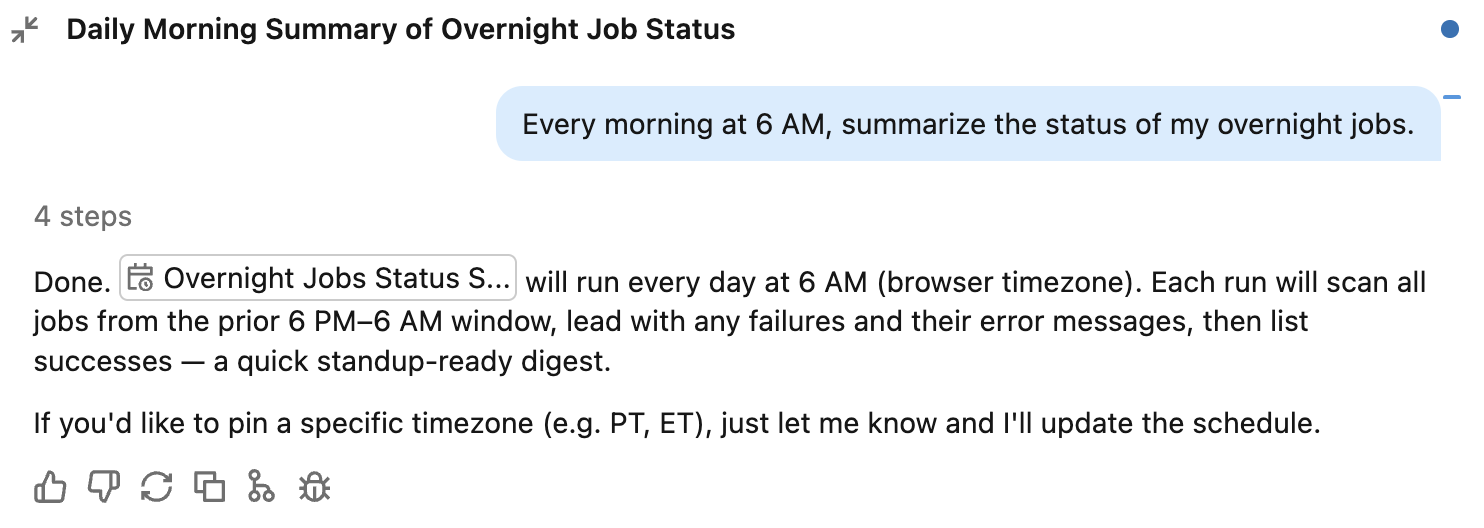
Descreva-o no chat : Peça ao Genie Code em linguagem natural para executar uma tarefa em uma execução, por exemplo: "Todas as manhãs, às 6h, resuma o status dos meus Jobs noturnos." O Genie Code pode fazer perguntas de esclarecimento, como o horário para executar, e, em seguida, cria a tarefa programada.
-
Começar a partir de uma tarefa sugerida : Na página inteira do Genie Code, clique em
 Programações para abrir o painel de tarefas programadas e, em seguida, clique em uma tarefa sugerida para enviar seu prompt ao Genie Code. Você também pode abrir o painel de tarefas programadas no menu kebab
  no painel lateral do Genie Code.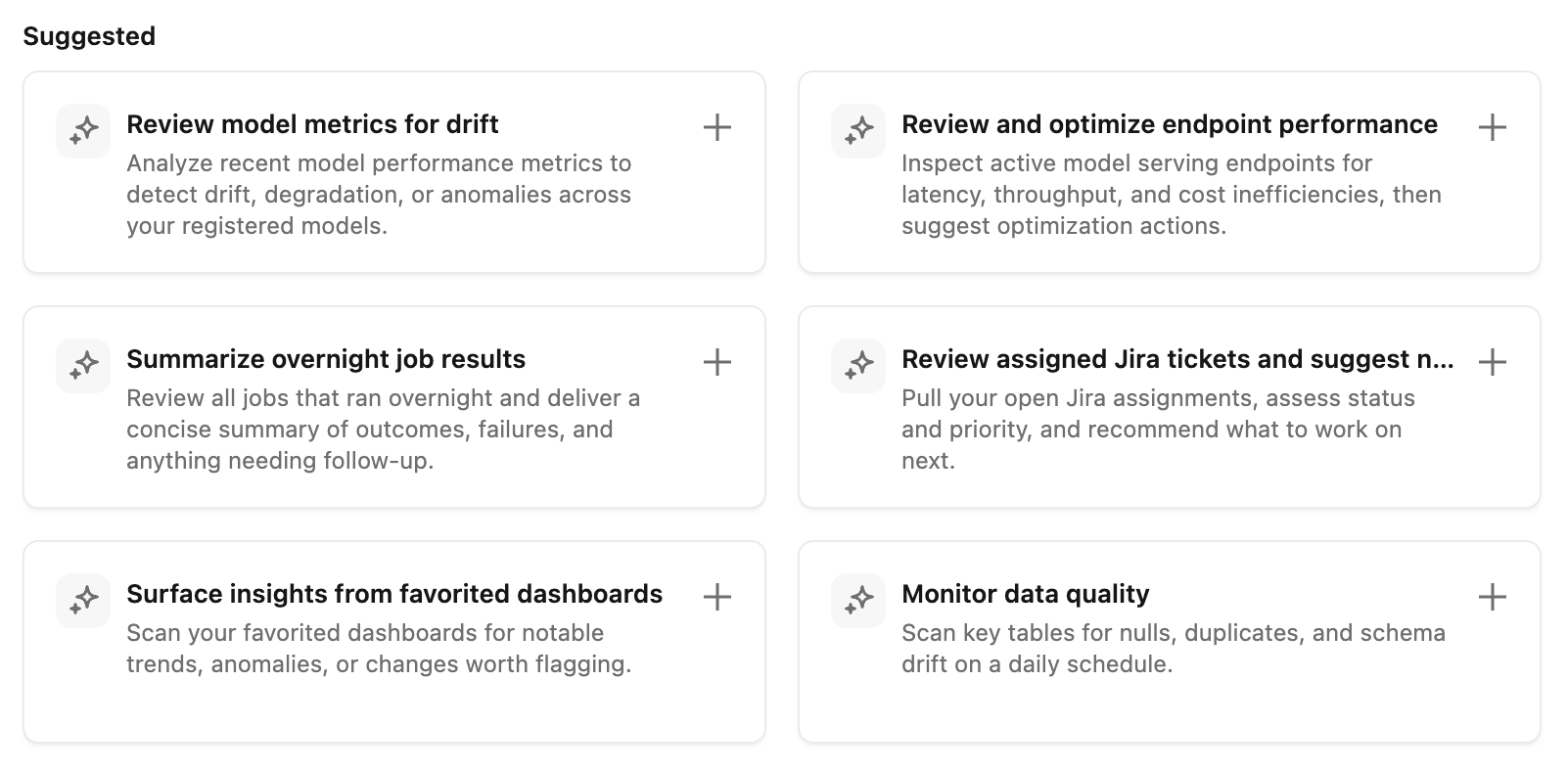
-
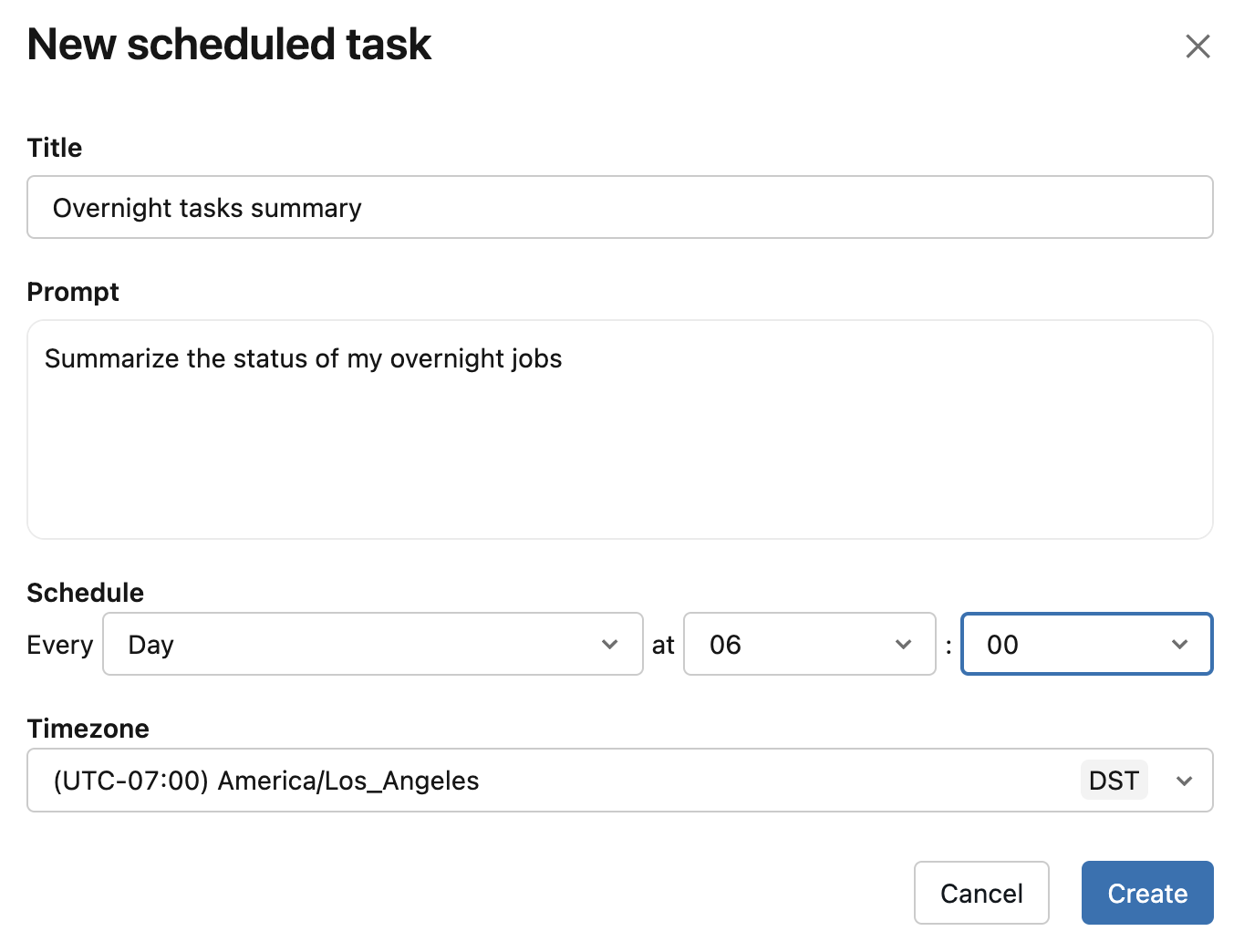
Criar manualmente : No painel Tarefas programadas , clique no dropdown Criar e selecione Criar manualmente . Preencha os campos Título , Prompt , Programação e Fuso horário e, em seguida, clique em Criar .
Como funcionam as execuções agendadas
Quando uma tarefa programada é executada, o Genie Code executa seu prompt com as mesmas funcionalidades que tem em uma sessão interativa. Execuções têm o seguinte comportamento:
- A aprovação automática está sempre ativada para execuções agendadas. Como uma execução agendada ocorre sem que você esteja presente para aprovar ações de ferramenta individuais, o Genie Code aprova automaticamente as ações de ferramenta durante a execução. Um classificador de IA revisa cada ação com base em seu prompt e bloqueia as arriscadas. Não é possível desativar essa opção para uma execução agendada. Para entender como funciona a aprovação automática e seus limites, consulte Aprovar ações de ferramenta.
- Cada execução cria um novo chat. Cada execução produz seu próprio chat do Genie Code em vez de adicionar a uma única conversa em andamento. Você pode abrir o chat de qualquer execução para revisar o que o Genie Code fez e continuar a conversa interativamente.
- As execuções usam suas permissões. Uma execução agendada acessa dados e executa operações usando as permissões do usuário que criou a tarefa, governadas pelas suas permissões do Unity Catalog.
Gerenciar tarefas agendadas
Visualize suas tarefas agendadas no painel Tarefas agendadas . Este painel lista todas as suas tarefas, seu agendamento e quando a próxima execução está planejada.
Para gerenciar uma tarefa programada, clique nela para abrir seus detalhes:
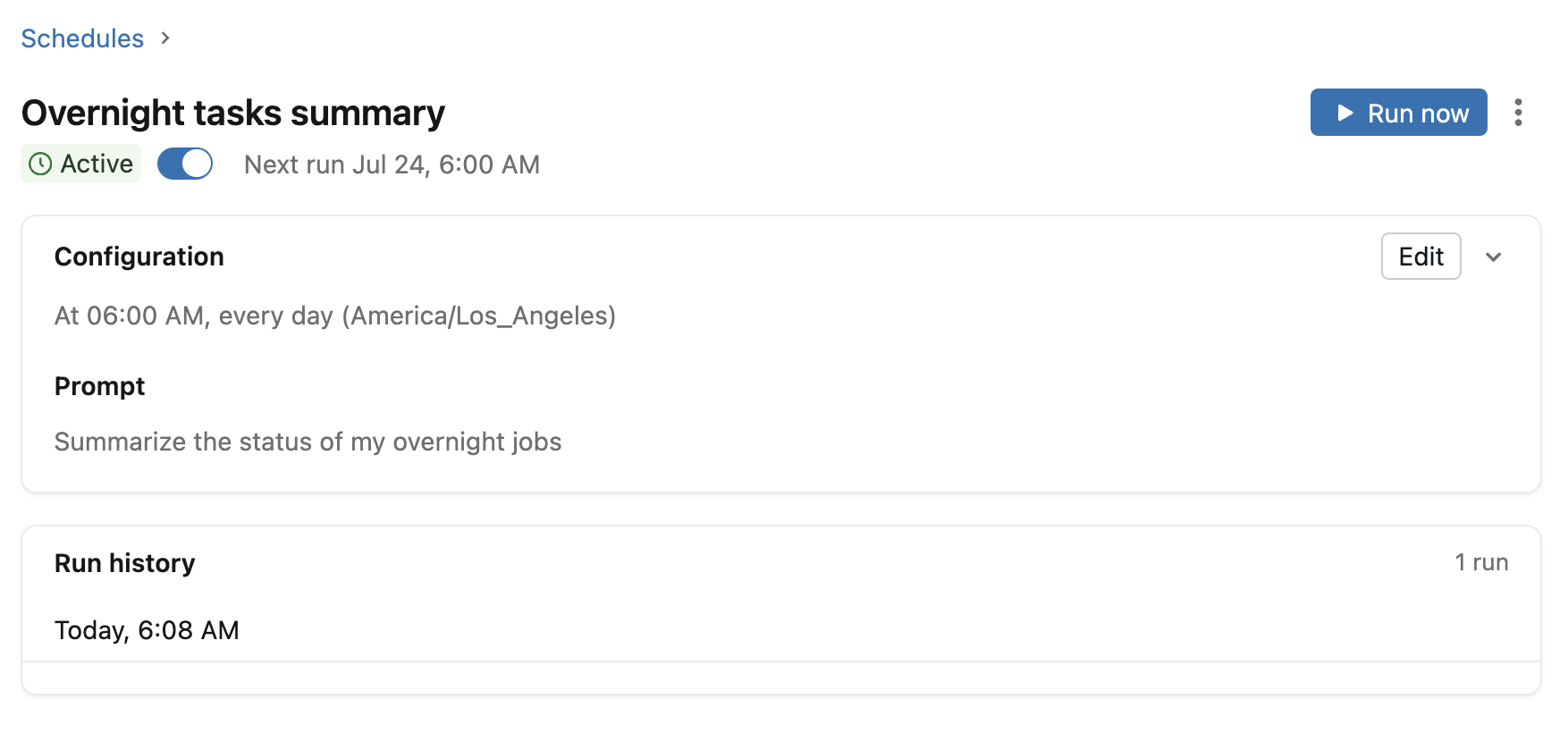
- Para Trigger manualmente uma execução, clique em
 Executar agora .
 - Para pausar uma tarefa programada, desative-a.
- Para editar uma tarefa agendada, clique em Editar . Atualize o título, prompt, programar ou fuso horário, então clique em **Salvar**.
- Para excluir uma tarefa agendada, clique no menu kebab, em seguida, clique em
 Excluir . Clique em Excluir novamente para confirmar.
 - Para revisar uma execução, selecione-a em **Histórico de execução**. Cada execução abre em um chat do Genie Code.
Limitações
- Tarefas agendadas não podem ser compartilhadas com outros usuários. No entanto, você pode compartilhar chats individuais de execuções agendadas como qualquer outro chat do Genie Code. Consulte Compartilhar um chat.
- Tarefas agendadas contam para seu uso do Genie. Se você atingir seu limite de uso do Genie Code, o Genie Code ainda tentará a execução agendada, e ela falhará da mesma forma que uma sessão interativa falharia. Para saber mais sobre o uso e os orçamentos do Genie, consulte Gerenciar orçamentos e controles de custo para o Genie.