Use o Genie One
Genie One é a UI simplificada do Databricks para usuários de negócios, um ponto de entrada único para interagir com dados e AI sem navegar por conceitos técnicos como compute, queries, modelos ou Notebooks.
Genie One anteriormente era conhecido como Databricks One.
O Genie One permite que os usuários:
-
Visualize e interaja com os painéis de AI/BI para acompanhar indicadores-chave de desempenho (KPIs) e analisar métricas.
-
Faça perguntas sobre dados em linguagem natural.
-
Use Databricks Apps personalizados que combinam analítica, AI e fluxos de trabalho.
Quando ativado, a página inicial também mostra perguntas iniciais personalizadas: prompts de um clique adaptados à sua atividade recente que abrem um chat. Consulte Perguntas iniciais personalizadas (Beta).
O Genie One está disponível em dois níveis:
-
Nível de workspace : limitado a um único workspace e disponível apenas para seus membros; usuários apenas de conta não têm acesso. Os membros do workspace precisam de pelo menos um direito sobre o workspace. Acesso do consumidor , a opção com menos privilégios, é suficiente para o chat do Genie One. Direitos superiores, como acesso ao Databricks SQL , acesso ao Workspace e administrador do workspace, também se qualificam. Consulte O que é o acesso do consumidor? e Gerenciar direitos.
-
Account-level : Uma view unificada em todos os Workspaces na sua account Databricks. Disponível para todos os usuários da account. Os usuários só podem acessar ativos explicitamente compartilhados com eles. Para visualizar dados de um workspace específico, o direito de acesso de Consumidor é necessário para esse workspace.
Usuários em um provedor de identidade registrado que não estão atribuídos a um Workspace podem usar uma experiência limitada apenas para account. Esse recurso está em Beta.
Abrir Genie One
Genie One no nível da conta
Você pode acessar o Genie One no nível da account de várias maneiras:
-
Página de aterrissagem da account : No console da account, clique em Genie para abrir a view de nível da account.
-
URL Direta : Navegue diretamente para sua URL do Genie One no nível da account usando a URL de vaidade
/one:https://accounts.cloud.databricks.com/one -
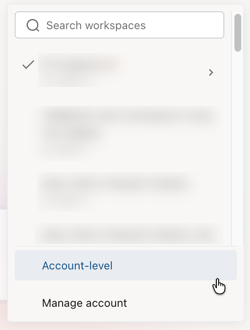
Alternador de Workspace: use o alternador de Workspace em Genie One e selecione Nível da account.
Genie One em nível de Workspace
Se o único direito de um usuário for **Acesso de consumidor**, ele acessa a página inicial do Genie One após o log in.
Se um usuário tiver outros direitos, ele pode usar o seletor de aplicativos  no canto superior direito do workspace para alternar entre as duas UIs.
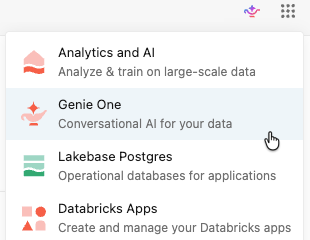
Como alternativa, os usuários podem navegar até a IU do Genie One adicionando /one à URL do seu workspace, por exemplo:
https://<WORKSPACE_URL>/one?o=<WORKSPACE_ID>
Personalizar a página inicial do Genie One
Os administradores do Workspace podem personalizar a aparência da página inicial do Genie One para todos os usuários no workspace, incluindo cores da marca, um logotipo, uma mensagem de boas-vindas em markdown e conteúdo fixado. Consulte Personalizar a página inicial do Genie One.
Interagir com ativos de dados
É possível interagir apenas com ativos de dados que foram compartilhados. See governança de dados. Clique em um ativo para abri-lo e interagir com ele. Para marcar um ativo como favorito, clique no ícone de estrela ao lado do nome do ativo. Ativos favoritos podem ser filtrados em páginas de listagem.
Barra de pesquisa
Utilize a barra de pesquisa para encontrar ativos ou faça perguntas sobre dados em linguagem natural:
-
Pesquisar: Encontre ativos que foram compartilhados com você por nome.
-
Perguntar: Quando a opção Perguntar estiver ativada, o senhor/a senhora pode usar a barra de pesquisa para interagir com o Genie.
Se o chat não estiver habilitado, clique em Perguntar na barra de pesquisa e selecione um Genie Agent. A barra de pesquisa se conecta a esse espaço e interpreta sua pergunta usando o Genie Code.
Chat
O chat no Genie One é uma interface unificada em tela cheia para fazer perguntas sobre dados em linguagem natural. O chat pesquisa em painéis, queries e Genie Agents existentes para responder às suas perguntas. Você também pode conectar fontes de dados externas, como Google Drive ou SharePoint, para conceder acesso ao bate-papo aos documentos da sua empresa. Consulte Bate-papo no Genie One.
Para você
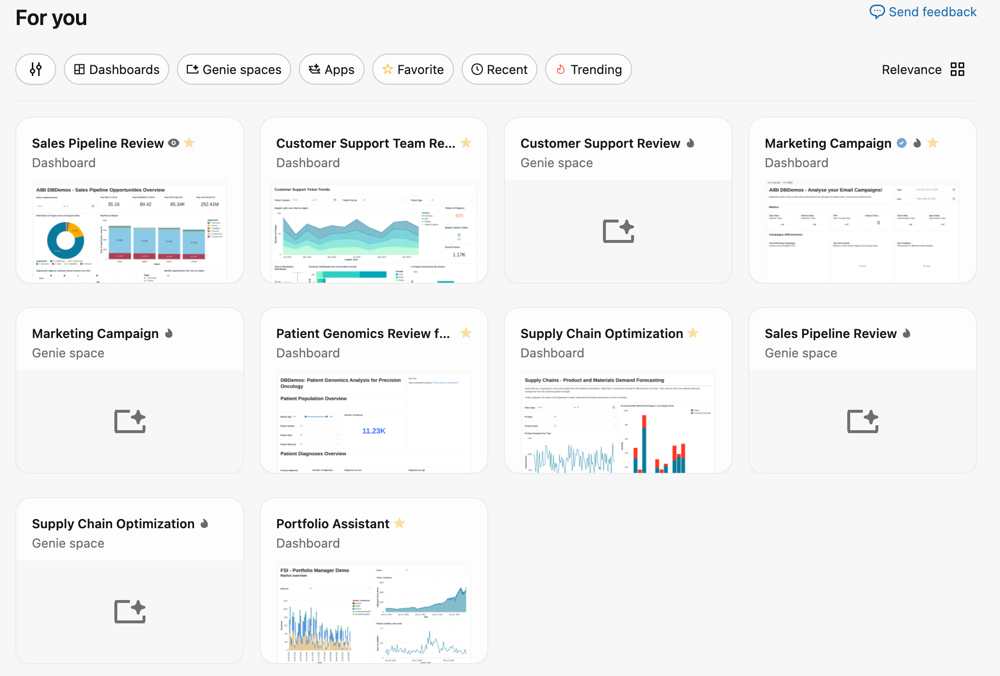
A seção Para você na página inicial do Genie One mostra recomendações personalizadas de ativos com base na sua atividade e na atividade de outros usuários no seu workspace, incluindo:
- Abertos recentemente : Ativos que você abriu recentemente.
- Favoritos: Ativos marcados com uma estrela.
- **Compartilhados recentemente**: Ativos que foram recentemente compartilhados com você.
- Em alta : Ativos que são populares entre usuários semelhantes no Workspace.
Domínios
Visualização
Este recurso está em Pré-visualização Pública.
Na barra lateral, clique em Domínios para explorar ativos organizados por domínio. Os domínios agrupam ativos por contexto de negócios, facilitando a localização de dados relevantes para seu trabalho sem a necessidade de navegar pelas hierarquias de catálogo. Clique em um cartão de domínio para visualizar os ativos que ele contém. Consulte página Descobrir.
Tarefas agendadas
Clique em **Tarefas agendadas** na barra lateral esquerda para criar e gerenciar tarefas de bate-papo agendadas. Consulte Bate-papo no Genie One.
Documentos
Peça ao Genie para elaborar um documento compartilhável a partir de qualquer conversa de chat. Consulte os documentos no Genie One.
Páginas de listagem
Ao pesquisar na página inicial do Genie One, os resultados abrem em uma página de listagem. As páginas de listagem exibem os ativos que foram compartilhados consigo e fornecem opções para filtrá-los e procurá-los.
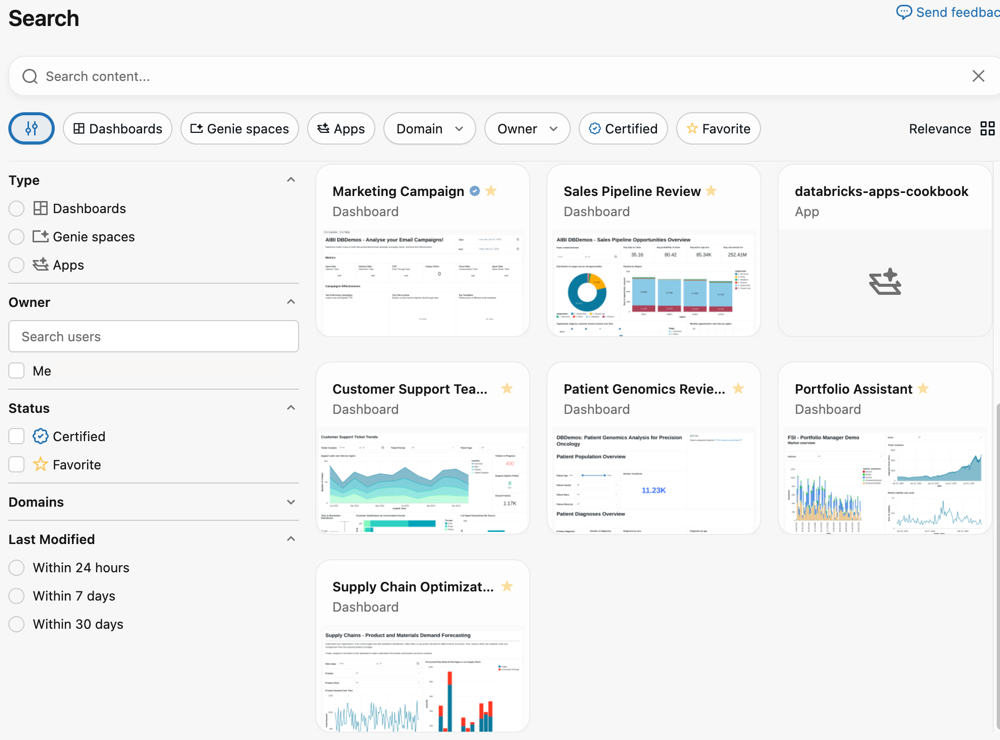
Você pode usar os botões de filtro abaixo da barra de pesquisa. Para ver todas as opções de filtragem, clique em  à esquerda. Isso abre um menu com as seguintes categorias:
- **Tipo**: Clique em um botão de opção para visualizar somente dashboards ou Genie Agents. **Limpe** o botão para mostrar ambos os tipos de ativos.
- Proprietário : Use o filtro de proprietário para pesquisar um ativo pelo ID de usuário do Databricks.
- **Status**: Use as caixas de seleção para mostrar apenas os ativos que foram marcados como **Certificado** ou que você marcou como **Favorito**.
- Domínios : use o filtro de domínio para mostrar apenas ativos que pertencem a um domínio específico. Os domínios agrupam ativos por tags governadas, ajudando você a navegar pelos dados por contexto de negócios. Consulte a página Descobrir.
- Última modificação : Use os botões de rádio para selecionar ativos que foram modificados dentro da janela selecionada.
À direita, clique em **Relevância** para alterar a ordem de classificação e a aparência da página.
- Classificar por : Escolha Relevância para classificar ativos de forma inteligente pelo que é mais relevante para você. Escolha Nome para mostrar as listagens pelo nome em ordem alfabética.
- Visualizar como : Clique em Lista para mostrar uma lista de ativos. Clique em Grade para mostrar ativos com uma pré-visualização em miniatura.
Abrir ativos
Quando você clica em um ativo, ele é aberto na experiência familiar para esse objeto (por exemplo, um painel).
- Se você tiver apenas direitos de visualização, o ativo será aberto no Genie One.
- Se você tiver privilégios de autoria, clique em **Editar rascunho** para editar o ativo na UI do workspace de Analítica e AI.
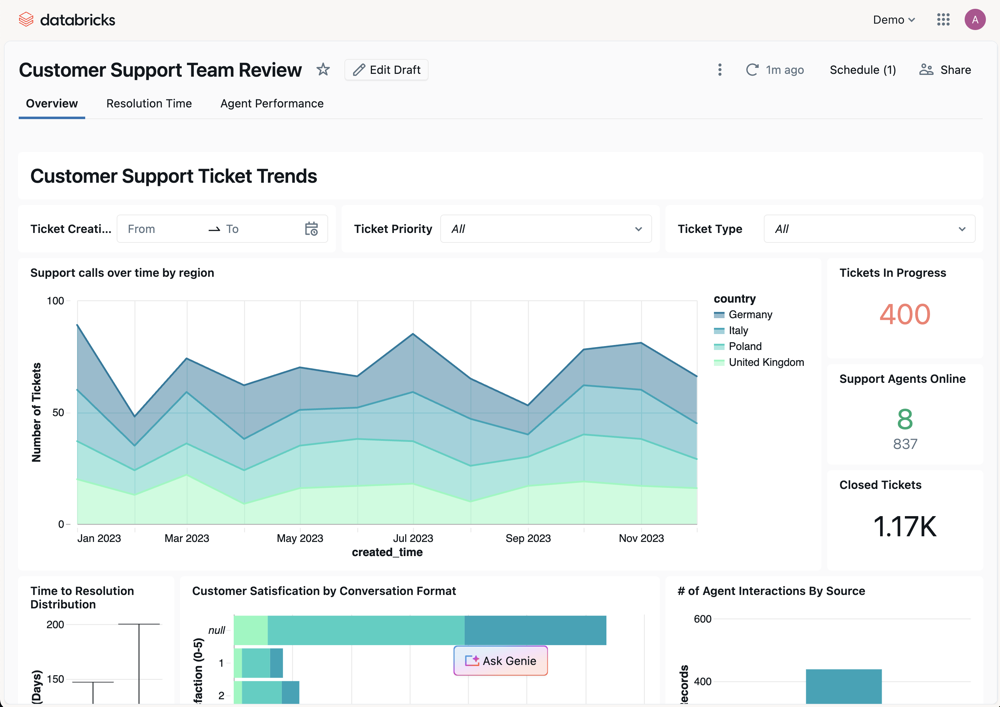
Isso se aplica a Genie Agents também. Caso haja apenas direitos de visualização, um Genie Agent se abre como um chat dentro do Genie One. Caso possua privilégios de autoria, clique em **Editar rascunho** para editar o agente na UI do workspace de analítica e AI.
Abrir tabelas
Você pode abrir tabelas do Unity Catalog diretamente no Genie sem navegar até o Explorador de Catálogos. A forma como uma tabela é aberta depende de onde você a abre:
- Do chat : abrir uma tabela a partir de uma conversa de chat mantém você na conversa. A tabela é aberta ao lado do seu chat, onde você pode visualizar seus detalhes de visão geral, colunas e dados de amostra.
- From Discover : Abrir uma tabela do Discover mostra uma visualização de página inteira, estilo catálogo, otimizada para o Genie.
Ao abrir uma tabela do Discover, você também pode:
- Pergunte ao Genie : Clique em Pergunte ao Genie para iniciar um chat sobre a tabela.
- Solicitar acesso : se você tiver apenas acesso de navegação, solicite acesso à tabela a partir da visualização da tabela.
Tratamento e processamento de dados do Genie One em nível de conta
Genie One em nível de account é uma superfície de descoberta e pesquisa em toda a account para dashboards, Genie Agents, Databricks Apps e outros ativos aos quais você tem permissão para acessar. Quando você abre um ativo, ele é aberto no workspace de origem.
Workspace de sistema para o Genie One no nível da account
Para oferecer suporte a recursos no nível da account, o Databricks provisiona automaticamente um Workspace gerenciado chamado databricks-system-workspace em sua account. O Genie One no nível da account é executado neste Workspace.
O workspace do sistema aparece na tabela do sistema system.access.workspaces_latest.
Como o Genie One em nível de account, o system Workspace não agrega nem processa dados de Workspace que usam o perfil de segurança de compliance.
Para remover o workspace do sistema da sua account, entre em contato com o suporte da Databricks.
Conectividade de rede
O Genie One no nível da account oferece suporte ao Private Link de front-end (Beta). Usuários em suas VPCs ou redes on-premises podem acessar o Genie One no nível da account por uma conexão privada em vez da internet pública. Para configurar, consulte Configure o Private Link de entrada para recursos no nível da account.
Que dados são processados e onde
Ao usar o Genie One no nível da account, metadados gerados pelo Databricks (como identificadores de ativo, sinais de uso e eventos de auditoria) podem ser processados nos EUA. Os dados do cliente e os metadados (como tabelas, dashboards, gráficos e objetos semelhantes) são armazenados na mesma região que seu workspace, mas processados de acordo com suas configurações Geo:
- Se você desabilitou o processamento cross-Geo, o processamento ocorre na mesma Geo do workspace.
- Caso contrário, o processamento pode ocorrer em vários Geos.
Se suas políticas de residência de dados ou compliance não permitem que metadados sejam enviados para serviços baseados nos EUA, desabilite o Genie One em nível de account usando o controle descrito em Desabilitar Genie One em nível de account. Desabilitar o recurso impede que o Genie One em nível de account envie metadados adicionais para serviços baseados nos EUA.
Workspace que usam o perfil de segurança de compliance são excluídos
O Genie One em nível de account não agrega dados de workspaces com o perfil de segurança de compliance habilitado.
Desabilitar Genie One em nível de account
Os administradores da account podem desabilitar o Genie One em nível de account no console da account. Essa configuração se aplica a todos os usuários na account e não se aplica ao Genie One em nível de workspace.
- No console da conta, clique em
 Configurações .
 - Clique na guia Ativação de recursos .
- Use o botão de alternância
 para desativar o Genie.