Aplicativo Databricks Genie para Slack
Visualização
Esse recurso está em Prévia Pública.
O aplicativo Databricks Genie para Slack traz o Genie para o Slack, para que os usuários obtenham respostas a perguntas sobre dados sem sair do Slack. Envie uma mensagem direta para o aplicativo ou mencione @Genie em um canal ou mensagem direta de grupo. Sua pergunta é respondida pelo Genie One ou por um Genie Agent específico que um proprietário de canal pin para obter respostas consistentes e específicas para o caso de uso. O aplicativo depende da API do Genie One em ambos os casos; quando um Genie Agent é pin, o Genie One envia a pergunta apenas para esse agente. O aplicativo usa os mesmos provedores de modelo e garantias de confiança e segurança que o Genie; consulte Provedor de hospedagem usado quando a configuração de recursos de IA desenvolvidos por parceiros está habilitada ou desabilitada e Confiança e segurança dos recursos assistivos de IA do Databricks.
Esta página descreve como baixar, configurar e usar o aplicativo Databricks Genie para Slack.
Clique no botão abaixo para instalar o aplicativo Databricks Genie para Slack.

Agentes Databricks podem gerar respostas imprecisas. Verifique antes de agir sobre a saída do agente.
Pré-requisitos
Antes de instalar o aplicativo Databricks Genie para Slack, proceda da seguinte forma:
- Um administrador da conta deve habilitar a **Databricks Genie para Slack Pré-visualização Pública** no console da conta.
- Se o seu workspace usa uma lista de acesso IP, adicione os IPs de saída do plano de controle do Databricks na região
us-west-2. Consulte a seção "IPs de saída do plano de controle do Databricks". - Se seu workspace usa Link Privado, um administrador account deve adicionar uma regra de entrada baseada em contexto que permita o app. Consulte Usar com Workspace de Link Privado.
Instale o aplicativo Databricks Genie para Slack.
Um administrador de workspace do Slack deve instalar o aplicativo Databricks Genie para Slack usando um URL direto:
-
Baixe o aplicativo Databricks para o Slack clicando no botão:

-
Você será redirecionado para a página de autorização do Slack. Analise as permissões solicitadas e clique em Permitir para instalar o aplicativo Databricks Genie para Slack no seu workspace do Slack.
Se seu workspace do Slack exige aprovação de administrador para aplicativos de terceiros, envie a solicitação de instalação e solicite a um administrador do Slack que a aprove.
Configurar o aplicativo Genie do Databricks para Slack
Após a instalação do aplicativo Databricks Genie para Slack por um administrador em seu workspace do Slack, os usuários têm duas opções para configurar o aplicativo Databricks Genie para Slack:
- From a channel
- From the App Home
-
Abra um canal e envie uma mensagem
@Genie. -
É solicitado o log in no seu workspace do Databricks.
- Escolha entre Recent workspaces , que lista os Workspaces do Databricks acessados mais recentemente por usuários no seu Workspace do Slack, ou clique em Use account selector para entrar na sua account do Databricks. Se ninguém no seu workspace do Slack tiver entrado em um workspace do Databricks ainda, insira o URL do workspace.
-
Depois de fazer log in, é possível começar a usar o aplicativo Databricks Genie para Slack.
-
No Slack, localize e abra o aplicativo **Databricks** em **Aplicativos** na barra lateral esquerda. Clique na guia Início .
-
Clique em Conectar ao Databricks .
-
É solicitado o log in no seu workspace do Databricks.
- Escolha entre Recent workspaces , que lista os Workspaces do Databricks acessados mais recentemente por usuários no seu Workspace do Slack, ou clique em Use account selector para entrar na sua account do Databricks. Se ninguém no seu workspace do Slack tiver entrado em um workspace do Databricks ainda, insira o URL do workspace.
-
(Opcional) Pin um Genie Agent específico a um canal para obter respostas consistentes e específicas para o caso de uso. Selecione um Genie Agent específico para todas as suas conversas 1:1 selecionando-o no escopo do Genie e clicando em Update Genie Agent .
Use o aplicativo Databricks Genie para Slack
É possível usar o aplicativo Databricks Genie para Slack por meio de mensagens diretas, DMs em grupo ou conversas em canais no seu workspace do Slack. O Genie responde a cada pergunta usando as credenciais do usuário do Slack que menciona @Genie, portanto, cada usuário vê apenas os dados aos quais já tem permissão de acesso no Databricks, regidos pelo Unity Catalog. Consulte Usar o Genie One.
Quando a visibilidade da mensagem é pública, uma resposta do Genie fica visível para todos no canal ou na DM em grupo, incluindo membros que não têm acesso aos dados subjacentes. Para manter uma resposta visível apenas para a pessoa que fez a pergunta, defina a visibilidade da mensagem como privada.
As respostas do Genie no Slack incluem um botão "Ver no Genie" . Clique para abrir o Databricks Genie e obter mais contexto.
No aplicativo Databricks Genie para Slack, é possível criar habilidades do Genie e tarefas agendadas.
Mensagens diretas
Os usuários do workspace do Slack podem iniciar uma conversa individual com o aplicativo Databricks Genie para Slack:
- Encontre o aplicativo Databricks Genie para Slack na seção Aplicativos e clique na tab Chat .
- Envie sua pergunta ou selecione uma das perguntas iniciais exibidas quando você abre uma nova conversa. O aplicativo Databricks Genie para Slack direciona a pergunta para o Genie Agent mais apropriado e retorna uma resposta com fontes e prompts de acompanhamento sugeridos.
Mensagens de grupo
Os usuários podem adicionar o aplicativo Databricks Genie para o Slack a mensagens diretas de grupo:
- Novas mensagens de grupo : adicione o aplicativo Databricks Genie para Slack ao criar o canal e envie
@Geniepara começar a conversa. - Mensagens de grupo existentes: aplicativos não podem ser adicionados a grupos existentes.
Conversas de canal
Membros do canal podem usar o aplicativo Databricks Genie para Slack em um canal do Slack mencionando @Genie. Um proprietário de canal pode configurar o escopo do Genie e a visibilidade das mensagens para o canal.
-
No canal, digite
@Genie. -
Se solicitado, adicione o aplicativo Databricks Genie para o Slack ao canal.
-
Configure o app Databricks Genie para o Slack selecionando o seguinte:
- O workspace do Databricks conectado.
- Visibilidade da mensagem (pública ou privada).
- O escopo do Genie : Genie One ou um Genie Agent específico.
Caso seja o proprietário do canal, poderá aplicar esta configuração para si ou para o canal inteiro.
Para alterar a configuração posteriormente, execute /databricks-genie config no canal para reabrir a janela de configuração.
Após a configuração, os membros do canal podem mencionar @Genie no canal para tirar dúvidas.
Visualizações
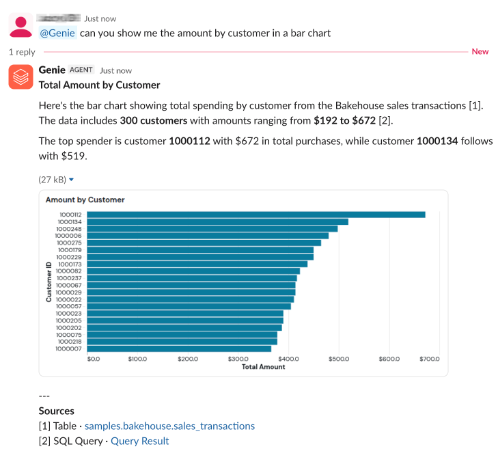
Quando uma resposta do Genie inclui uma visualização, o gráfico aparece como uma imagem na resposta.
As visualizações não são exibidas quando a visibilidade da mensagem está definida como privada, pois as mensagens privadas são visíveis apenas para o usuário que fez a pergunta. Se as visualizações não aparecerem em mensagens públicas, um administrador do Workspace do Slack deverá reinstalar o aplicativo para conceder a ele a permissão files:write que permite anexar arquivos de imagem às mensagens.
Níveis de configuração e substituições
Execute /databricks-genie config em um canal para abrir a janela de configuração. As seguintes configurações são configuráveis:
- Seleção de workspace : O workspace do Databricks ao qual o aplicativo Databricks Genie para Slack se conecta para responder a perguntas.
- Visibilidade da mensagem: Se
@Genieas respostas em canais são visíveis para todos os membros do canal ou apenas para o usuário que perguntou. Por default, as respostas são públicas. - Escopo do Genie : Genie One ou um Genie Agent específico. Ambos usam a API do Genie One; fixar um Genie Agent específico direciona o Genie One para enviar a pergunta apenas para esse agente, para obter respostas consistentes e específicas para o caso de uso.
As configurações de visibilidade de mensagens podem ser definidas em três níveis. Níveis superiores prevalecem sobre os inferiores:
Nível | Como configurá-lo | Aplica-se a | Precedência |
|---|---|---|---|
Workspace | O administrador do workspace do Databricks configura a partir das configurações de segurança do workspace usando os campos Allow connection to collaboration platforms e Allow public messages in collaboration platforms . As alterações podem levar até uma hora para entrar em vigor. | Todos os canais no workspace do Slack | Mais alto, substitui as configurações de canal e pessoais |
Canal | O proprietário do canal envia | Todos os membros nesse canal | Substituições de configurações pessoais |
Pessoal | Usuário individual envia | As menções desse usuário a | Usado quando nenhuma configuração de canal é definida |
Roteamento de dados
O Genie processa suas perguntas no seu Workspace e armazena a história da conversa na região do seu Workspace. As solicitações entre o Slack e o seu workspace passam por um serviço central do Databricks no plano de controle do Databricks. O serviço central não persiste nem registra nenhum conteúdo de solicitação ou resposta. Ele armazena apenas o mapeamento entre o seu workspace do Slack e o seu workspace do Databricks.
O serviço central é executado na região us-west-2, independentemente da região do seu workspace. Se seu workspace usa uma lista de acesso IP, adicione os IPs de saída do plano de controle do Databricks na região us-west-2. Consulte IPs de saída do plano de controle do Databricks.
Quando você faz uma pergunta no Slack:
- O Slack envia sua pergunta ao serviço central.
- O serviço central encaminha a solicitação para o seu workspace Databricks.
- O Genie processa a solicitação e gera uma resposta no seu workspace.
- A resposta retorna ao Slack por meio do serviço central.
Onde o processamento de LLM acontece
O serviço central apenas retransmite mensagens entre o Slack e o seu workspace. O Genie no seu workspace chama o grande modelo de linguagem (LLM), portanto, a Geo do seu workspace e sua configuração de processamento cross-Geo determinam onde o LLM processa seu conteúdo. Por exemplo, se o seu workspace estiver na Geo da Europa e o processamento cross-Geo não estiver ativado, o LLM processará seu conteúdo na Europa. Consulte Serviços Designados Databricks.
Usar com Workspace de Private Link
O app Databricks Genie para Slack funciona com Workspace que usam Link Privado de front-end. O Slack não suporta conexões de link privado de saída, portanto, o app não se conecta via Link Privado. Em vez disso, você adiciona uma regra de entrada baseada em contexto que permite que apenas o app alcance a API do Genie do seu workspace. A regra não altera a forma como a sua política processa outro tráfego, e cada solicitação é execução com as permissões do usuário que solicitou.
Requisitos:
- Você deve ser um administrador de account.
- O seu workspace deve usar entrada baseada em contexto. Se ele usa listas de acesso IP legadas, migre primeiro. Veja Migrar listas de acesso IP do workspace para entrada baseada em contexto.
- O acesso público deve permanecer habilitado no workspace. Caso contrário, as solicitações públicas serão bloqueadas antes da política de ingress ser avaliada e o aplicativo não conseguirá alcançar seu workspace. Seus Endpoint privados existentes não mudam.
No objeto de configurações de acesso privado do workspace, defina Public access enabled como True . Veja Criar um objeto de configurações de acesso privado.
Para permitir o app:
-
No console da account, abra ou crie a política de rede do workspace para seu workspace. Veja Políticas de rede de acesso.
-
Na tab Ingress , sob Acesso à rede pública , adicione uma regra Permitir com as seguintes configurações:
- Tipo de acesso : API , com o escopo da API Genie .
- Identidade : Todos os usuários e Service Principal , ou Identidades selecionadas para limitar quem pode usar o aplicativo.
- Fonte de rede : Plataformas parceiras > Aplicativo Slack do Databricks .
-
Salve a política e anexe-a ao seu workspace. Consulte Anexar uma política a Workspace. As alterações podem levar até 30 minutos para entrar em vigor.
Monitorar o uso com logs de auditoria
Administradores de account e workspace podem usar a tabela do sistema de logs de auditoria (system.access.audit) para monitorar o uso do Genie proveniente do Slack. Quando um usuário envia uma mensagem por meio do aplicativo Databricks Genie para Slack, o Genie One registra um evento createGenieChatResponse no serviço genieChat, e o campo request_params.source registra slack como a origem. Isso permite distinguir solicitações do Slack de solicitações feitas na interface da Web do Databricks (webapp) ou por meio de outras integrações, como o Microsoft Teams (teams).
A seguinte consulta de exemplo retorna as solicitações do Genie originadas no Slack nos últimos 5 dias, incluindo o usuário que fez a pergunta e o ID da conversa:
SELECT
  event_time,
  user_identity.email AS user_email,
  request_params.conversation_id AS conversation_id
FROM system.access.audit
WHERE service_name = 'genieChat'
  AND action_name = 'createGenieChatResponse'
  AND request_params.source = 'slack'
  AND event_date >= date_add(current_date(), -5)
ORDER BY event_time DESC
Para o esquema da tabela de log de auditoria e mais exemplos de queries, consulte Referência da tabela do sistema de log de auditoria. Para a lista completa de eventos de chat do Genie One, consulte Eventos de chat no Genie One.
Limitações
- Não é possível especificar qual compute (SQL warehouse) o aplicativo Databricks Genie para Slack utiliza. Databricks seleciona automaticamente um SQL warehouse ao qual o usuário está autorizado a acessar.
- Quando um Genie Agent específico é fixado como o escopo do Genie, o Genie One pode reescrever a pergunta antes que ela chegue ao agente fixado.
- O feedback (polegar para cima ou polegar para baixo) é sempre enviado ao Genie One, mesmo quando um Genie Agent específico está pinado.
- O app não se conecta ao seu workspace via Link Privado. Para usar o app com um Workspace de Link Privado, consulte Usar com Workspace de Link Privado.
- Os seguintes recursos não são compatíveis.
- Envio de notificações do Databricks para o Slack
- Acionando ações no Databricks a partir do Slack
- Criando agentes Genie ou Genie Agents.
Solução de problemas
Mensagem "aprovação do administrador necessária" no log in
Se o senhor usar o Microsoft Entra ID para se autenticar em seu workspace Databricks, a seguinte mensagem "É necessária aprovação do administrador" pode aparecer quando o senhor log in. Isso ocorre porque o tenant do Microsoft Entra está bloqueando o consentimento do usuário para o aplicativo Databricks. Se o consentimento do administrador não for concedido, o Microsoft Entra ID continuará a bloquear o fluxo de logon, mesmo que o senhor tenha acesso direto ao workspace.
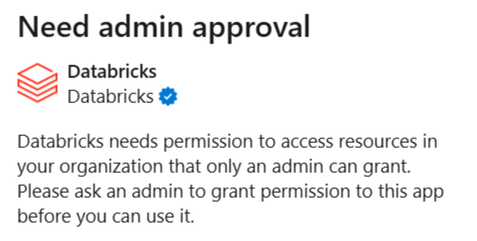
Para resolver isso, um usuário do Microsoft Entra com funções de administrador apropriadas deve conceder consentimento de administrador de todo o tenant à aplicação empresarial Databricks.
Peça ao administrador do Microsoft Entra para visitar o seguinte link. Substitua {TENANT_ID} pelo seu ID do tenant do Microsoft Entra:
https://login.microsoftonline.com/{TENANT_ID}/adminconsent?client_id=aaec40b0-c0ae-4211-a98b-6fc160abb71b
Se o link falhar, o administrador poderá conceder o consentimento manualmente:
- No centro de administração do Microsoft Entra, vá para Entra ID > Aplicativos empresariais > Todos os aplicativos e encontre o aplicativo empresarial Databricks usado para Single Sign On. Para identificar o aplicativo, procure o ID do aplicativo
aaec40b0-c0ae-4211-a98b-6fc160abb71b. - Conceder consentimento de administrador para as permissões solicitadas pelo aplicativo corporativo do Databricks:
- Em Segurança , clique em Permissões .
- Clique em **Conceder consentimento de administrador**.
Para obter instruções detalhadas, consulte a documentação da Microsoft.
Perguntas frequentes
Minhas mensagens privadas (efêmeras) em um canal desapareceram. O que aconteceu?
Uma mensagem efêmera do Slack desaparece da view do usuário em qualquer das seguintes situações:
- O usuário recarrega ou refresh o cliente Slack.
- O usuário muda de plataforma, por exemplo, de desktop para mobile.
- O usuário sai, inicia sessão novamente, ou a sessão expira.
- O processo do aplicativo Slack fecha e reabre.