Gerenciar orçamentos e controles de custos para Genie
A partir de 8 de julho de 2026, às 00:00 UTC, a Databricks cobra pelo uso do Genie Code além de uma franquia mensal gratuita. Administradores de account podem usar orçamentos para definir controles de custo.
Os produtos Genie são faturados usando um modelo de pagamento conforme o uso (pay-as-you-go), com uma franquia mensal gratuita por usuário. O uso do Genie é rastreado por meio do Unity Gateway. Os administradores de conta podem definir orçamentos, que permitem rastrear e controlar os gastos do Genie para toda a sua conta, para workspaces específicos, para grupos de usuários ou para usuários individuais, e alertá-lo antes que os limites sejam atingidos.
Para saber mais sobre orçamentos, consulte Criar e monitorar orçamentos e Gerenciar orçamentos para o Unity Gateway.
Para obter uma abordagem em fases para planejar os gastos corporativos com o Genie, incluindo como fazer uma execução de um período de descoberta de uso e definir orçamentos por nível de persona, consulte Genie consumption guia.
Como funciona o faturamento do Genie
O Genie Code usa um modelo de preços pré-pagos:
- Uso mensal gratuito : cada usuário recebe uma quantidade gratuita de uso de LLM todo mês. O uso gratuito aplica-se a usuários identificados, e não a entidades de serviço do Databricks.
- Uso sob demanda : O uso que excede o montante gratuito é faturado em DBUs com base na utilização do LLM subjacente.
Os orçamentos aplicam-se ao uso pago conforme o uso. Não é possível usar um orçamento para remover o uso mensal gratuito de um usuário.
Para preços atuais e a quantidade de uso gratuito, consulte a página de preços do Databricks.
Requisitos
- Você precisa ser administrador de contas para criar e gerenciar orçamentos.
Para delegar quem pode view e gerenciar um orçamento, conceda funções de orçamento a outros usuários, grupos ou Service Principal do Databricks. Consulte Gerenciar budget permissions.
Crie um orçamento para o Genie
Orçamentos são criados e gerenciados no console da account. Para obter mais informações, consulte Criar e monitorar orçamentos.
Para criar um orçamento para o uso do Genie, use o tipo de recurso Unity Gateway e a tag de recurso databricks-product: genie. Não adicione outras tags de recurso a um orçamento do Genie. Tags adicionais não são suportadas e impedem que o orçamento rastreie o uso do Genie.
Siga estes passos para criar um orçamento do Genie com um limite compartilhado para um workspace, além de limites por usuário e substituições:
-
Na barra lateral do console de contas, clique em Uso .
-
Clique na tab Orçamentos. Esta tab mostra os orçamentos existentes para a conta.
-
Clique em **Criar orçamento**.
-
Na seção **Escopo**, defina o escopo para o orçamento:
- Insira um Nome para seu orçamento.
- No menu suspenso **Workspaces**, selecione os workspaces que você gostaria de incluir em seu orçamento. O orçamento é compartilhado entre todos os workspaces selecionados, fazendo o acompanhamento de seu uso combinado em relação aos mesmos limites, em vez de aplicar um orçamento separado a cada workspace. Selecione **All** para aplicar o orçamento a toda a sua account.
- No menu suspenso Resource types , selecione Unity Gateway .
- Na seção tags de recursos :
- Clique em Selecionar tags .
- No menu suspenso **key**, insira **databricks-produto**.
- No menu suspenso **Valores**, insira **genie**.
-
Configure Limites compartilhados para definir um pool de uso que se aplica a todos os usuários e workspaces no escopo do orçamento.
- Clique em
 Adicionar limite .
 - Insira um valor para o **limite mensal**. Este é o limite mensal compartilhado entre todos os usuários e workspaces definido no escopo do orçamento.
- Em **Quando o limite esgotar**, marque **Enviar alerta** e/ou **Bloquear uso**. A verificação de Bloquear uso bloqueia o uso do Genie para todos os usuários quando o limite do orçamento é atingido. A Databricks recomenda verificar apenas **Enviar alerta** e, em seguida, usar limites por usuário e substituições para bloquear o uso.
- Se você marcou **Enviar alerta**, digite **endereços de email** para receber alertas de orçamento quando o uso atingir o limite.
- Clique em Adicionar .
- Clique em
-
Configure os limites por usuário para definir o limite mensal que se aplica a cada usuário no escopo do orçamento.
- Clique em Adicionar limite .
- Insira um valor em dólar no campo **Limite mensal**. Esse limite se aplica a todo usuário no escopo do orçamento, além de seu uso mensal gratuito. Por exemplo, insira R$ 100 para conceder a cada usuário um limite mensal de R$ 100.
- Em **Quando o limite esgotar**, marque **Enviar alerta** e/ou **Bloquear uso**. A seleção de Bloquear uso bloqueia o uso do Genie para o usuário quando o limite do orçamento for atingido. É possível configurar substituições por usuário para conceder a determinados usuários ou grupos um limite superior.
- Insira uma lista de endereços de e-mail separados por vírgulas no campo Endereços de e-mail . Esses endereços recebem alertas quando os gastos de um usuário excedem o limite. A notificação identifica o usuário, seus gastos acumulados no mês e o orçamento.
- Clique em
As notificações por e-mail do orçamento incluem o nome do orçamento, a identidade do usuário para limites por usuário e as tags personalizadas definidas. Os destinatários de email não precisam ser usuários da Databricks. Certifique-se de que você esteja protegendo dados confidenciais ao nomear o orçamento, selecionar tags e adicionar destinatários de email.
-
Adicione substituições por usuário para dar a alguns usuários ou grupos um limite maior:
- Clique em Adicionar substituição .
- No dropdown **Usuários**, selecione um usuário específico ou um grupo de usuários.
- Insira um valor em reais no campo limite mensal . Este limite substitui o limite default por usuário para os usuários selecionados, mas não substitui o limite compartilhado. Por exemplo, dê ao grupo
genie-codeum limite de R$ 200 para que esses usuários obtenham um limite maior. Se um usuário estiver em mais de um grupo de usuários, ele herda o limite mais permissivo dentro do orçamento. - Clique em Adicionar .
- Clique em
-
Clique em Criar .
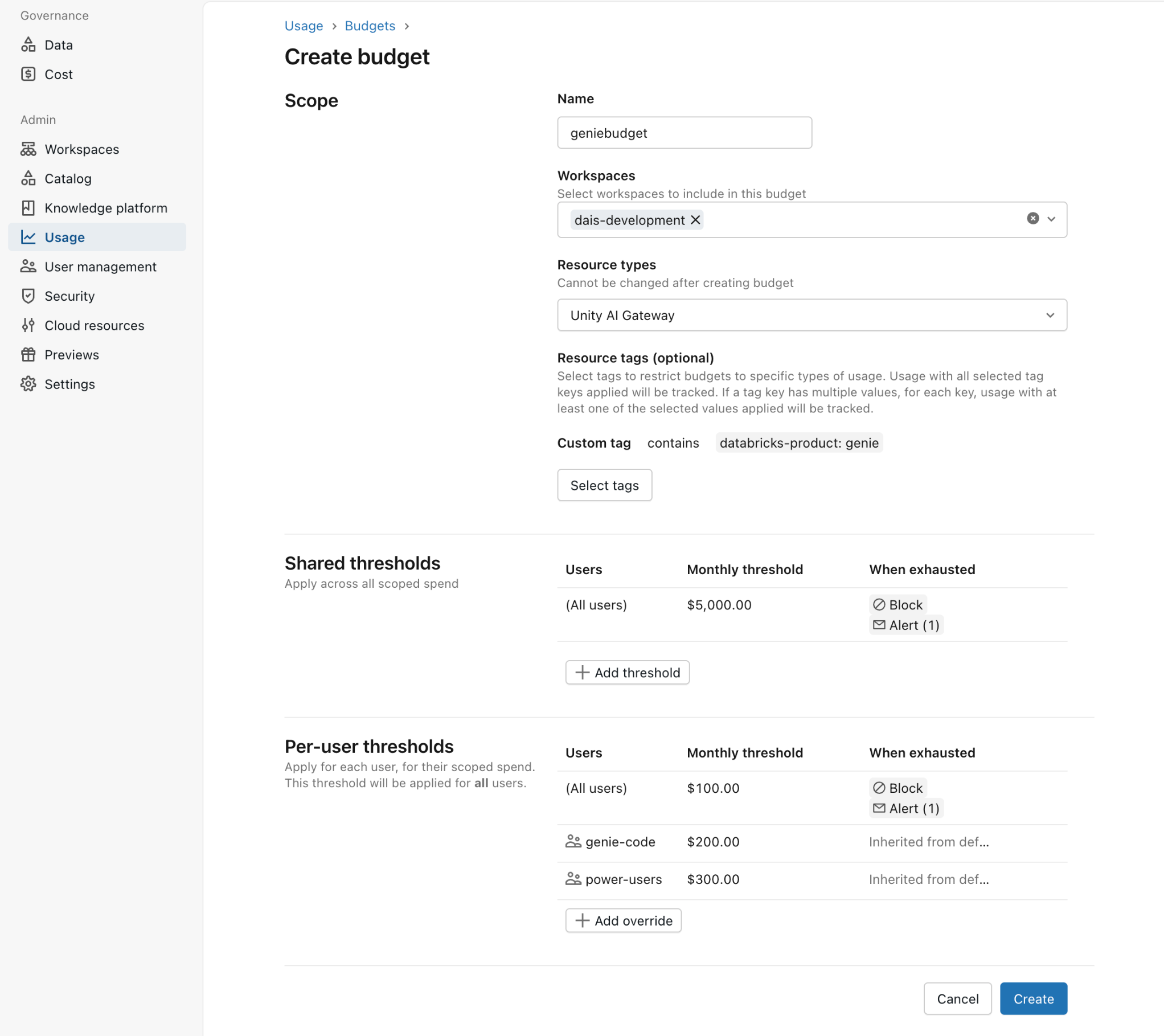
A imagem acima mostra uma configuração de orçamento de exemplo para uso do Genie no workspace dais-development, com um limite compartilhado de US$ 5.000 e um limite por usuário de US$ 100. As substituições por usuário concedem aos usuários do grupo genie-code um limite maior de $ 200 e aos usuários do grupo power-users $ 300 por mês. Se um usuário estiver em ambos genie-code e power-users, ele herda o limite mais permissivo de R$ 300.
Como os limites compartilhados e por usuário funcionam juntos
Um único orçamento pode combinar um limite compartilhado e um limite por usuário (com substituições por usuário). Esses dois limites são avaliados independentemente. Quando um limite tem Bloquear uso habilitado, um usuário é bloqueado assim que o primeiro limite desse tipo é atingido:
- Limite compartilhado : um único Pool de gastos conforme o uso compartilhado por todos no escopo do orçamento. Quando o pool estiver esgotado, todo usuário no escopo é bloqueado, mesmo que um usuário individual não tenha atingido seu limite por usuário.
- Limite por usuário : O limite individual default para cada usuário no escopo do orçamento. Quando um usuário atinge este limite, esse usuário é bloqueado, mesmo que o Pool compartilhado ainda tenha orçamento restante.
- **Substituições por usuário**: Um limite maior para usuários ou grupos específicos. Uma substituição substitui o limite por usuário default para esses usuários. Não substitui o limite compartilhado.
Uma substituição individual do usuário aumenta o limite individual de um usuário, não o Pool compartilhado. Um usuário não pode gastar além de um limite compartilhado esgotado, e um orçamento compartilhado não utilizado não permite que um usuário gaste além do seu próprio limite por usuário. A regra **mais permissiva** se aplica apenas entre os limites e as substituições por usuário: quando um usuário pertence a vários grupos com substituições diferentes, ele recebe o maior. Não se aplica entre o limite compartilhado e os limites por usuário.
Usando a configuração de exemplo anterior (um limite compartilhado de R$ 5.000, um limite por usuário de R$ 100, uma substituição de R$ 200 para genie-code e uma substituição de R$ 300 para power-users, todos com Bloquear uso habilitado):
- Um usuário em
power-userspode gastar até $ 300 em uso pré-pago, desde que o pool compartilhado de $ 5.000 não esteja esgotado. - Se o pool compartilhado de R$ 5.000 estiver esgotado, esse usuário será bloqueado mesmo que não tenha atingido seu próprio limite de R$ 300.
- Um usuário em
genie-codeepower-usersrecebe o limite mais permissivo de $ 300, não $ 200.
Monitorar e consultar o uso e custo do Genie
Monitore o uso e o custo estimados do Genie na página de detalhes do orçamento, que refresh frequentemente. Consulte Ver detalhes do orçamento.
Para query e analisar o uso e o custo do Genie em sua account a partir das tabelas do sistema de faturamento, incluindo como o uso do Genie se mapeia para SKUs e como os preços promocionais aparecem em seus dados de uso, consulte Monitorar e entender seu custo do Genie.
Limitações
Os orçamentos para o Unity Gateway fornecem uma estimativa quase em tempo real dos gastos monitorados em relação aos limites configurados, e os custos reais incorridos podem diferir dos limites configurados. Este recurso destina-se a ajudar no controle de custos quase em tempo real. Não use este recurso como uma forma de garantir um limite absoluto de gastos nos valores finais faturados. A Databricks não é responsável por custos incorridos acima dos limites de orçamento configurados.
-
Orçamentos não podem remover o uso mensal gratuito de um usuário.
-
Cada orçamento suporta um máximo de quatro limites compartilhados e 20 substituições por usuário.
-
Sua account pode ter um máximo de 1.000 orçamentos.
-
Entidades de serviço da Databricks não recebem uso mensal gratuito e são cobradas por todo o seu uso.
-
Orçamentos monitoram o uso de LLM. Compute usado para executar queries, como um SQL warehouse, é cobrado separadamente e não está incluído nos orçamentos do Genie.
-
Pode haver um breve atraso entre a ocorrência do uso e o envio de um alerta.
-
Os limites de uso de bloqueio são aplicados aproximadamente. A aplicação usa uma estimativa de custo em tempo real, portanto, o gasto real pode variar acima ou abaixo do limite configurado. Isso significa:
- Um usuário pode ser bloqueado antes que seu gasto real atinja o limite.
- Um valor de gasto acima do limite pode ocorrer antes que a aplicação entre em vigor. As solicitações ativas do Genie em andamento quando o limite é atingido não são interrompidas.
system.billing.usagepermanece como a fonte da verdade para o uso faturável real. Para discrepâncias entre o uso monitorado em relação a um orçamento e os custos reais, a Databricks pode ajustar retroativamente as estimativas orçamentárias para reconciliá-las. -
Os valores de gastos nos emails de alerta de orçamento, na página de detalhes do orçamento e
system.billing.usagepodem diferir quando comparados no mesmo momento. Isso é esperado, porque cada origem é atualizada em uma taxa diferente:- Emails de alerta de orçamento : Refletem o gasto no momento em que o alerta foi Trigger.
- **Página de Detalhes do Orçamento**: Atualiza-se frequentemente, mas pode mostrar um valor inferior ao de um email de alerta recente quando visualizado pouco tempo depois.
system.billing.usage: Atualizações a cada poucas horas. Consultar tabelas do sistema pouco depois de receber um alerta pode retornar um valor de gasto menor do que a página de detalhes do orçamento ou emails de alerta.
A aplicação do orçamento, incluindo o bloqueio de uso e os limites de alerta, baseia-se no acompanhamento de gastos quase em tempo real e não é afetada pelo tempo de refresh da tabela do sistema.