Comece: query LLMs e prototipe agentes sem código
Este tutorial sem código de 5 minutos apresenta a AI no Databricks. Você usará o AI Playground para fazer o seguinte:
- Consulte modelos de linguagem grande (LLMs) e compare os resultados lado a lado
- Prototipar um agente de invocação de ferramentas
- Exportar o agente para Databricks Apps ou para um Notebook
- Opcional: prototipar um chatbot de perguntas e respostas usando a geração aumentada de recuperação (RAG)
Requisitos
Certifique-se de que o site workspace possa acessar o seguinte:
-
Agentes personalizados. Consulte Recursos com disponibilidade regional limitada.
Etapa 1: Consultar LLMs usando o AI Playground
Use o AI Playground para consultar LLMs em uma interface de bate-papo.
- Em seu workspace, selecione Playground no painel de navegação esquerdo em AI/ML .
- Digite uma pergunta como: "O que é RAG?"
Adicione um novo LLM para comparar as respostas lado a lado:
- No canto superior direito, selecione + para adicionar um modelo para comparação.
- No novo painel, selecione um modelo diferente usando o seletor dropdown.
- Marque as caixas de seleção Sincronizar para sincronizar as consultas.
- Experimente uma nova pergunta, como "O que é um sistema AI composto?", para ver as duas respostas lado a lado.

Continue testando e comparando diferentes LLMs para ajudar a decidir qual é o melhor a ser usado para construir um agente.
O passo 2: Prototipe um agente de chamada de ferramenta
As ferramentas permitem que os LLMs façam mais do que gerar linguagem. As ferramentas podem consultar dados externos, executar códigos e realizar outras ações. O AI Playground oferece ao senhor uma opção sem código para criar protótipos de agentes de chamadas de ferramentas:
-
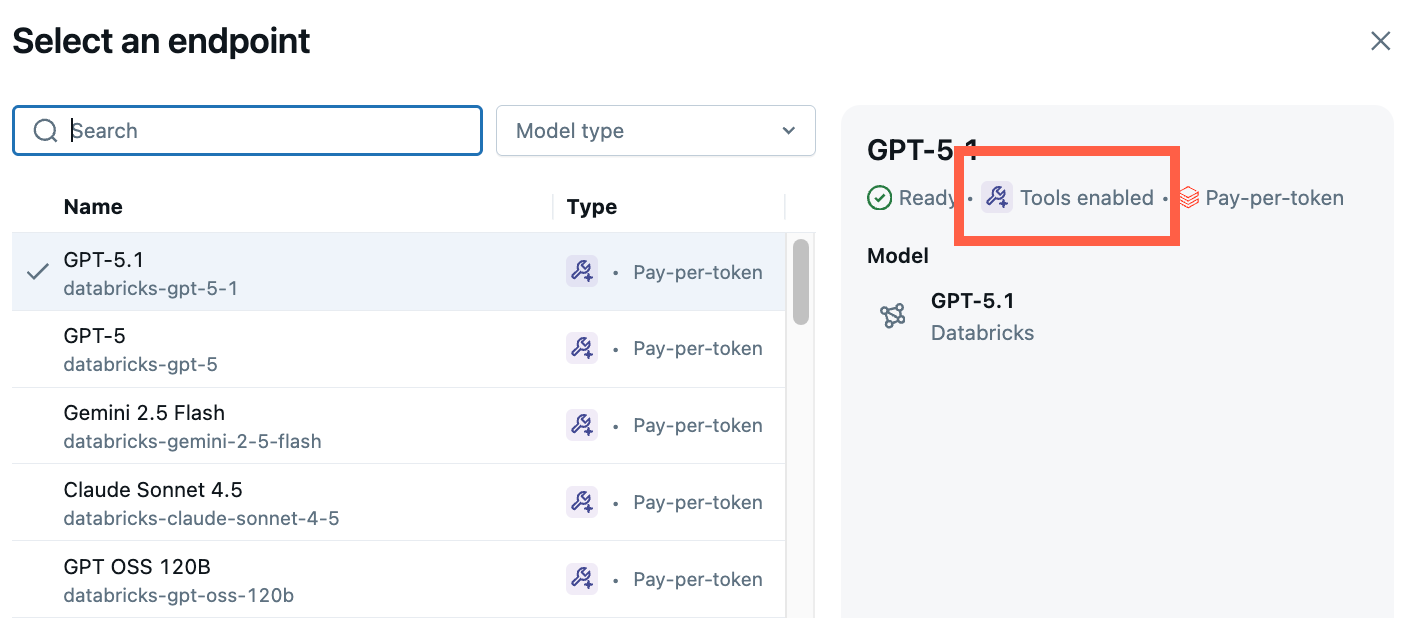
No Playground, escolha um modelo com o rótulo Tools enabled (Ferramentas ativadas ).
-
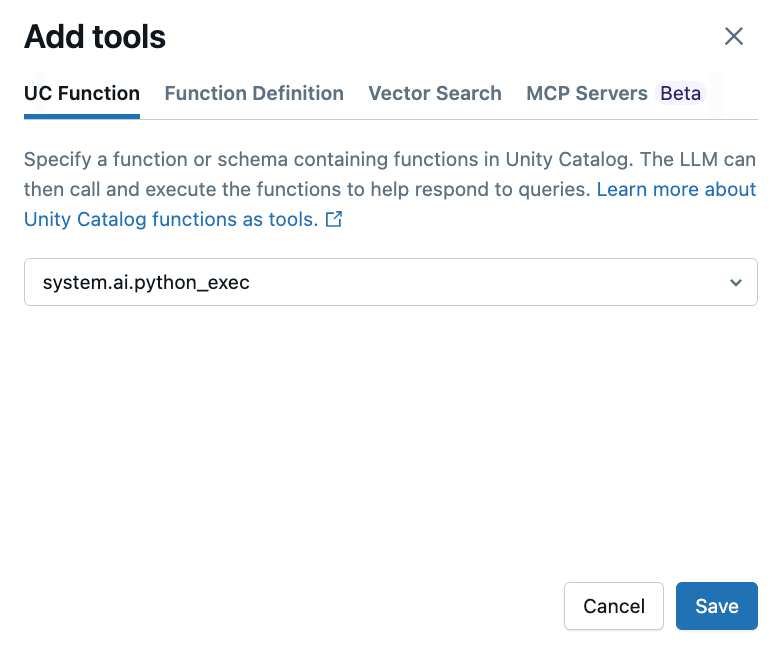
Selecione Tools (Ferramentas) > + Add tool (Adicionar ferramenta ) e selecione a função integrada do Unity Catalog,
system.ai.python_exec.Essa função permite que seu agente execute código Python arbitrário.
Outras opções de ferramentas incluem:
- Função UC : Selecione uma função Unity Catalog para o seu agente usar.
- Definição de função : Defina uma função personalizada para o seu agente chamar.
- Pesquisa de AI : Especifique um Índice de Pesquisa de AI. Se o seu agente usar um índice de Pesquisa de AI, a resposta dele citará as fontes usadas.
- MCP : Especifique os servidores MCP a serem usados para gerenciar servidores MCP Databricks ou servidores MCP externos.
-
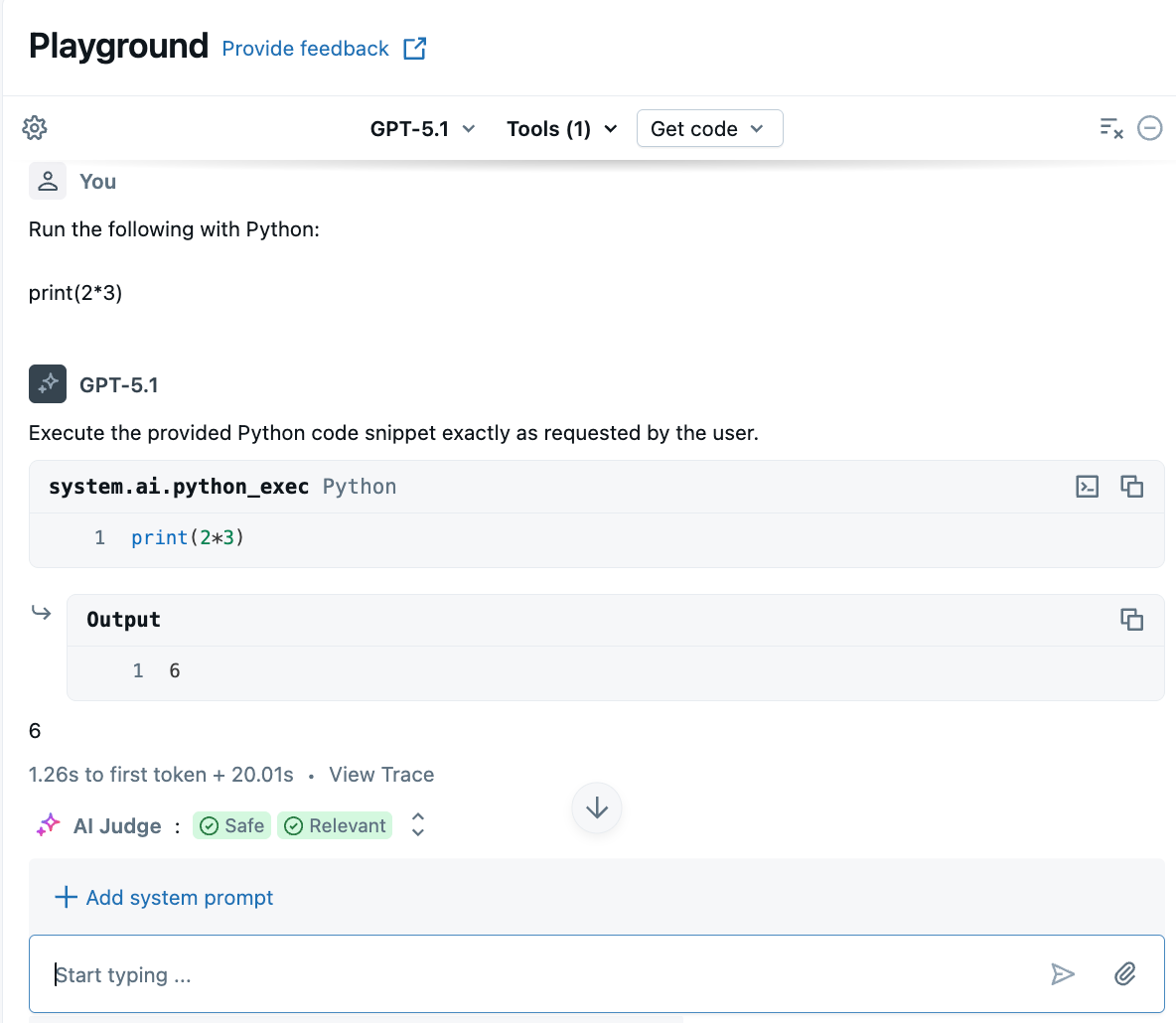
Faça uma pergunta que envolva a geração ou a execução de código Python. Você pode experimentar diferentes variações em seu fraseado imediato. Se o senhor adicionar várias ferramentas, o LLM selecionará a ferramenta apropriada para gerar uma resposta.
Opcional: prototipar um bot RAG para responder perguntas
Caso haja um Índice de Pesquisa de IA configurado em seu workspace, é possível criar um protótipo de um bot de perguntas e respostas. Esse tipo de agente usa documentos em um índice de Pesquisa AI para responder a perguntas com base nesses documentos.
-
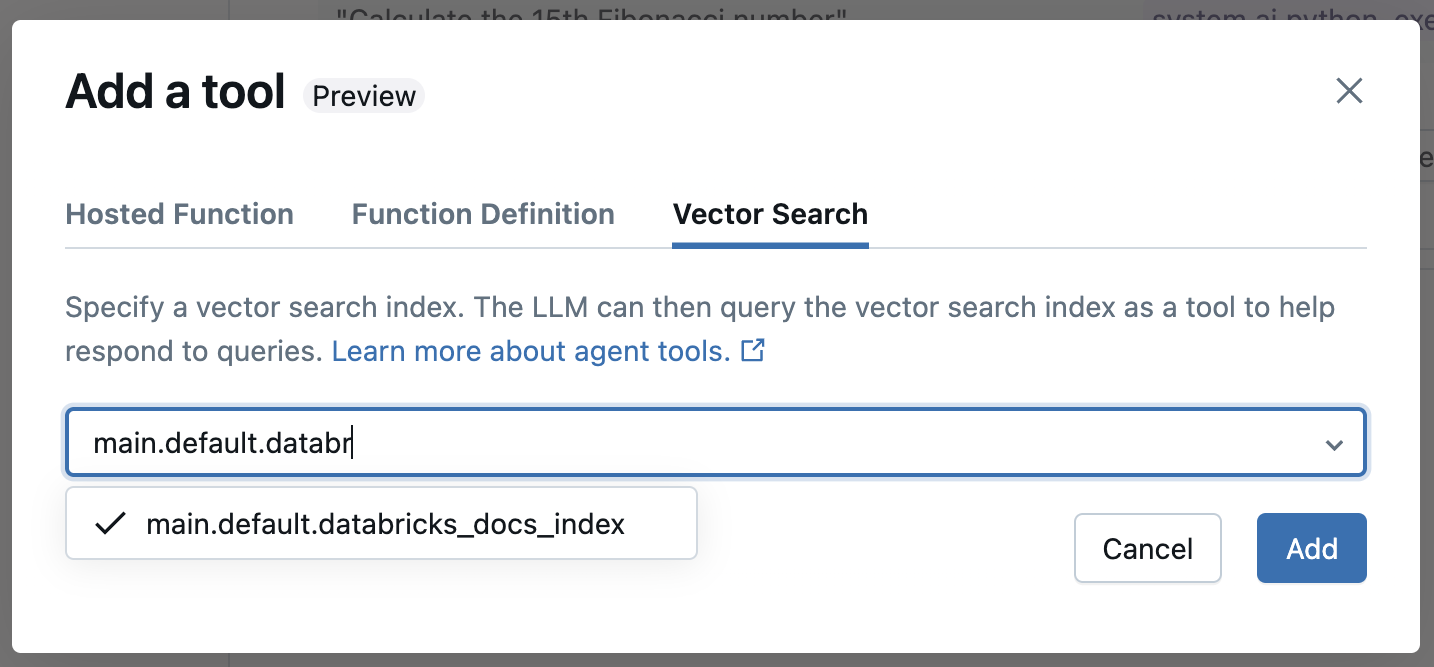
Clique em Ferramentas > + Adicionar ferramenta . Em seguida, selecione seu Índice de Pesquisa de IA.
-
Faça uma pergunta relacionada aos seus documentos. O agente pode usar o índice para consultar informações relevantes e citará quaisquer documentos usados em sua resposta.
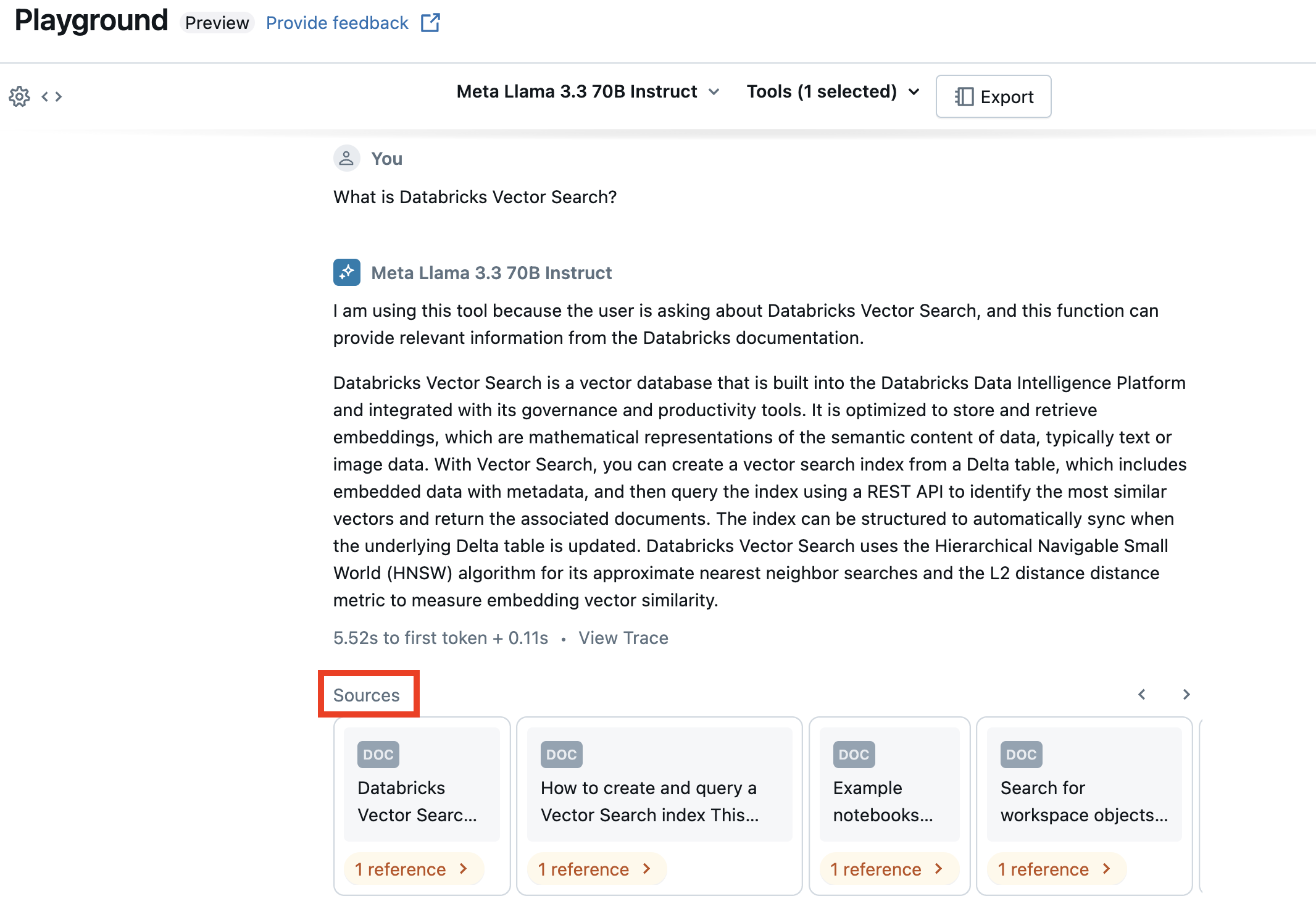
Para configurar um Índice de Pesquisa de IA, consulte Criar Índice de Pesquisa de IA.
Passo 3: exportar seu agente
Após testar seu agente no AI Playground, exporte-o para que possa implantá-lo, avaliá-lo e iterar sobre ele fora do Playground. AI Playground oferece duas opções de exportação:
- Exportar para Databricks Apps (recomendado) : Instala um aplicativo de agente implantável a partir do padrão
agent-openai-agents-sdk, incluindo uma interface de chat integrada, conexão de ferramentas MCP e autenticação. Escolha este caminho para novos agentes. - Criar Notebook de agente (legado) : Gera um Notebook Python que define o agente e o implanta em um endpoint de Model Serving. Escolha este caminho se Databricks Apps não estiver disponível no workspace ou na região.
- Export to Apps (recommended)
- Create agent notebook (legacy)
A opção **Exportar para aplicativos Databricks** gera um aplicativo de agente implantado, pronto para conversar. O aplicativo usa o mesmo modelo, prompt de sistema e ferramentas (incluindo servidores MCP e pesquisa vetorial) que foram configurados no Playground.
Antes de exportar, certifique-se de que seu workspace atenda aos seguintes requisitos:
- Os aplicativos do Databricks devem estar habilitados em seu workspace. Consulte Configurar seu workspace e ambiente de desenvolvimento do Databricks Apps.
- O endpoint selecionado na Etapa 2 deve aceitar ferramentas.
- A versão prévia dos **Servidores MCP Gerenciados** deve ser habilitada em seu workspace. Consulte Gerenciar prévias do Databricks.
Para exportar o agente:
-
No Playground, clique em Obter código > Exportar para Databricks Apps .
-
Na caixa de diálogo Exportar para Databricks Apps , defina o seguinte:
- Nome do aplicativo : Um nome exclusivo que começa com
agent-e contém apenas letras minúsculas, números e hífens (por exemplo,agent-research-assistant). - Descrição do aplicativo : Uma breve descrição do que o agente faz.
- Experimento MLflow : Selecione um experimento MLflow existente para usar para rastreamento e avaliação, ou crie um novo.
- Nome do aplicativo : Um nome exclusivo que começa com
-
Clique em **Exportar**. A Databricks faz o seguinte:
- Verifica se o nome do aplicativo está disponível.
- Instala o padrão
agent-openai-agents-sdkno seu workspace e concede ao aplicativo as permissões para os recursos de que necessita. Esses recursos incluem o experimento do MLflow, o endpoint de serviço e quaisquer servidores MCP, funções do Unity Catalog, Genie Agents ou índices de pesquisa vetorial adicionados como ferramentas. - Gera
agent_server/agent.pya partir da sua configuração do Playground para que o agente implantado corresponda ao que você testou.
-
Quando a caixa de diálogo de sucesso aparecer, clique em View Agent para abrir o aplicativo implantado e conversar com ele usando a IU integrada.
Para personalizar o código do agente, configurar a autenticação, adicionar avaliação ou fazer uma nova implantação com Databricks Asset Bundles (DABs), consulte Executar agentes no Databricks Apps usando o servidor de agentes herdado.
Após testar seu agente no AI Playground, clique em Obter código > Criar notebook do agente para exportar seu agente para um notebook Python .
Depois de exportar o código do agente, o Databricks salva uma pasta com um notebook de driver no seu workspace. Este driver define um ResponsesAgent de chamada de ferramenta, testa o agente localmente, usa log baseado em código, registra e implanta o agente usando Agentes Personalizados.
O notebook exportado atualmente usa um fluxo de trabalho de criação de agente herdado que implanta o agente no Model Serving. Em vez disso, o Databricks recomenda a criação de agentes usando o Databricks Apps. Consulte Executar agentes no Databricks Apps usando o servidor de agentes herdado.
Se você quiser que o Databricks execute o loop de agentes para você, você poderá usar a Supervisor API (deprecated) em vez de escrever a sua própria. A Supervisor API oferece suporte a ferramentas hospedadas pelo Databricks (funções do Unity Catalog, agentes do Genie, servidores MCP) e ferramentas de função do lado do cliente que são executadas no código do seu aplicativo. Escolha esta opção quando não precisar de lógica Python customizada entre as chamadas de ferramentas.
Para experimentar a partir da sua configuração do Playground, certifique-se de ter adicionado pelo menos uma ferramenta no passo 2 e, em seguida, clique em Obter código > Curl API . Quando a implantação do Playground tem ferramentas e usa um modelo compatível com Supervisor, o curl é uma solicitação POST da API do Supervisor para /mlflow/v1/responses com seu modelo, prompt e ferramentas hospedadas. A opção também exige que a pré-visualização da API do Supervisor esteja habilitada. Consulte Gerenciar prévias do Databricks.
Para implantar um agente da Supervisor API no Databricks Apps, consulte Build a custom agent using the Supervisor API (deprecated).
Próximas etapas
Para criar agentes usando uma abordagem baseada em código, consulte execução agentes em Databricks Apps usando o servidor de agentes herdado.