Configure o OAuth U2M: gerenciado de forma personalizada para ingestão do Microsoft OneDrive
Beta
Esse recurso está em Beta. Os administradores do Workspace podem controlar o acesso a esse recurso na página Pré-visualizações ao optar pela prévia Lakeflow Connect para OneDrive For Business . Consulte Gerenciar prévias do Databricks.
Esta página descreve como configurar o OAuth U2M: autenticação gerenciada pelo usuário para a ingestão do Microsoft OneDrive no Databricks. Use este método quando sua organização exigir controle sobre o aplicativo OAuth, como ser proprietária do registro do aplicativo no tenant do Microsoft Entra ID, ou quando OAuth U2M: gerenciado pela Databricks não estiver disponível no seu Workspace.
Para a maioria dos usuários, a Databricks recomenda OAuth U2M: gerenciado pela Databricks, que não exige o registro de um aplicativo do Microsoft Entra ID.
Pré-requisitos
- Permissão para registro de aplicativos no seu tenant do Microsoft Entra ID.
- A URL do workspace do Databricks onde você cria a conexão, por exemplo,
https://<databricks-instance>. - Uma account corporativa ou escolar da Microsoft com acesso à unidade Meus arquivos do OneDrive for Business que você deseja ingerir.
O passo 1: criar um cliente do Microsoft Entra ID
Este passo cria um cliente que pode acessar os arquivos do OneDrive.
-
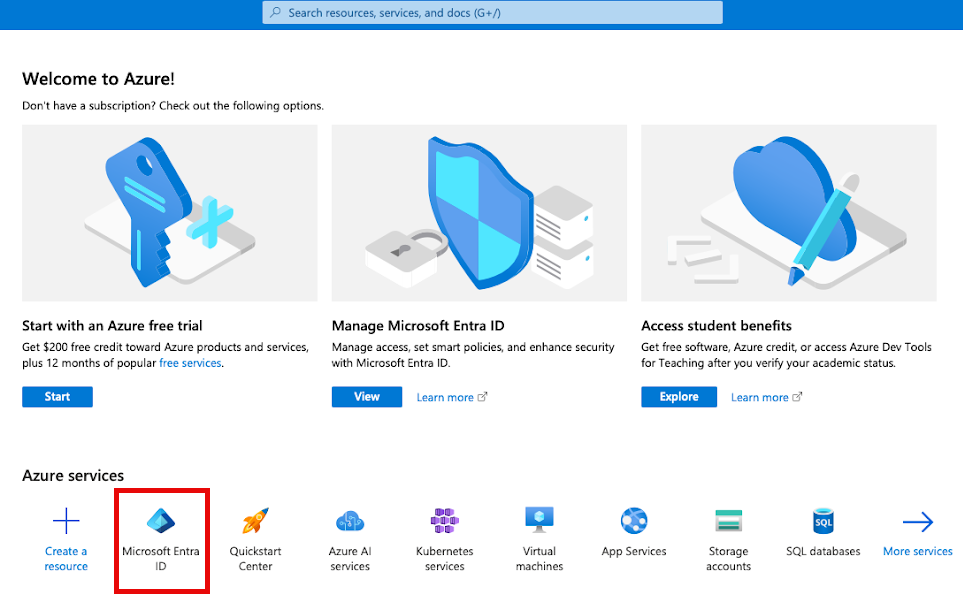
No portal do Microsoft Azure (https://portal.azure.com), clique em Microsoft Entra ID . Talvez seja necessário pesquisar por "Microsoft Entra ID".
-
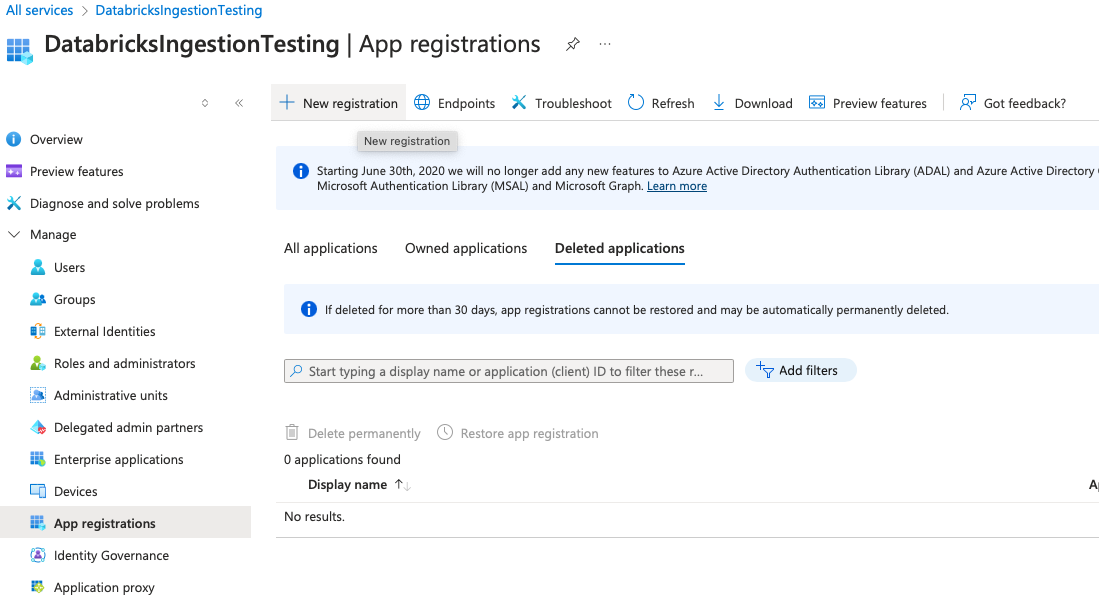
No menu à esquerda, na seção Gerenciar , clique em Registros de aplicativos .
-
Clique em Novo registro .
-
No formulário Registrar um aplicativo , especifique o seguinte:
- Nome : um nome para o aplicativo.
- Tipos de account compatíveis : selecione Accounts em qualquer diretório organizacional (qualquer tenant do Microsoft Entra ID — multilocatário) . O conector inicia sessão por meio do endpoint Microsoft
organizations, portanto, um aplicativo registrado para um único tenant não consegue concluir o início de sessão. - URI de redirecionamento : selecione a plataforma Web e insira a URL de redirecionamento no seguinte formato:
<databricks-instance-url>/login/oauth/connectors/onedrive.html
-
Clique em Registrar .
Você é redirecionado para a página de detalhes do aplicativo.
-
Faça uma anotação do ID da aplicação (cliente) .
o passo 2: criar um segredo do cliente
-
Clique em Credenciais do cliente: adicionar um certificado ou segredo .
-
Clique em + Novo segredo do cliente .
-
Adicione uma descrição.
-
Clique em Adicionar .
A lista atualizada de segredos do cliente é exibida.
-
Copie o valor do segredo do cliente e armazene-o com segurança. Depois que você sair da página, não será possível acessar o segredo do cliente.
A conexão usa o segredo do cliente para fazer refresh do access token. Antes que o segredo expire, crie um novo segredo e atualize a conexão com ele.
o passo 3: adicionar permissões do Microsoft Graph
A conexão solicita as permissões delegadas do Microsoft Graph Files.Read.All e offline_access quando um usuário entra. Adicione essas permissões ao aplicativo para que um administrador do Microsoft Entra ID possa conceder consentimento para sua organização.
- No menu à esquerda, na seção Gerenciar , clique em API de permissões .
- Clique em + Adicionar uma permissão .
- Clique em Microsoft Graph e depois em Permissões delegadas .
- Procure e selecione Files.Read.All e offline_access .
- Clique em Adicionar permissões .
- Se o seu tenant não permitir que os usuários concedam consentimento a aplicativos, um administrador do Microsoft Entra ID deverá clicar em Conceder consentimento do administrador para <tenant> .
Os passos seguintes
- Criar uma conexão para armazenar os detalhes de autenticação obtidos.
- Criar pipeline de ingestão.