Criar uma conexão com o Salesforce
Crie uma conexão do Salesforce no Catalog Explorer para armazenar credenciais de autenticação para a ingestão com o Lakeflow Connect. Qualquer usuário com o privilégio USE CONNECTION na conexão poderá então criar pipelines de ingestão do Salesforce sem precisar de acesso direto às credenciais.
Alternativamente, usuários administradores podem criar uma conexão e um pipeline ao mesmo tempo na interface de usuário de ingestão de dados. Veja Criar um pipeline de ingestão.
Para requisitos de privilégio, consulte Conectar-se a fontes de ingestão gerenciadas.
Pré-requisitos
Salesforce aplica restrições de uso a aplicativos conectados. As permissões na tabela a seguir são necessárias para uma primeira autenticação bem-sucedida. Caso as permissões não estejam disponíveis, o Salesforce bloqueia a conexão e exige que um administrador instale o aplicativo conectado do Databricks.
Condição | Autorização exigida |
|---|---|
Controle de Acesso à API está ativado. |
|
Controle de Acesso de API não está habilitado. |
|
Para contextualização, consulte Prepare-se para a Mudança nas Restrições de Uso de Aplicativos Conectados na documentação do Salesforce.
Criar uma conexão
As conexões do Salesforce suportam dois tipos de autenticação. Escolha aquele que melhor se adapta à sua organização:
- OAuth (usuário para máquina) : Você faz login no Salesforce de forma interativa para conceder acesso ao Databricks. Consulte autenticação OAuth.
- TLS mútuo (mTLS) : o Databricks e o Salesforce trocam e verificam certificados de cliente para estabelecer uma confiança bidirecional, combinada com o fluxo de credenciais de cliente OAuth. Escolha esta opção para usuários apenas de API ou quando sua organização exigir mTLS. Consulte Autenticação de TLS mútuo (mTLS).
Autenticação OAuth
-
No Databricks workspace, clique em Catálogo > Locais externos > Conexões > Criar conexão .
-
Na página Noções básicas de conexão do assistente Configurar conexão , especifique um Nome da conexão exclusivo.
-
No menu suspenso Tipo de Conexão , selecione Salesforce .
-
(Opcional) Adicione um comentário.
-
Clique em Avançar .
-
Se você estiver ingerindo de uma conta sandbox do Salesforce, defina É um sandbox como
true. -
Clique em Fazer login com Salesforce .
O senhor foi redirecionado para Salesforce.
-
Se você estiver ingerindo de um Salesforce sandbox, clique em Usar Domínio Personalizado, forneça o URL do sandbox e, em seguida, clique em Continuar.
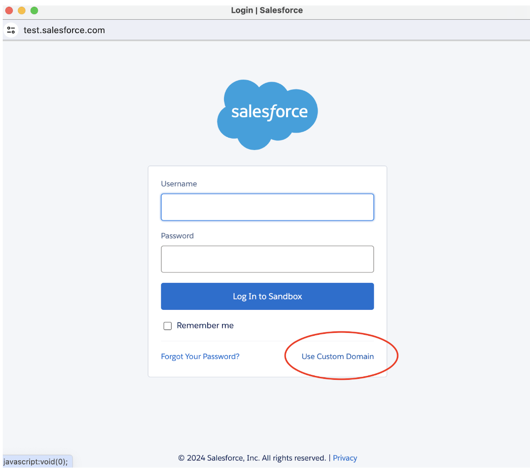
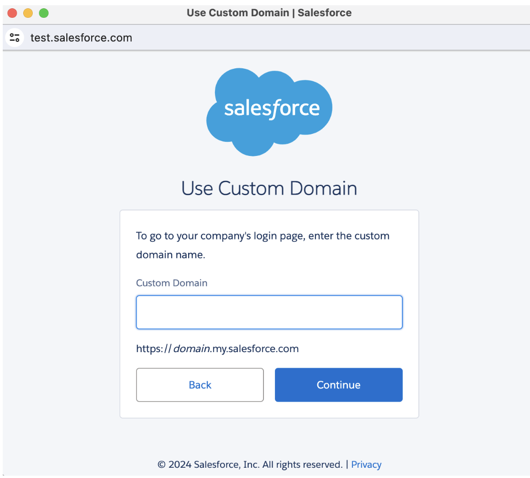
-
Insira suas credenciais do Salesforce e clique em log in . O Databricks recomenda fazer login como um usuário do Salesforce dedicado à ingestão do Databricks.
Para fins de segurança, autentique-se somente caso tenha clicado em um link do OAuth 2.0 na UI do Databricks.
- Após retornar ao assistente de ingestão, clique em Criar conexão .
Autenticação de TLS mútuo (mTLS)
Com TLS mútuo, tanto o Databricks quanto o Salesforce trocam e verificam certificados, de modo que cada sistema confirma a identidade do outro antes de trocar quaisquer dados. Configure o certificado e o aplicativo conectado no Salesforce e, em seguida, crie a conexão no Databricks.
Configuração do Salesforce
-
Certifique-se de que a autenticação mútua esteja habilitada para sua account do Salesforce. Consulte Habilitar autenticação mútua na documentação do Salesforce.
-
Gerar e fazer upload de um certificado assinado por autoridade de certificação (CA) no Salesforce:
- Em Configuração , na caixa Localização rápida , insira
Certificate and Key Managemente, em seguida, selecione Gerenciamento de certificados e key . - Selecione Create CA-Signed Certificate e insira os detalhes para gerar a solicitação de assinatura de certificado (CSR).
- Envie o CSR para uma CA que a Salesforce reconheça. Para a lista de CAs confiáveis, consulte a lista de CAs da Salesforce.
- Obtenha a key privada que corresponde ao certificado. Você usa esta key na configuração do Databricks.
Para os passos detalhados, consulte upload de um certificado assinado na documentação do Salesforce.
- Em Configuração , na caixa Localização rápida , insira
-
Verifique se o pacote de certificados assinado contém os certificados raiz e intermediários e se os metadados do certificado listam uma CA pública como emissora.
-
Combine os certificados de cliente, intermediário e raiz em um único arquivo, na ordem Leaf (cliente) , intermediário e, em seguida, raiz . Separe cada certificado com blocos
BEGIN CERTIFICATEeEND CERTIFICATE. -
Salve a key privada em um arquivo separado no formato PEM (
.pem). -
Crie um aplicativo conectado e configure-o para o fluxo de credenciais do cliente OAuth. Atribua o fluxo de credenciais do cliente ao usuário para o qual você habilitou o perfil de autenticação mútua. Para obter os passos detalhados, consulte Configurar um aplicativo conectado para o fluxo de credenciais do cliente na documentação do Salesforce.
-
Observe a consumer key e o consumer secret para o aplicativo conectado. Você os usa como o ID do cliente e o segredo do cliente na configuração do Databricks.
Configuração do Databricks
-
No workspace do Databricks, clique em Catalog > External data > Connections > Create connection .
-
Na página Noções básicas de conexão do assistente Configurar conexão , especifique um Nome da conexão exclusivo.
-
No menu suspenso Tipo de Conexão , selecione Salesforce .
-
No menu suspenso Auth type , selecione Mutual TLS .
-
(Opcional) Insira um comentário.
-
Clique em Avançar .
-
Insira os seguintes detalhes da conexão:
campo | Descrição |
|---|---|
ID do cliente | A consumer key do seu aplicativo conectado do Salesforce. |
Segredo do cliente | O segredo do consumidor do seu aplicativo conectado do Salesforce. |
URL da instância | O URL de domínio para sua account do Salesforce, por exemplo |
Key privada do cliente | A key privada no formato PEM que corresponde ao certificado que você fez upload para o Salesforce. |
Certificado de cliente | A cadeia de certificados no formato PEM. Insira a mesma cadeia de certificados que você fez upload para o Salesforce. |
- Clique em Criar conexão .