Criar uma conexão com o SharePoint
Crie uma conexão do Microsoft SharePoint no Catalog Explorer para armazenar credenciais de autenticação para a ingestão do LakeFlow Connect. Qualquer usuário com o privilégio USE CONNECTION na conexão pode, então, criar pipelines de ingestão do SharePoint sem precisar de acesso direto às credenciais.
Alternativamente, usuários administradores podem criar uma conexão e um pipeline ao mesmo tempo na interface de usuário de ingestão de dados. Veja Criar um pipeline de ingestão.
Para requisitos de privilégio, consulte Conectar-se a fontes de ingestão gerenciadas.
Os seguintes métodos de autenticação são suportados:
-
OAuth U2M: Gerenciado pelo Databricks (Recomendado)
- Não é necessário registro de aplicativo Azure. Databricks gerencia OAuth e o refresh de token automaticamente.
-
OAuth U2M: Gerenciado por conta própria
- Envie seu próprio registro de aplicativo do Azure.
-
- Para pipelines de produção totalmente automatizados que executam sem interação do usuário.
-
OAuth com refresh manual de tokens
- Um método legado. Não é recomendado para novas implementações.
Pré-requisitos
Conclua a configuração de origem que corresponda ao método de autenticação escolhido. Utilize os detalhes de autenticação obtidos para criar a conexão.
Criar uma conexão
- Databricks-managed (Recommended)
- Custom-managed
- M2M
- Manual refresh token
Não é necessário registro de aplicativo Azure ou configuração de origem. A Databricks gerencia a configuração do OAuth e o refresh de tokens automaticamente.
- No workspace do Databricks, acesse Catálogo > Criar conexão .
- Especifique um nome de conexão exclusivo.
- No menu suspenso Tipo de conexão , selecione Microsoft SharePoint .
- No menu suspenso **Tipo de autenticação**, selecione **OAuth U2M: gerenciado pelo Databricks**.
- (Opcional) Adicione um comentário.
- Clique em Avançar .
- Insira o URL do site do SharePoint.
- Clique em **Entrar** e conclua a autenticação na janela pop-up.
-
Conclua a configuração de origem U2M. Utilize as informações de autenticação obtidas para criar a conexão.
-
No workspace do Databricks, clique em
 Catálogo > Criar > Criar uma conexão.
 -
Na página Noções básicas de conexão do assistente Configurar conexão , especifique um Nome da conexão exclusivo.
-
No menu suspenso Tipo de conexão , selecione Microsoft SharePoint .
-
No menu suspenso Tipo de autenticação , selecione OAuth .
-
(Opcional) Adicione um comentário.
-
Clique em Avançar .
-
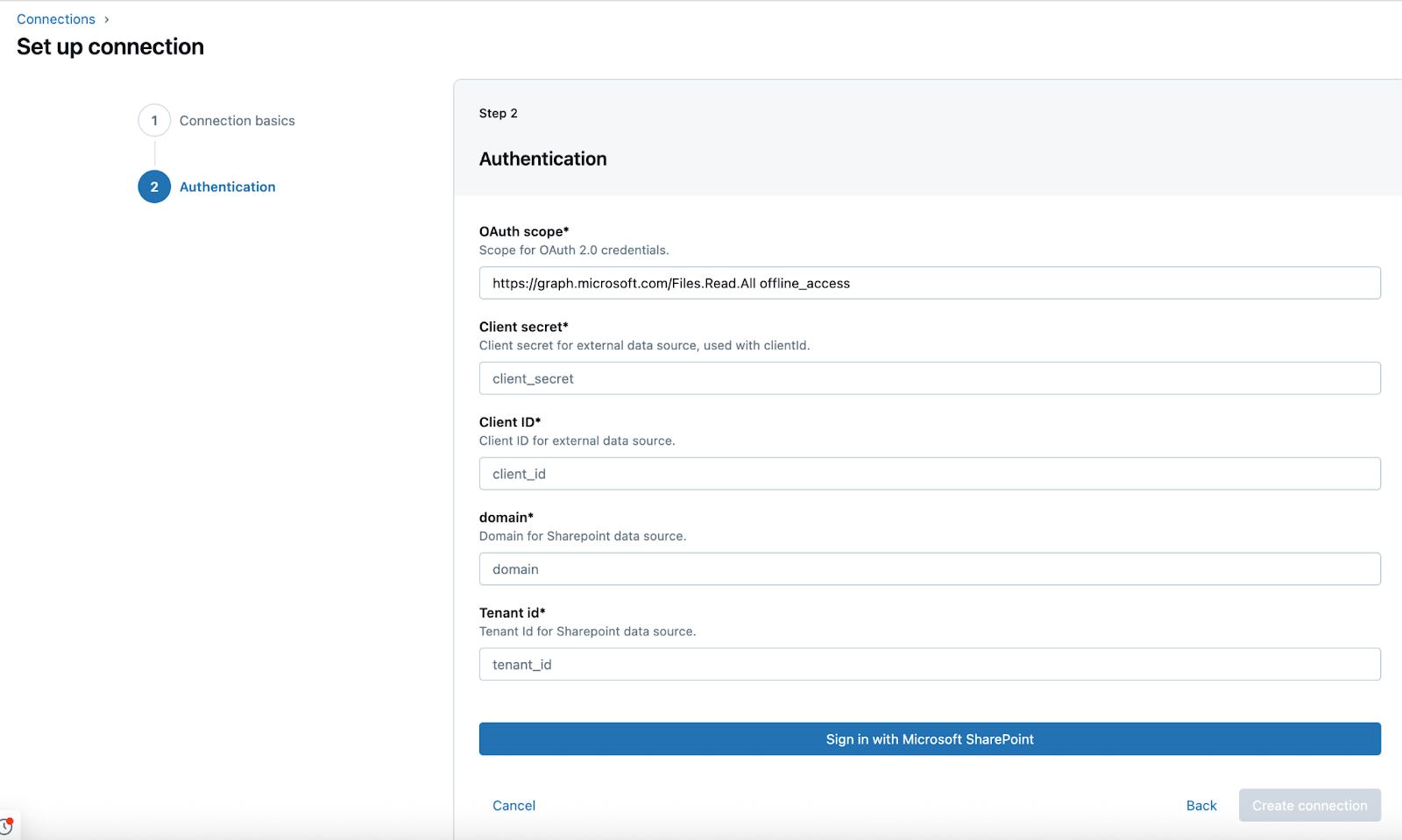
Na página **Autenticação**, insira as seguintes credenciais para seu aplicativo Microsoft Entra ID:
- Segredo do cliente : o segredo do cliente que você recuperou na configuração de origem.
- ID do cliente : o ID do cliente recuperado na configuração de origem.
- Domínio: O URL da instância do SharePoint no seguinte formato:
https://MYINSTANCE.sharepoint.com - ID do tenant : o ID do tenant obtido na configuração de origem.
-
Clique em **Entrar com o Microsoft SharePoint**.
Uma nova janela abre. Após o login com suas credenciais do SharePoint, as permissões concedidas ao aplicativo do Entra ID são mostradas.
-
Clique em Aceitar .
Uma mensagem de **Autorizado com sucesso** é exibida, e você é redirecionado para o workspace do Databricks.
-
Clique em Criar conexão .
-
Conclua a configuração da fonte M2M. Utilize as informações de autenticação obtidas para criar a conexão.
-
No workspace do Databricks, clique em
Catálogo > Criar > Criar uma conexão. -
Na página Noções básicas de conexão do assistente Configurar conexão , especifique um Nome da conexão exclusivo.
-
No menu suspenso Tipo de conexão , selecione Microsoft SharePoint .
-
No menu suspenso Tipo de autenticação , selecione OAuth máquina para máquina .
-
(Opcional) Adicione um comentário.
-
Clique em Avançar .
-
Na página **Autenticação**, insira as seguintes credenciais para seu aplicativo Microsoft Entra ID:
- Segredo do cliente : o segredo do cliente que você recuperou na configuração de origem.
- ID do cliente : o ID do cliente recuperado na configuração de origem.
- Domínio: O URL da instância do SharePoint no seguinte formato:
https://MYINSTANCE.sharepoint.com - ID do tenant : o ID do tenant obtido na configuração de origem.
-
Clique em **Entrar com o Microsoft SharePoint**.
Uma nova janela abre. Após o login com suas credenciais do SharePoint, as permissões concedidas ao aplicativo do Entra ID são mostradas.
-
Clique em Aceitar .
Uma mensagem de **Autorizado com sucesso** é exibida, e você é redirecionado para o workspace do Databricks.
-
Clique em Criar conexão .
-
Conclua a configuração da fonte para refresh de token manual. Você usará os detalhes de autenticação que obtiver para criar a conexão.
-
No workspace do Databricks, clique em
Catálogo > Criar > Criar uma conexão. -
Na página Noções básicas de conexão do assistente Configurar conexão , especifique um Nome da conexão exclusivo.
-
No menu suspenso Tipo de conexão , selecione Microsoft SharePoint .
-
No menu suspenso **Tipo de autenticação**, selecione **Token de refresh OAuth**.
-
(Opcional) Adicione um comentário.
-
Clique em Avançar .
-
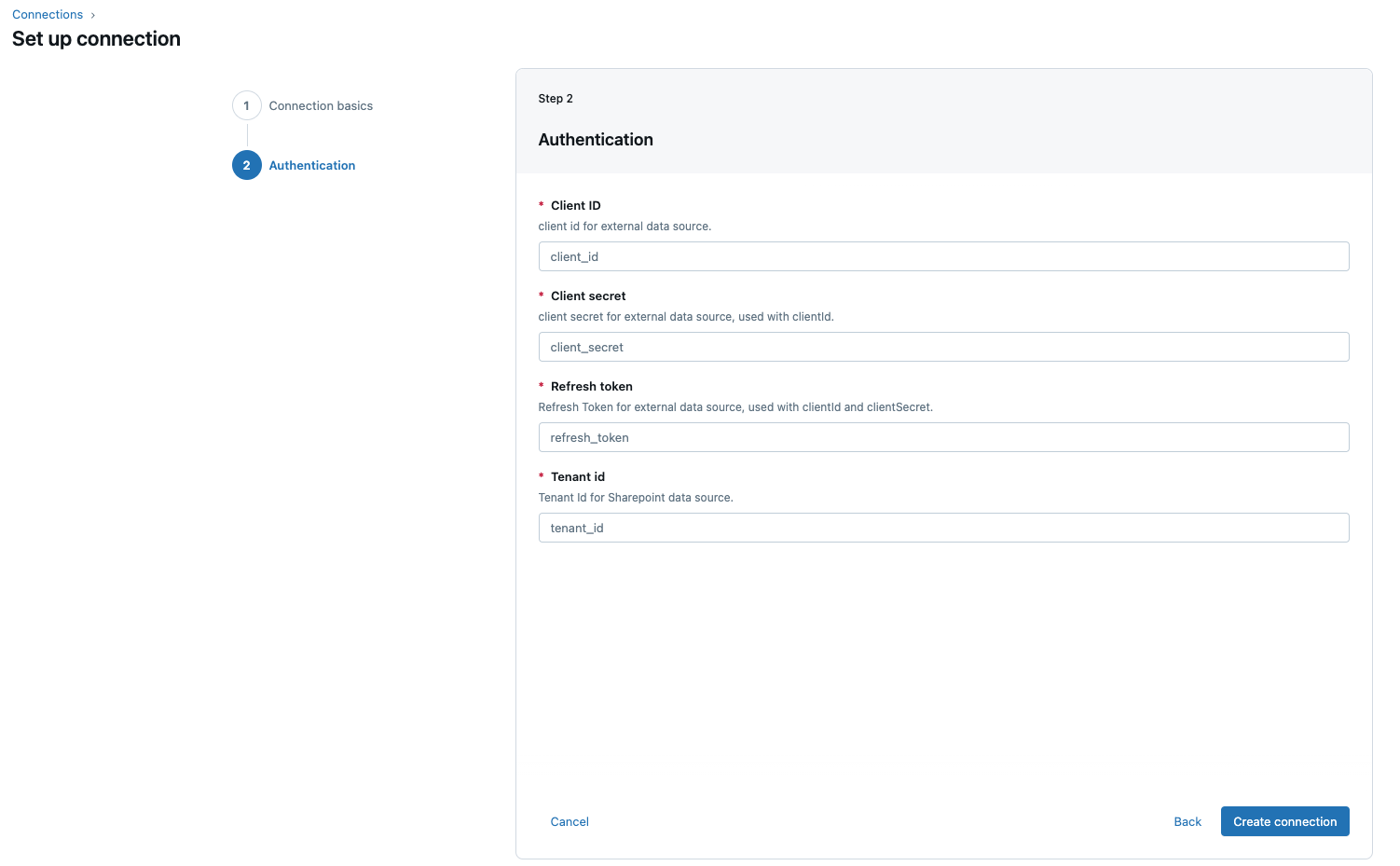
Na página **Autenticação**, insira as seguintes credenciais para seu aplicativo Microsoft Entra ID:
- ID do tenant : o ID do tenant obtido na configuração de origem.
- ID do cliente : o ID do cliente recuperado na configuração de origem.
- Segredo do cliente : o segredo do cliente que você recuperou na configuração de origem.
- Token de atualização : O token de atualização que foi recuperado na configuração de origem.
-
Clique em Criar conexão .
Somente compartilhe esta conexão com outros usuários do Databricks caso tenha se autenticado com uma conta de serviço. Se o senhor se autenticou com uma account pessoal, não compartilhe a conexão. O compartilhamento de uma conexão de conta pessoal concede a outros usuários acesso às credenciais e aos dados de sua conta pessoal.