Configurar OAuth U2M: gerenciamento personalizado para ingestão do Microsoft SharePoint
Esta página descreve como configurar a autenticação OAuth U2M gerenciada personalizada para ingestão do Microsoft SharePoint no Databricks. Utilize este método quando sua organização exigir controle sobre o aplicativo OAuth, como para gerenciar limites de taxa da API ou possuir o registro do aplicativo em seu tenant do Azure.
Para a maioria dos usuários, o Databricks recomenda OAuth U2M: gerenciado pelo Databricks, que não requer registro de aplicativo do Azure.
Passo 1: Obtenha o ID do site do SharePoint
- Acesse o site do SharePoint desejado em seu navegador.
- Adicione
/\_api/site/idà URL. - Digite Enter .
Etapa 2: Obter nomes de unidades do SharePoint (opcional)
Se você deseja importar todas as unidades e documentos do seu site do SharePoint, ignore esta etapa. No entanto, se você quiser importar apenas um subconjunto das unidades, precisará coletar seus nomes.
Os nomes das unidades estão listados no menu à esquerda. Em cada site, existe uma unidade default chamada Documentos . Sua organização pode ter unidades de disco adicionais. Por exemplo, as unidades na seguinte captura de tela incluem doclib1, subsite1doclib1 e mais.
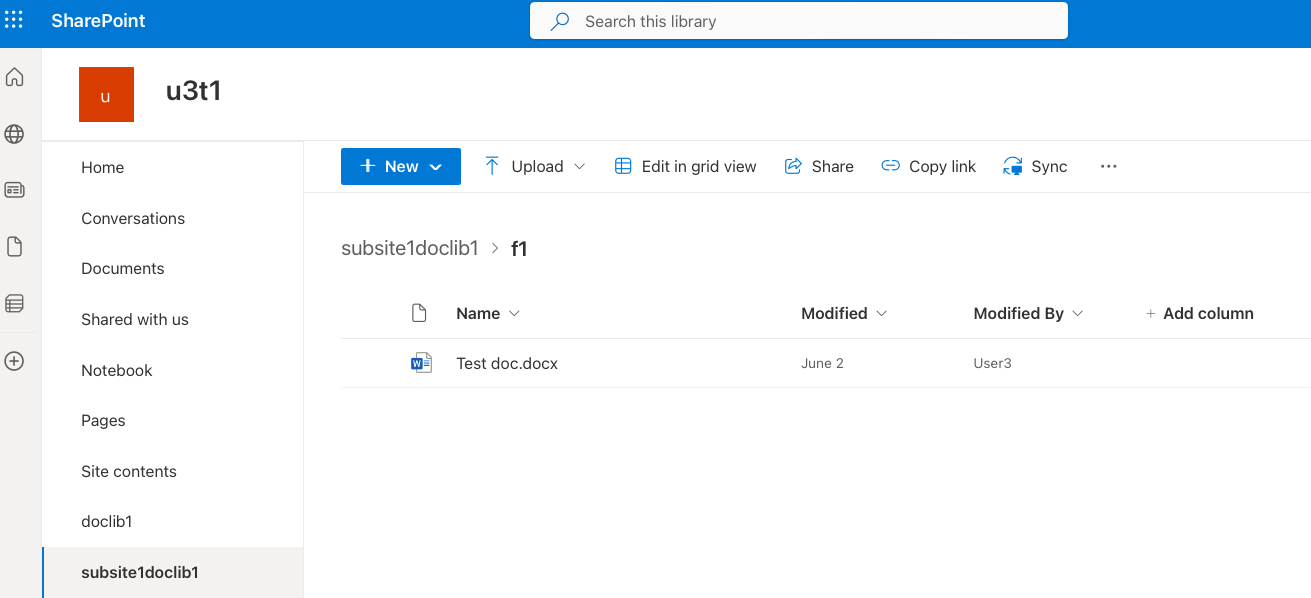
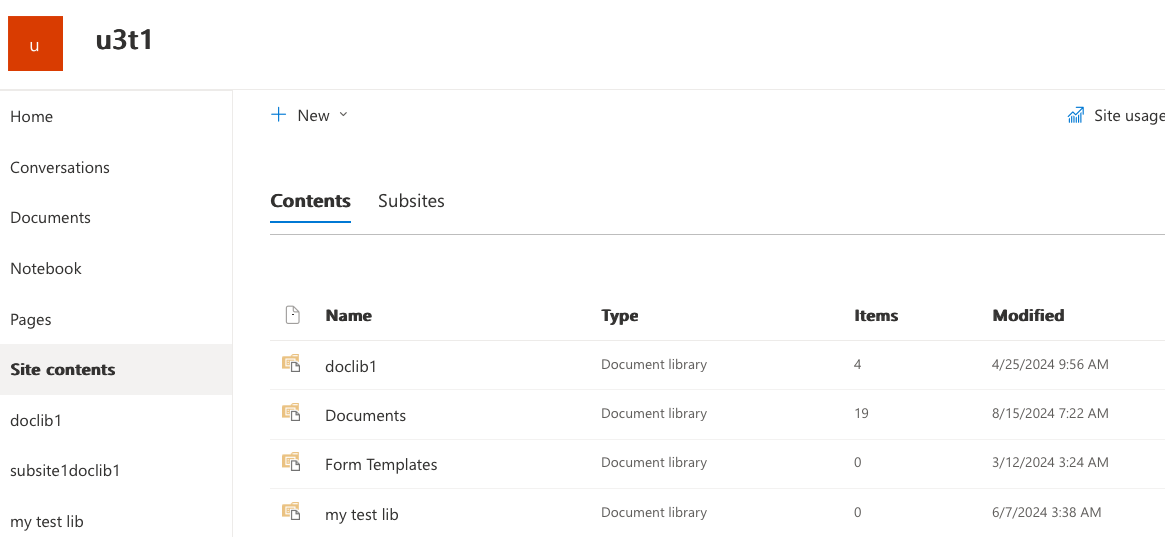
Algumas unidades podem estar ocultas da lista. O criador da unidade pode configurar isso nas configurações da unidade. Nesse caso, unidades ocultas podem ficar visíveis na seção Conteúdo do site .
o passo 3: Crie um cliente Microsoft Entra ID
Este passo cria um cliente que pode acessar os arquivos do SharePoint.
-
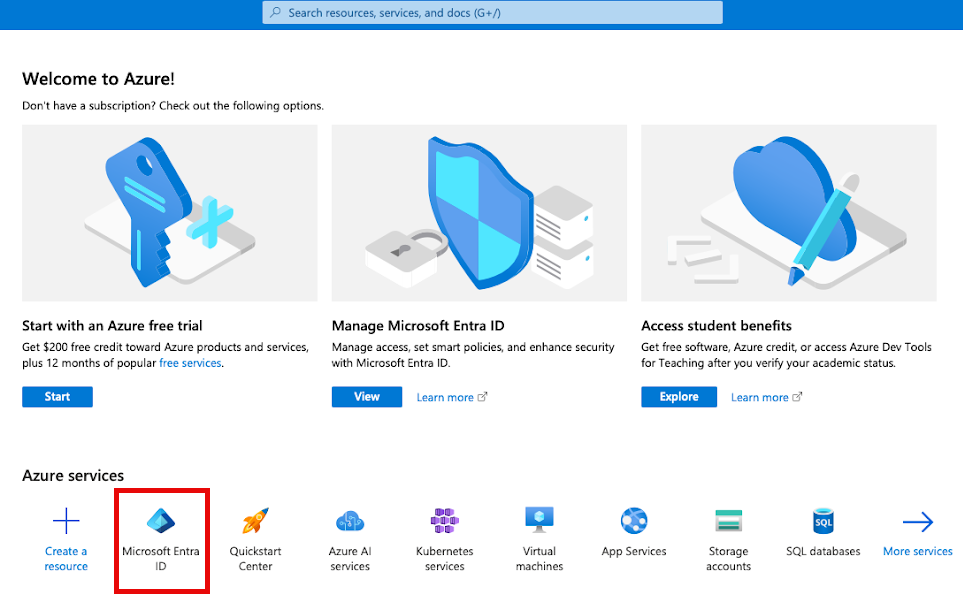
No portal do Microsoft Azure (https://portal.azure.com), Clique em ID do Microsoft Entra . Você talvez precise pesquisar por "Microsoft Entra ID".
-
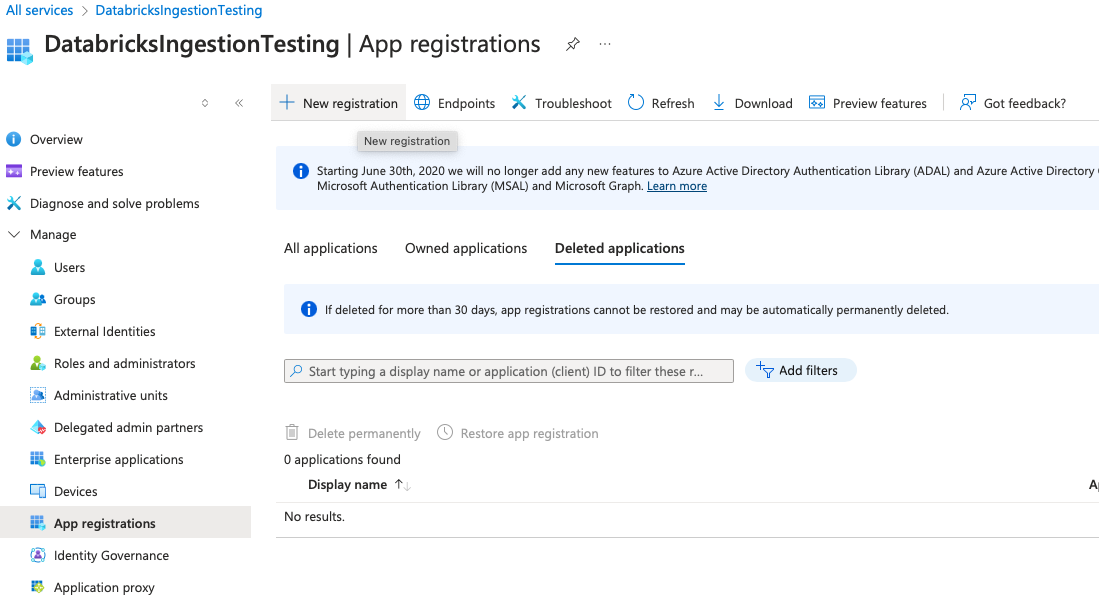
No menu à esquerda, na seção Gerenciar , clique em Registros de Aplicativos .
-
Clique em Novo registro .
-
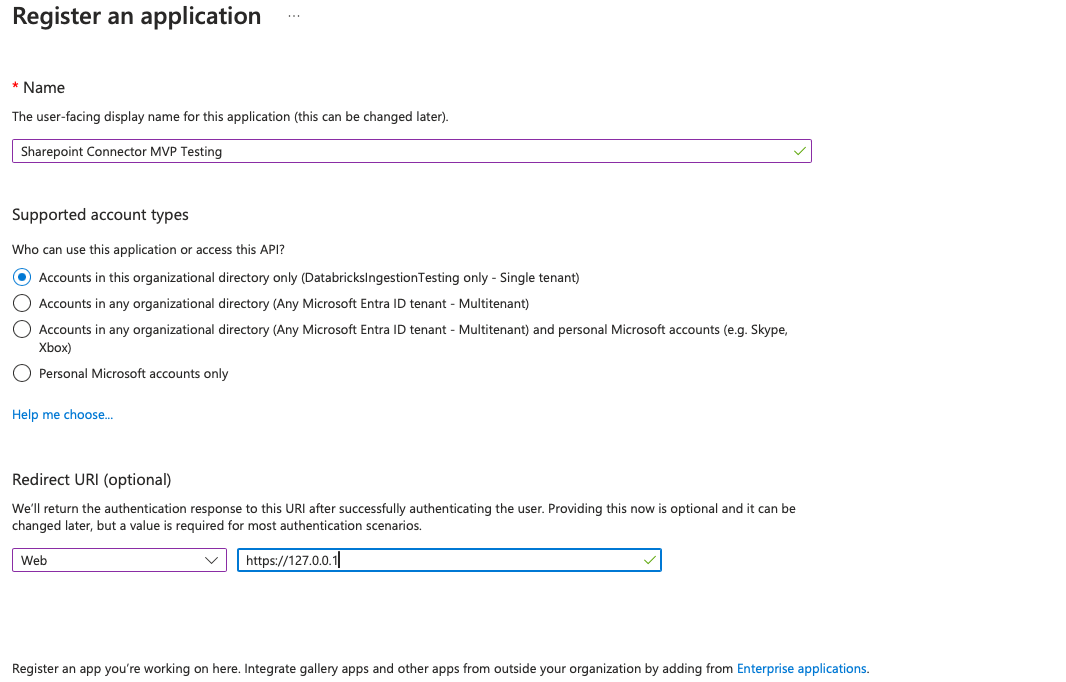
No formulário de inscrição , especifique o seguinte:
- Se você deseja que outros inquilinos acessem este aplicativo.
- A URL de redirecionamento deve ter o seguinte formato:
<databricks-instance-url>/login/oauth/sharepoint.html
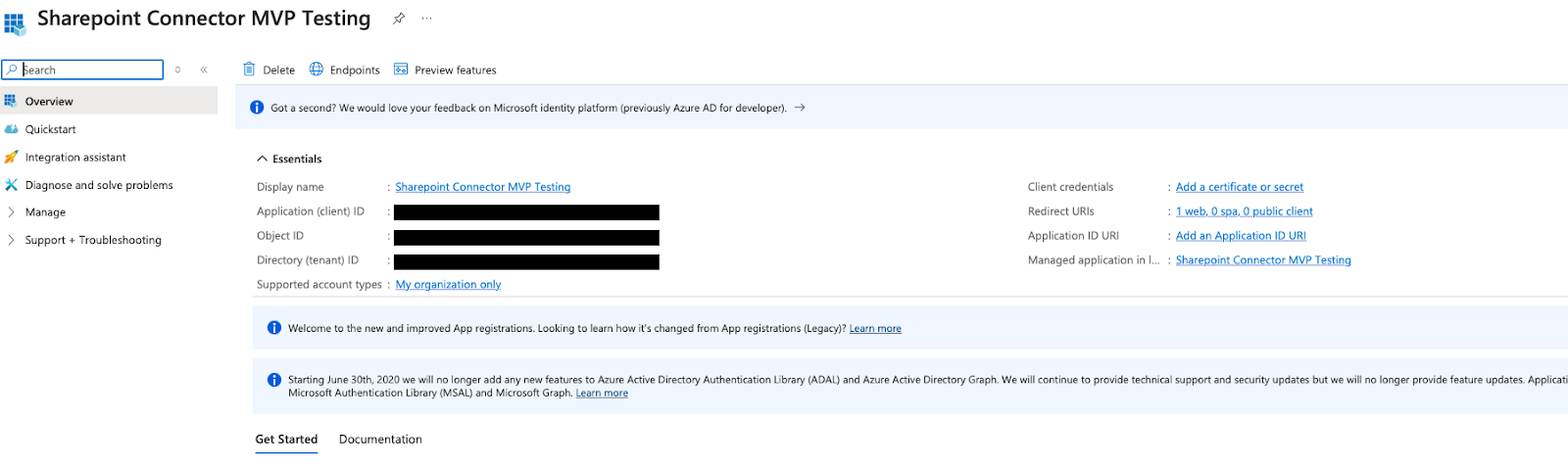
Você será redirecionado para a página de detalhes do aplicativo.
-
Anote os seguintes valores:
- ID da aplicação (cliente)
- ID do diretório (tenant)
-
Clique em Credenciais do cliente: Adicionar um certificado ou segredo .
-
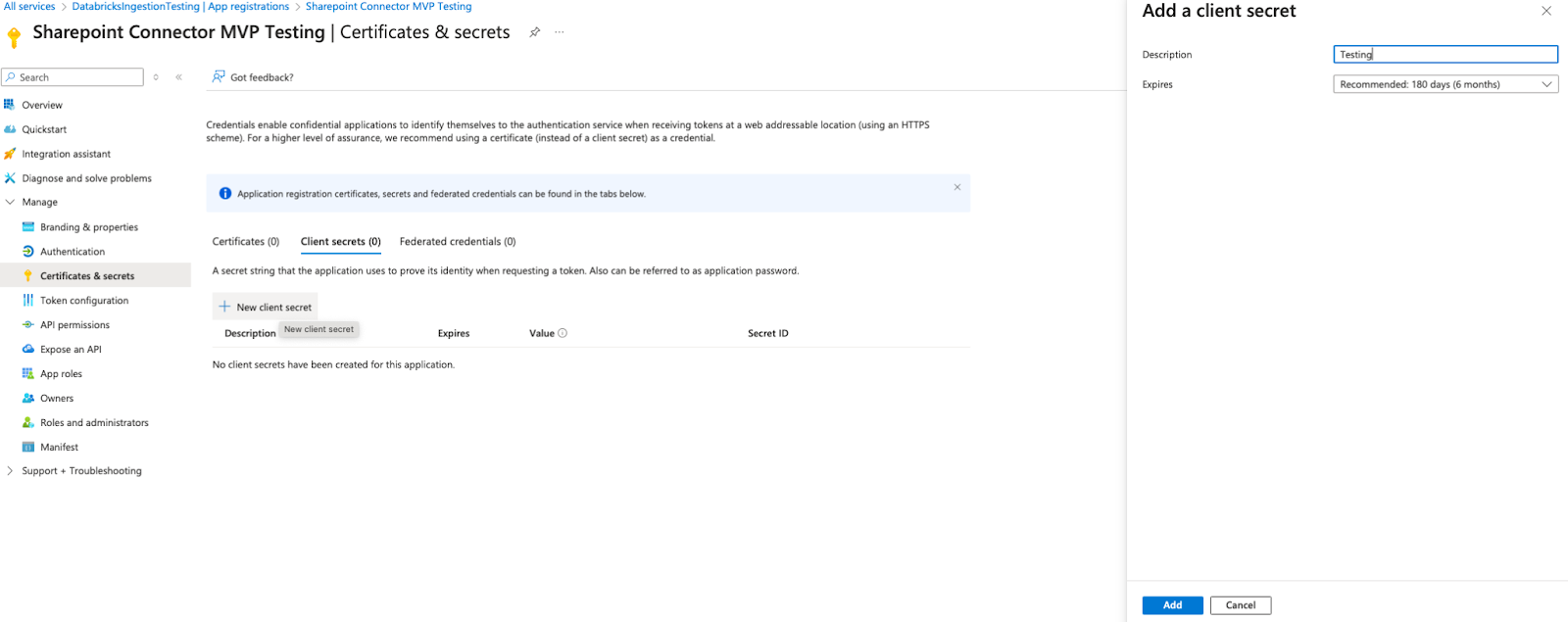
Clique em + Novo segredo do cliente .
-
Adicione uma descrição.
-
Clique em Adicionar .
A lista atualizada de segredos do cliente é exibida.
-
Copie o valor secreto do cliente e armazene-o em local seguro. Depois de sair da página, você não poderá mais acessar o segredo do cliente.
Próximos passos
- Crie uma conexão para armazenar os detalhes de autenticação que você obteve.
- Crie um pipeline de ingestão.