Configurar relatórios do Workday para ingestão
Esta página descreve como configurar relatórios do Workday para ingestão.
Obtenha o URL do relatório Workday
-
No Workday, navegue até o relatório.
-
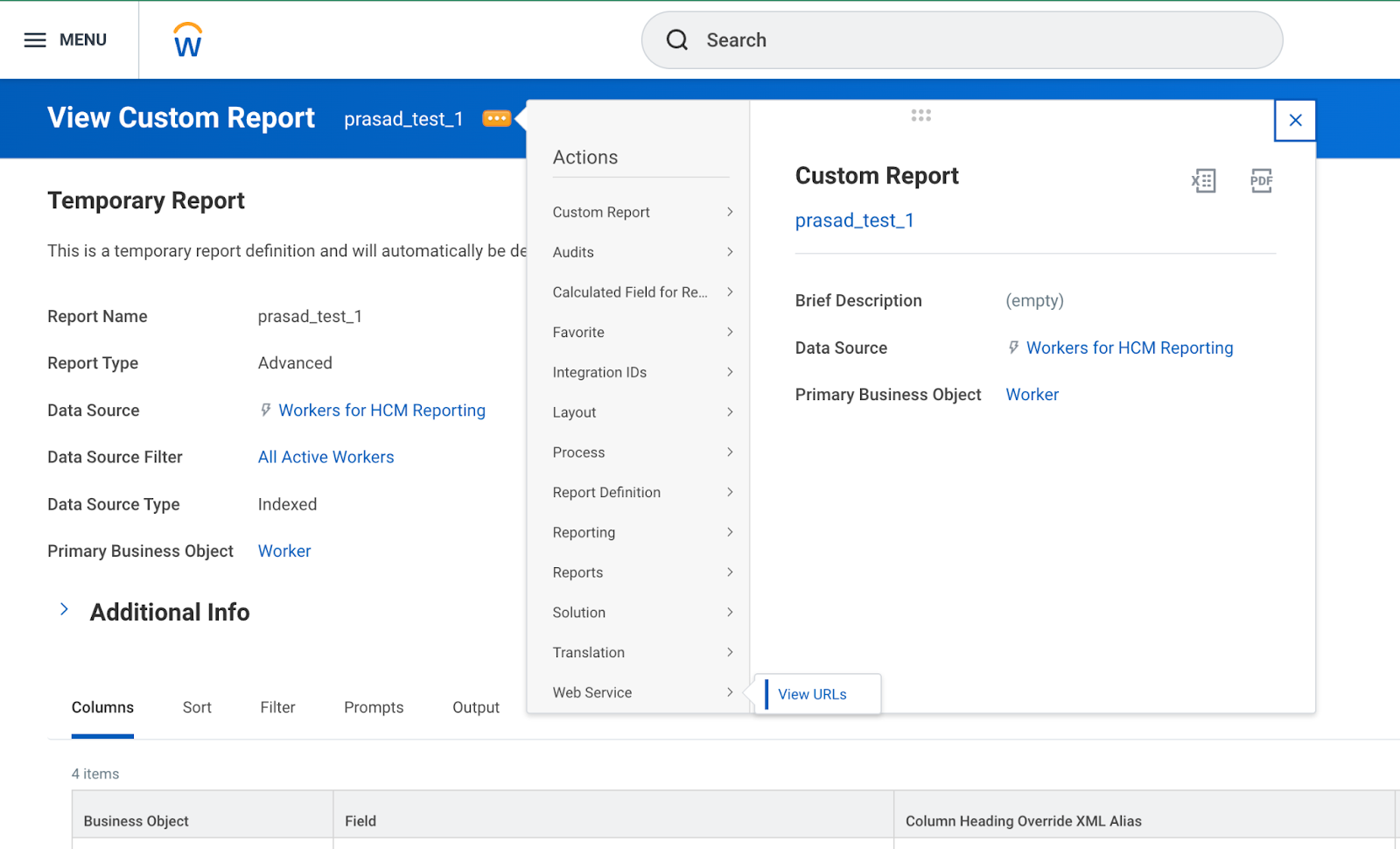
Na barra azul superior, clique nos três pontos ao lado do nome do relatório e, em seguida, clique em Web service > view URLs .
-
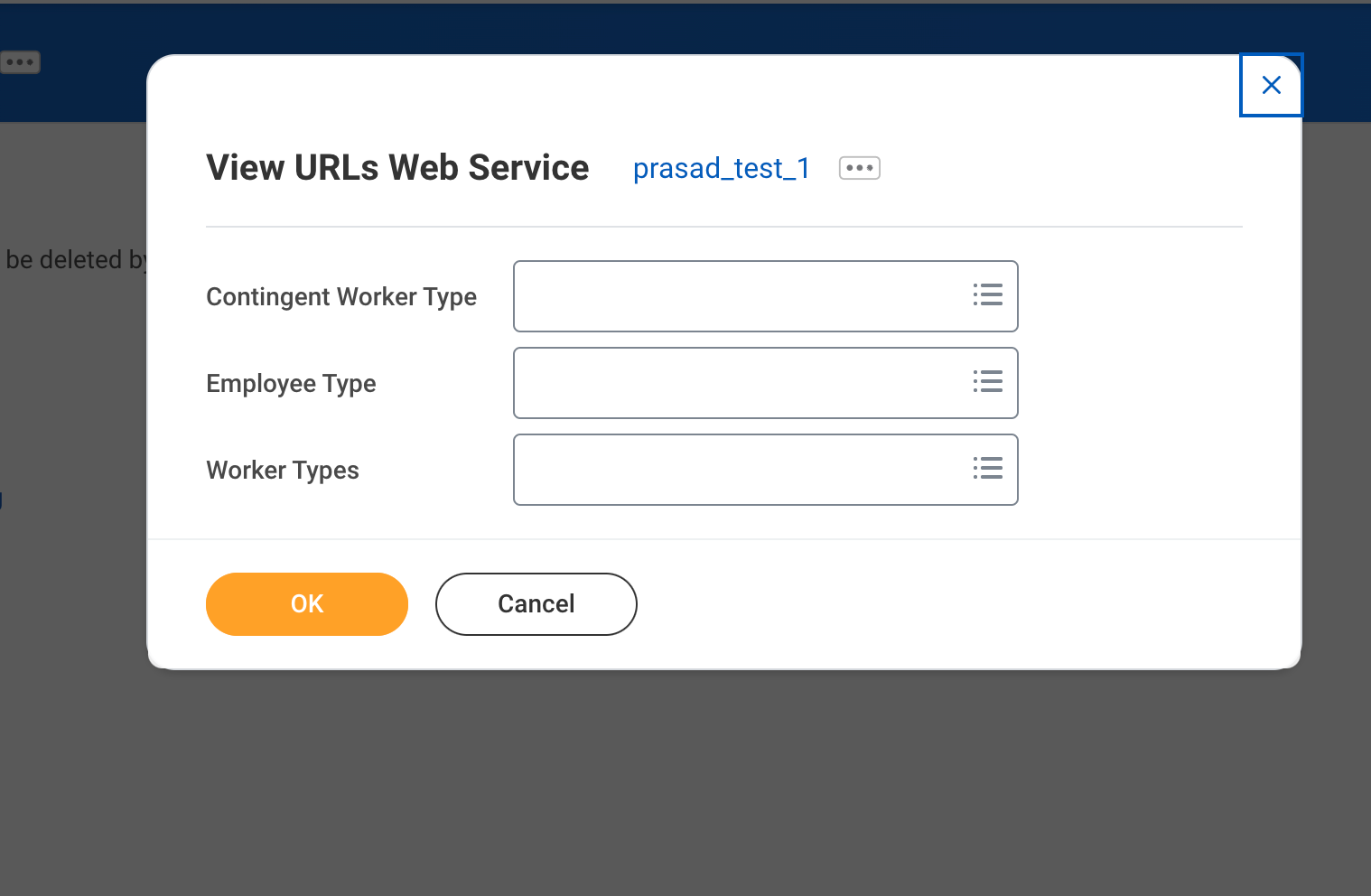
Opcionalmente, adicione qualquer valor de parâmetro (por exemplo, prompt). Em seguida, clique em OK .
Se planeja usar ingestão incremental, deixe os valores de prompt para seus prompts de ingestão incremental em branco. Defina-os na especificação do pipeline em vez disso. Consulte Ingerir incrementalmente, a partir de uma data fixa e Ingerir incrementalmente usando uma janela deslizante.
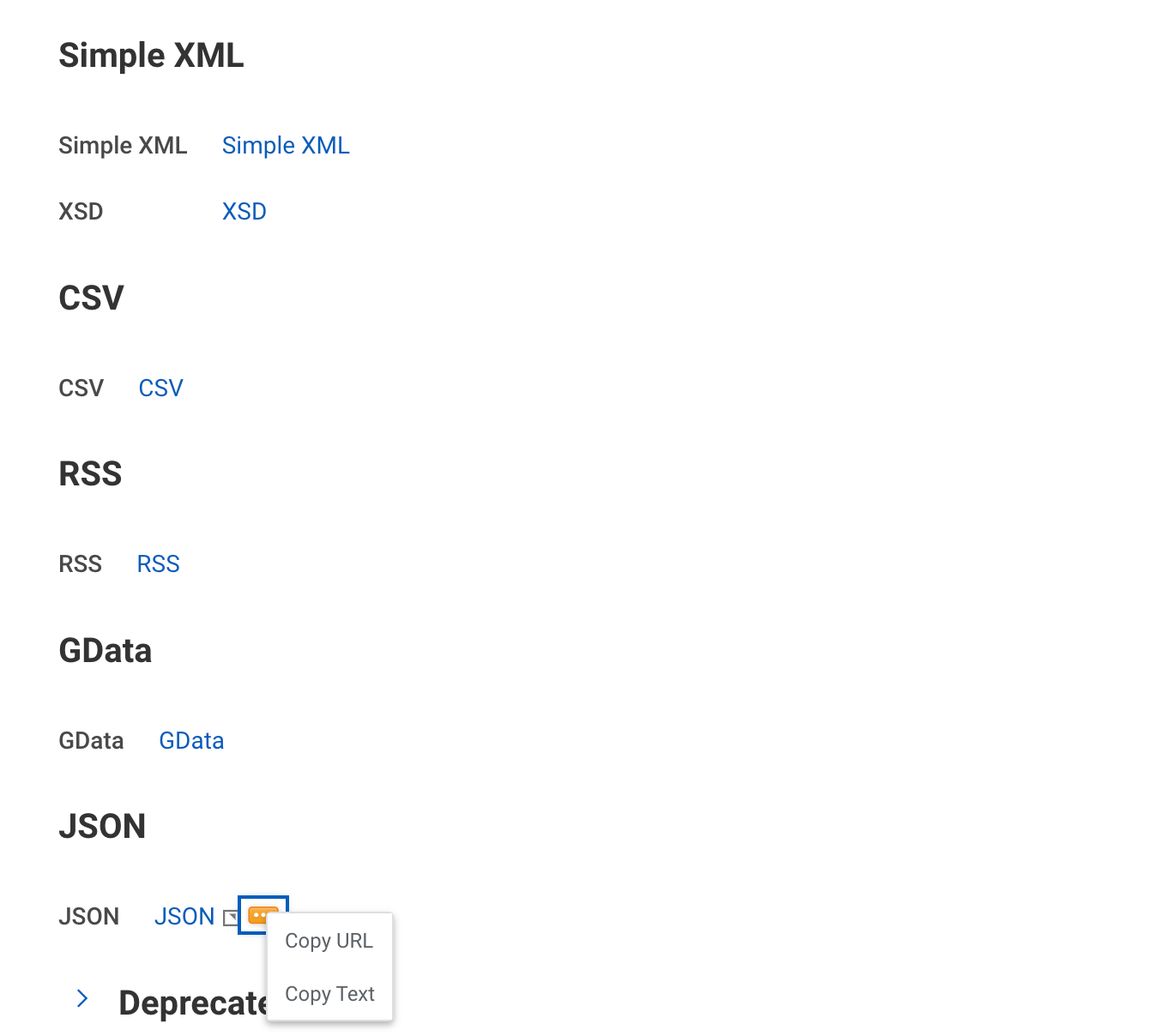
 4. Ao lado da seção JSON , clique nos três pontos e, em seguida, clique em Copy URL (Copiar URL) . Isso fornece o URL do relatório. Certifique-se de não truncar
 format=json no final da URL.
(Opcional) Crie um usuário de sistema integrado (ISU) no Workday
- Na barra de pesquisa do Workday, digite Criar usuário .
- Clique em Criar usuário do sistema de integração: tarefa .
- Insira um nome de usuário e uma senha.
- Marque a caixa de seleção Não permitir sessões de interface do usuário. Esse usuário acessará apenas a API do RaaS.
(Opcional) Crie um grupo de segurança e adicione o usuário a ele
- Na barra de pesquisa do Workday, digite Create Security Group .
- Clique em Create Security Group : tarefa .
- Defina o tipo como Grupo de Segurança do Sistema de Integração (Irrestrito ).
- Digite um nome.
- Adicione o usuário ISU ao grupo: digite o prefixo, pressione Enter e escolha o usuário correto. Em seguida, clique em OK .
Adicionar políticas de segurança de domínio ao grupo de segurança
-
Na barra de pesquisa do Workday, digite view Security Group .
-
Clique em visualizar Security Group : Report .
-
No formulário Visualizar grupo de segurança , digite o prefixo do grupo de segurança criado anteriormente, selecione-o e clique em OK .
-
Na barra azul superior, clique nos três pontos ao lado do nome do relatório e, em seguida, clique em Web service > view URLs .
-
Selecione Grupo de segurança > Manter permissão de domínio para o grupo de segurança.
-
Em Permissão de integração , adicione as políticas de segurança de domínio necessárias para o acesso
GET. Para cada política, digite um prefixo diferenciador na barra de pesquisa, pressione Enter e selecione as opções apropriadas. As políticas exatas de que você precisa dependem do relatório escolhido. Algumas políticas úteis para começar incluem:Worker Data: Current Staffing InformationWorker Data: Public Worker ReportsWorker Data: Active and Terminated WorkersWorker Data: All PositionsWorker Data: Business Title on Worker ProfilePerson Data: Work Contact InformationWorker Data: WorkersWorkday Accounts
-
Clique em OK .
-
Clique em Concluído .
-
Na barra de pesquisa do Workday, digite Ativar alterações pendentes na política de segurança e selecione-a. Quando o formulário for exibido, digite um comentário e clique em OK .
-
Clique em Confirmar e clique em OK .
Crie um cliente API, adicione escopos funcionais e gere tokens refresh para o usuário da ISU
-
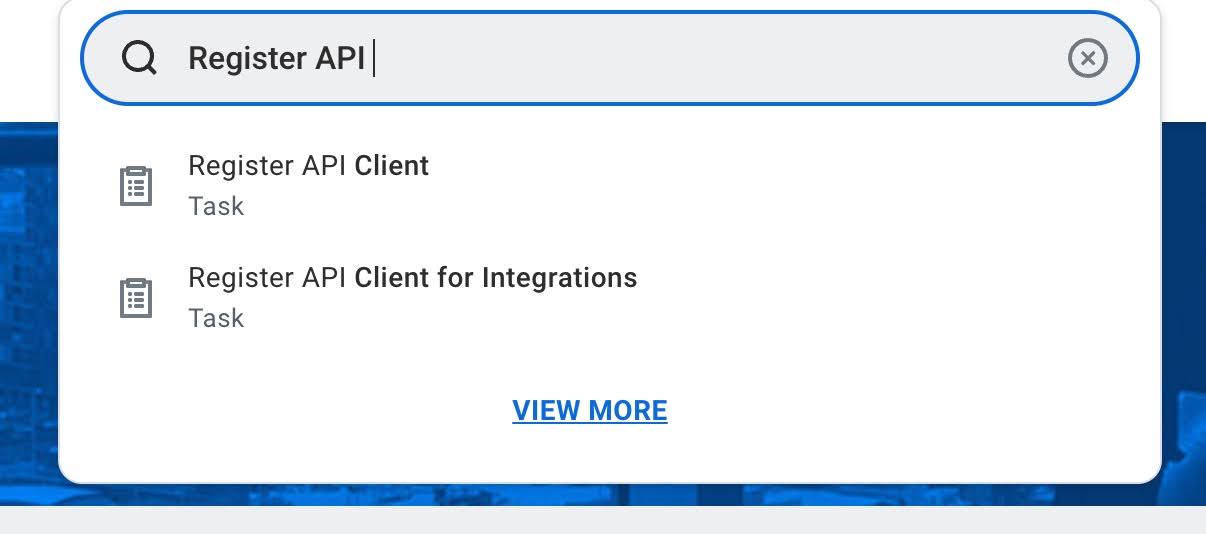
Na barra de pesquisa do Workday, digite registro API Client .
-
Clique no registro API Client for Integrations: tarefa .
-
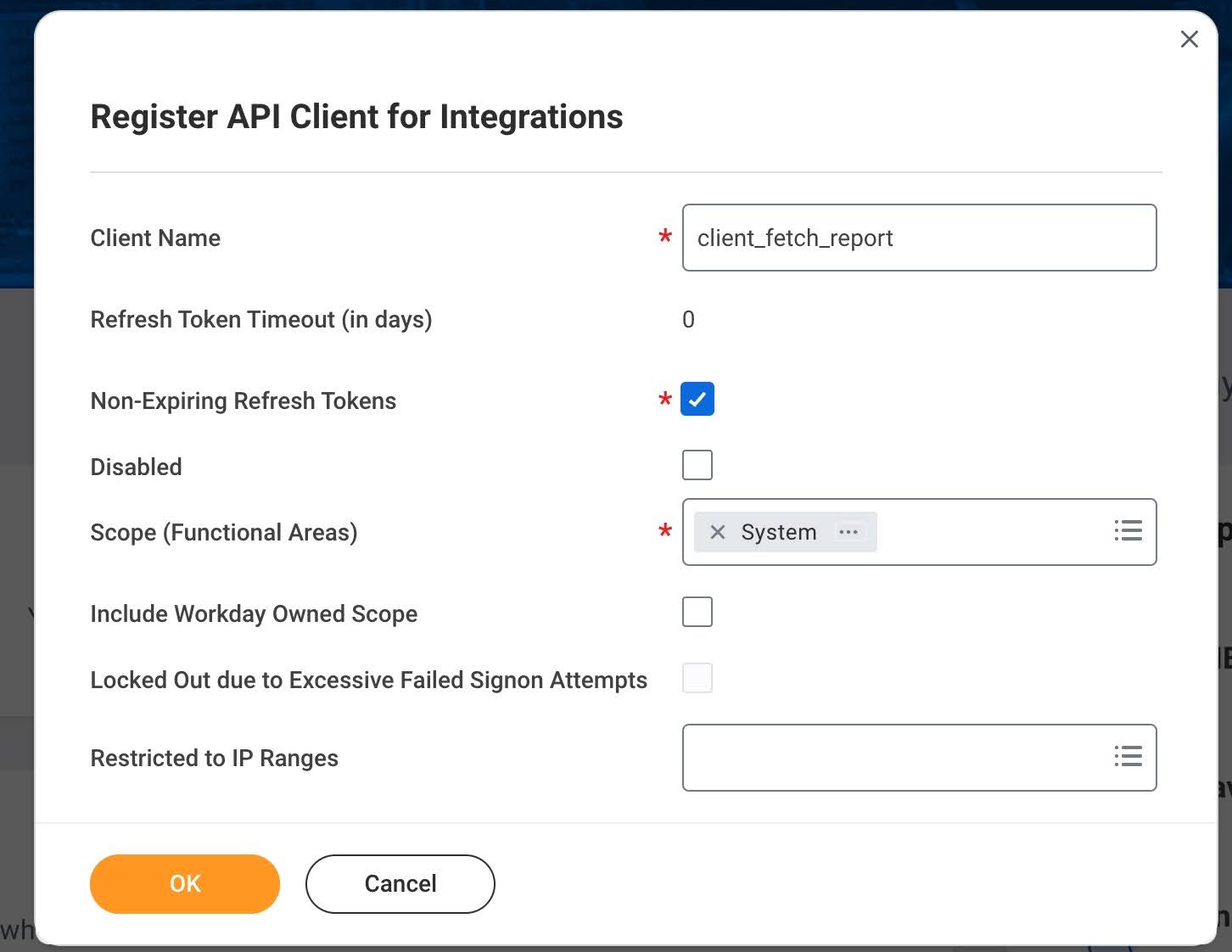
Insira um nome de cliente .
-
Clique em tokens de atualização Non Expiring .
-
Na barra de pesquisa do Escopo , digite Sistema e selecione-o.
-
Clique em OK .
-
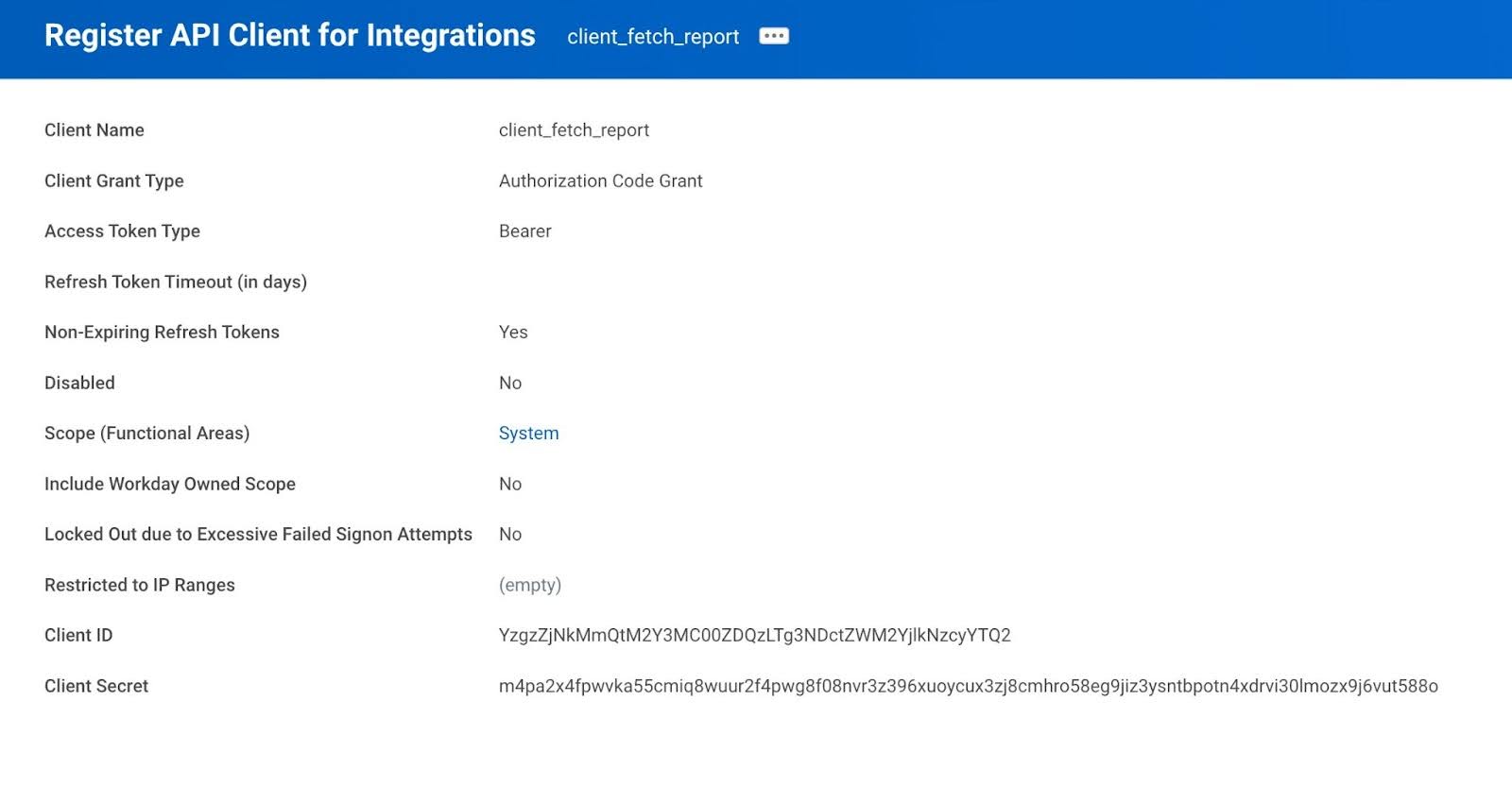
Copie o ID do cliente e o segredo do cliente e clique em Concluído .
-
Na página Visualizar grupo de segurança do sistema de integração , observe as áreas funcionais em Permissões da política de segurança do domínio .
Em seguida, adicione-os como escopos/áreas funcionais no cliente da API:
a. Na barra de pesquisa, digite view API Client . a. Escolha seu cliente de API na lista.
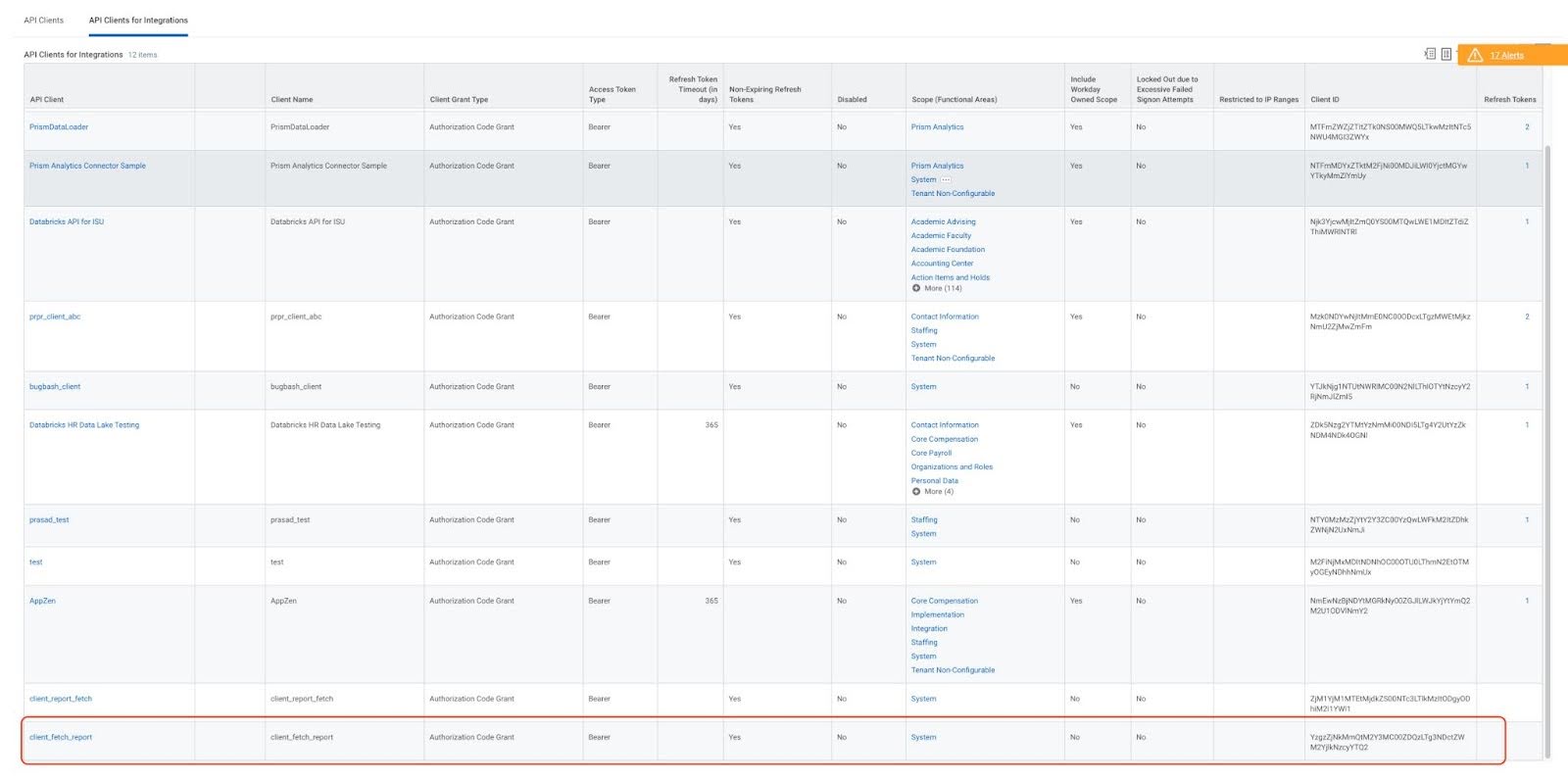
a. Na barra azul superior, clique nos três pontos e, em seguida, clique em API Client e Edit API Clients for Integrations .
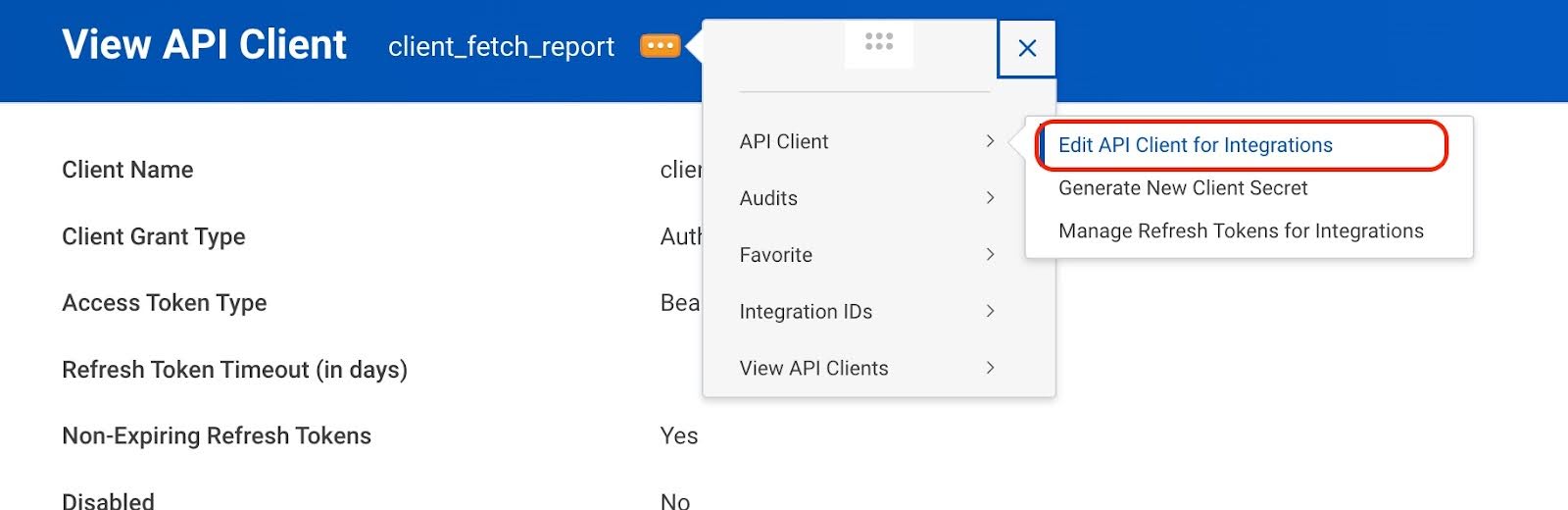
a. No campo Escopo (Áreas funcionais) , pesquise e adicione as áreas funcionais que você anotou.
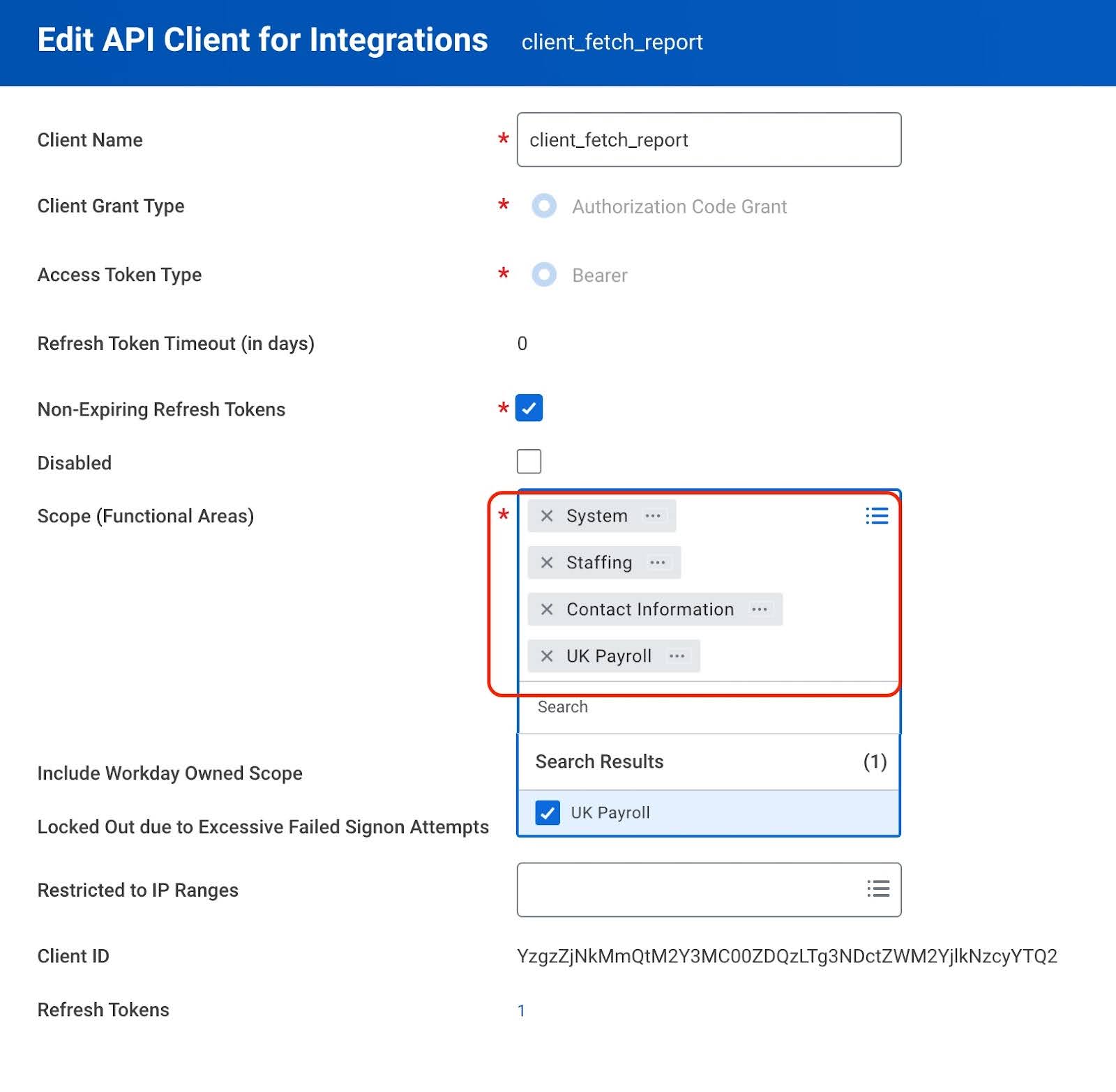
a. No mesmo menu anterior, selecione gerenciar tokens de atualização para Integrações .
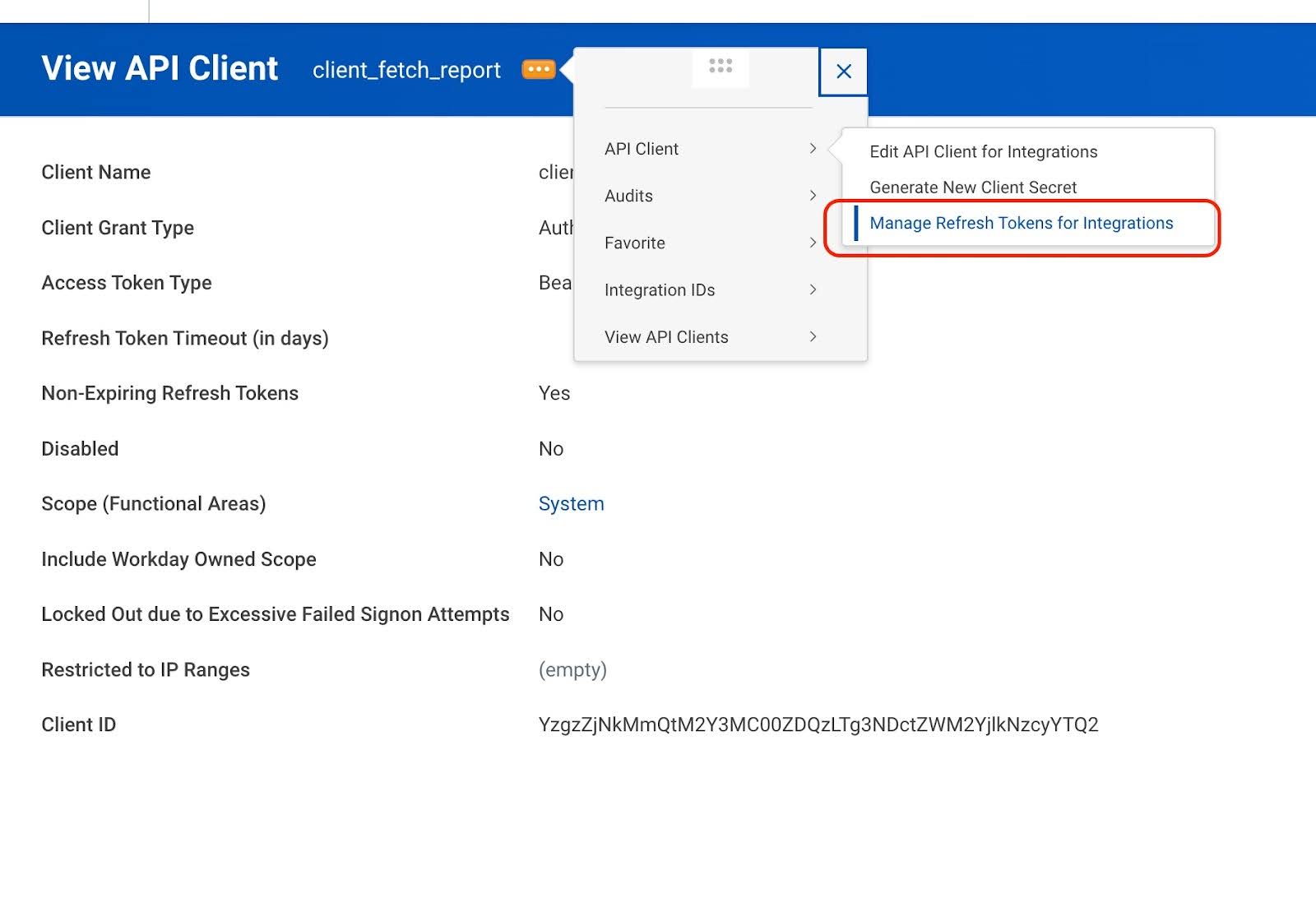
a. No formulário, pesquise o usuário ISU e selecione-o.
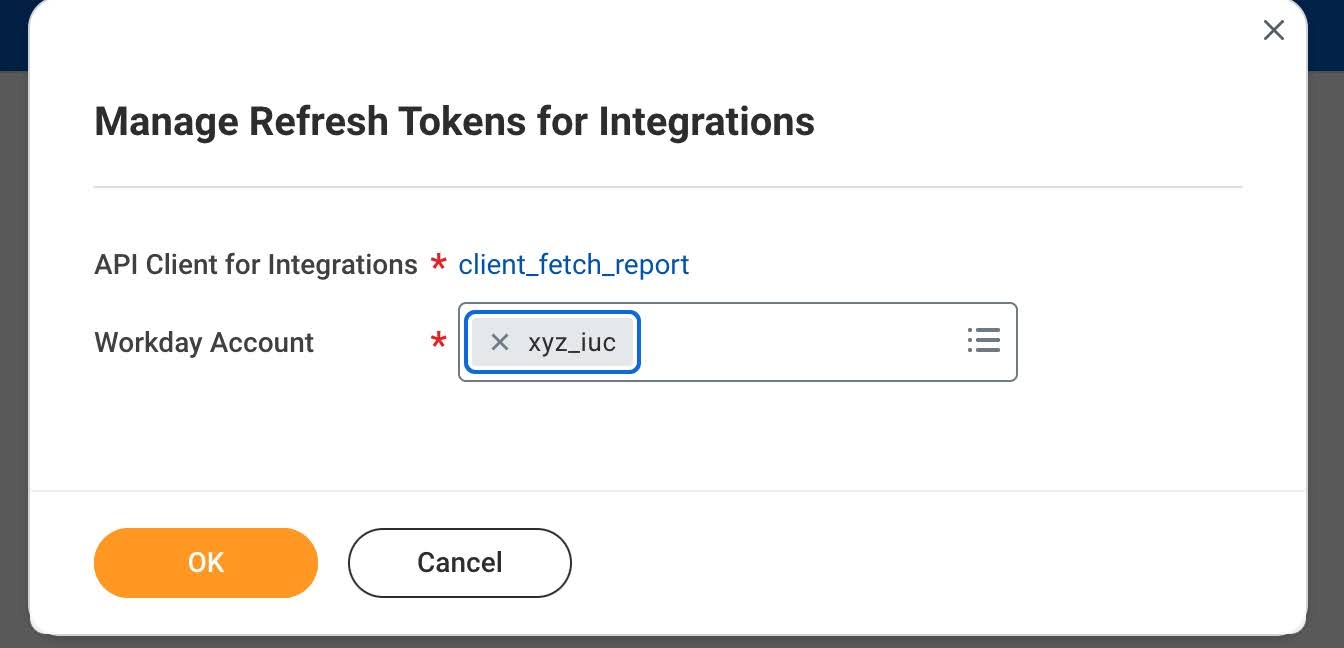
a. Clique em OK .
-
Clique em Generate New refresh tokens (Gerar novos tokens de atualização ) e Confirm Delete (Confirmar exclusão ).
-
Copie os tokens refresh para uso posterior no pipeline.

(Opcional) Configurar um relatório para ingestão incremental
Beta
A ingestão incremental está em Beta. Para requisitos e limitações, consulte Ingestão incremental.
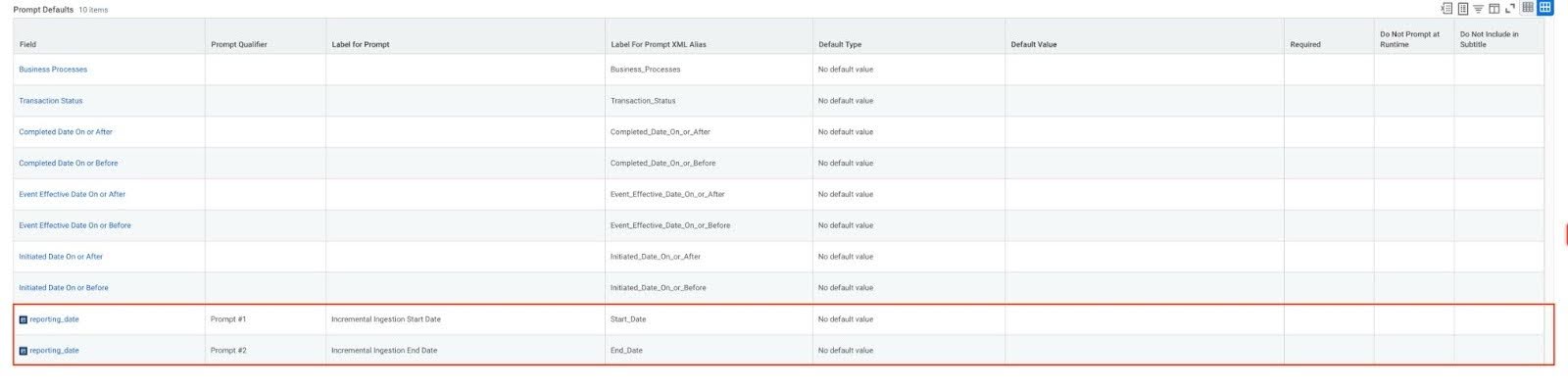
Para usar a ingestão incremental, um administrador Workday deve configurar o relatório com uma coluna de cursor e dois prompts inclusivos.
-
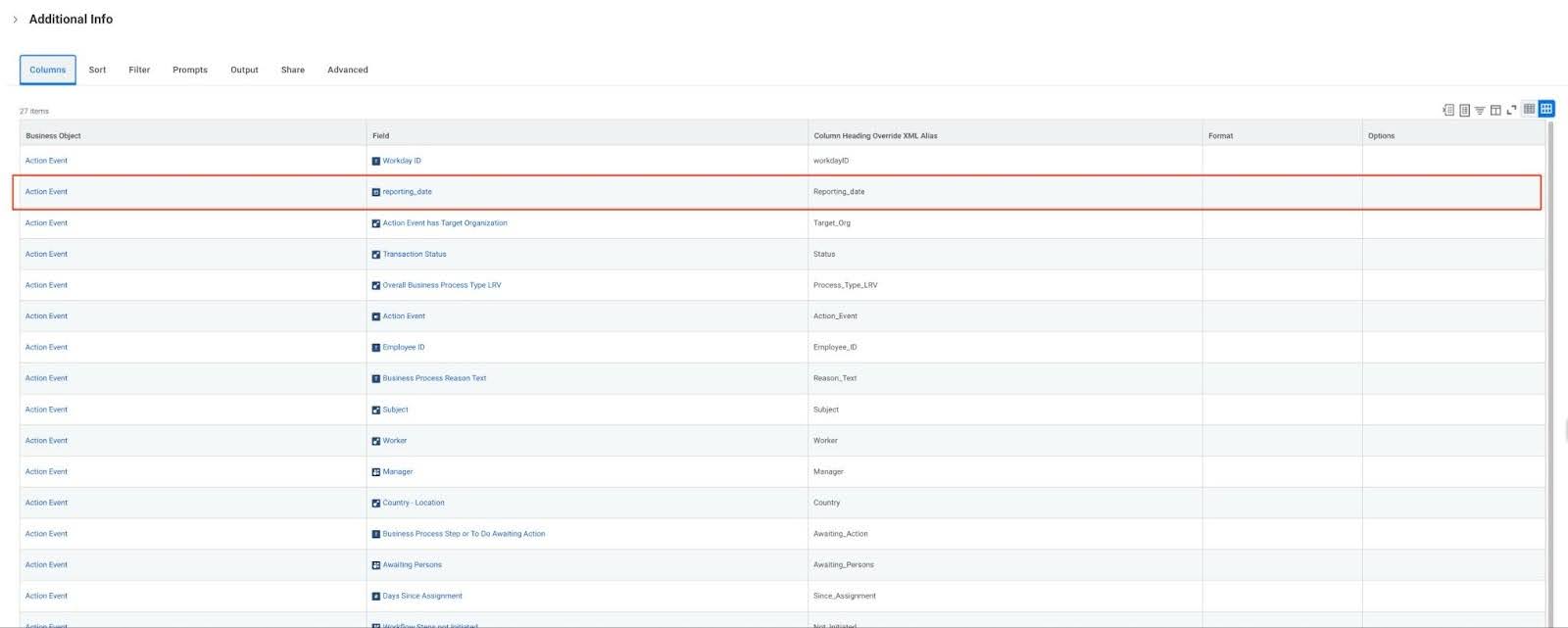
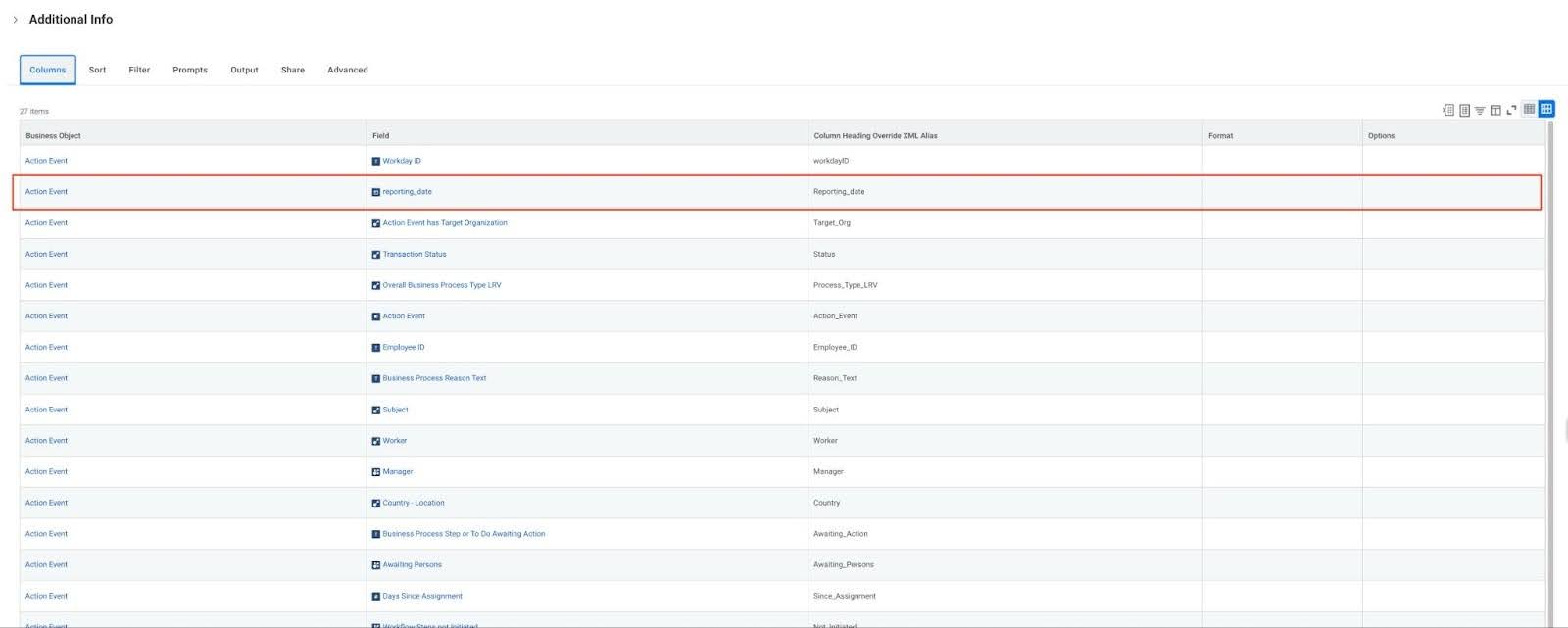
Na definição do relatório, inclua uma coluna de data que aumente monotonicamente para usar como cursor. Esta coluna rastreia a alteração de dados mais recente para cada linha e pode ser uma coluna computada.
-
Adicione dois prompts na coluna de cursor: um para o começar da janela de ingestão e outro para o fim. No Workday, selecione o operador is on or after para o prompt de começar e is on or before para o prompt de fim.

Se você não vir os prompts na tab Prompts , inclua-os na tab Filtros para que apareçam.
-
Para cada prompt, defina um **rótulo de prompt** (o nome de exibição mostrado no formulário de geração de URL) e um **alias XML** (o nome do parâmetro usado na especificação de pipeline). Observe os aliases XML — você precisará deles ao configurar o pipeline.