Atualização programática de dados no Google Sheets
Esta página descreve como programar a atualização automática de dados no conectorDatabricks para Planilhas Google , mantendo seus dados importados sempre atualizados. Atualize periodicamente as suas consultas salvas e atualize as planilhas correspondentes.
Requisitos
Criar uma conexão Unity Catalog
A atualização agendada requer o seguinte:
- Uma conexão Unity Catalog chamada
databricks_google_connection, criada por um administrador do metastore no Google Sheets. - O privilégio
USE CONNECTIONna conexão, concedido aos usuários que precisam criar ou gerenciar atualizações agendadas.
- Como administrador do metastore do Databricks, no Google Sheets, abra a barra lateral do Conector do Databricks para o Google Sheets.
- Clique na tab Importações salvas .
- Clique no calendário no canto superior direito.
- Clique em Configurar conexão .
Compartilhe uma conexão no Databricks
Após a conexão ser criada, conceda o privilégio USE CONNECTION aos usuários que precisam criar ou gerenciar atualizações agendadas. Um administrador do metastore ou qualquer usuário com o privilégio MANAGE na conexão pode conceder este privilégio. Para obter mais informações sobre como gerenciar conexões, consulte Gerenciar conexões para a Federação Lakehouse.
Crie um programador
Cada importação pode ser atribuída a apenas um programador. Para criar um novo programa para uma importação existente:
-
Na barra lateral do conector Databricks no Google Sheets, clique na tab Importações salvas .
-
Clique no ícone do calendário e clique em Novo programa .
-
Selecione a importação para a qual deseja criar um programa.
-
Digite um nome para o programa.
-
Selecione a frequência do seu programador:
- Para a opção "Por hora" , selecione o minuto da hora para executar a refresh.
- Para a opção Diária , selecione o horário do dia em que a refresh será executada.
- Para a opção Semanal , selecione o dia da semana e a hora em que deseja executar a refresh.
O programa utiliza o seu fuso horário local.
-
Selecione o SQL warehouse a ser usado para as consultas agendadas.
-
Clique em Criar programa .
ver história de execução e detalhes da programação
Para visualizar o histórico de execução de todas as suas atualizações agendadas, faça o seguinte:
- Na barra lateral do conector Databricks no Google Sheets, clique na tab Importações salvas .
- Clique no ícone do calendário e clique em visualizar história de execução .
- Clique em uma execução específica para view os detalhes do programar.
Para view o histórico de execução e os detalhes de configuração de uma refresh agendada, faça o seguinte:
-
No painel de histórico de execução , selecione o nome do programa que deseja view. Em Execução recente , o status de cada execução é mostrado.
-
Passe o mouse sobre um ícone de status para ver o ID de execução , a hora de início e o status da execução de uma execução.
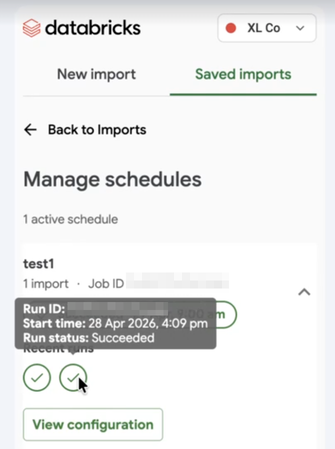
-
Clique em "Exibir configuração" para ver os detalhes do programa, que incluem a importação selecionada e a configuração do programa.
- Se você estiver visualizando um programa criado por outra pessoa, a hora exibida será a hora no fuso horário local do criador.
Excluir refreshagendada
Para excluir sua atualização agendada, faça o seguinte:
- Na barra lateral do conector Databricks no Google Sheets, clique na tab Importações salvas .
- Clique no ícone do calendário e clique em gerenciar programar .
- Selecione o programa que deseja excluir.
- Clique em "Exibir configuração" e, em seguida, clique em "Excluir" .
Solução de problemas
Para o erro de token expirado ou revogado, consulte O refresh agendado falha porque o token do Google expirou ou foi revogado.
Para outros problemas com seus refreshes agendados, exclua programar no Google Sheets e as conexões do Unity Catalog correspondentes no Databricks, e recrie programar. Para saber mais sobre conexões do Unity Catalog, consulte Gerenciar conexões para a Lakehouse Federation.
O refresh agendado falha porque o token do Google expirou ou foi revogado
Uma refresh agendada pode falhar com um erro semelhante ao seguinte:
BAD_REQUEST: The OAuth token exchange failed with HTTP status code 400 Bad Request. ... Map(error -> invalid_grant, error_description -> Token has been expired or revoked.)
Na barra lateral do conector, a história de execução mostra: A última execução falhou porque as credenciais do Google Sheets estão ausentes ou expiradas. Reautorize a conexão em Configurar conexão.
Esse erro significa que a autorização do Google armazenada para o proprietário do programar não é mais válida. As causas comuns incluem:
- O usuário removeu o acesso do conector da sua account Google.
- Uma política de administrador do Google Workspace revogou ou limitou o token.
- A autorização não foi usada por seis meses. Consulte Expiração do refresh token na documentação do Google.
Para corrigir o erro, o proprietário do programar autoriza novamente o Google Sheets:
- Na barra lateral do conector Databricks no Google Sheets, clique na tab Importações salvas .
- Na parte superior da tab, clique no ícone de ações de programar à direita do ícone de refresh. Em seguida, clique em Configurar conexão .
- Clique em Autorizar Google Sheets e conclua o login do Google.
A caixa de diálogo mostra que a autorização do Google Sheets está ativa. Seus agendamentos existentes retomam na próxima execução agendada. Você não precisa recriá-los.
Se Autorizar Google Sheets não aparecer, peça a um administrador do metastore para revogar sua credencial de usuário na página de conexão databricks_google_connection no Catalog Explorer. Depois, repita estes os passos.
Limitações
- Não é possível editar uma refresh agendada. Você só pode view ou excluir programas existentes. Para modificar um programa, exclua-o e crie um novo.
- Se você editar uma consulta que um programador utiliza, o programador não detectará automaticamente as suas alterações. Para aplicar o texto de consulta atualizado, exclua o programa e recrie-o.
- Não é possível programar uma refresh em tabelas dinâmicas. A API do Google atualiza apenas os dados brutos da consulta e não pode modificar a configuração de pivô se o esquema do resultado da consulta for alterado.
- Um único programador pode incluir no máximo 20 importações.
- O texto de consulta para importações usadas em uma refresh agendada tem um limite de 4.096 caracteres.