Aplicativo Databricks Genie no Microsoft Teams
Visualização
Este recurso está em Prévia Pública. Os administradores de conta podem gerenciar o acesso a esse recurso na página Pré-visualizações do console da conta. Consulte Gerenciar prévias no nível da conta.
O aplicativo Databricks Genie no Microsoft Teams traz o Genie para o Microsoft Teams para que os usuários possam fazer perguntas sobre dados e obter respostas sem sair do workspace do Microsoft Teams. Os usuários podem conversar com o aplicativo em uma mensagem direta ou mencionar @Databricks Genie em um canal ou chat em grupo do Microsoft Teams. As perguntas são respondidas pelo Genie One ou por um Genie Agent específico que um proprietário de canal pin para obter respostas consistentes e específicas para o caso de uso.
O aplicativo Databricks Genie no Microsoft Teams depende da API do Genie One em ambos os casos; quando um Genie Agent é pin, o Genie One envia a pergunta apenas para esse agente. O aplicativo usa os mesmos provedores de modelo e garantias de confiança e segurança que o Genie. Consulte Provedor de hospedagem usado quando a configuração de recursos de IA desenvolvidos por parceiros está ativada ou desativada e Confiança e segurança dos recursos assistivos de Databricks AI.
Esta página descreve como baixar, configurar e usar o aplicativo Databricks Genie no Microsoft Teams.
Agentes Databricks podem gerar respostas imprecisas. Verifique antes de agir sobre a saída do agente.
Pré-requisitos
Antes de instalar o aplicativo Databricks Genie no Microsoft Teams:
- Um administrador da conta deve habilitar a prévia do **Databricks Genie for Microsoft Teams** no console da conta.
- Se o seu workspace utiliza uma lista de acesso IP, adicione os IPs de saída do plano de controle Databricks na região Leste dos EUA 2. Consulte os IPs de saída na documentação do Azure do Databricks.
Instale o aplicativo Databricks Genie no Microsoft Teams
Um administrador do Microsoft 365 instala o aplicativo Databricks Genie no Microsoft Teams do marketplace da Microsoft:
- No marketplace da Microsoft, pesquise e encontre Databricks Genie .
- Instalar o aplicativo.
- Aprovar as permissões do aplicativo quando solicitado durante a instalação.
Para obter uma lista das permissões necessárias, consulte Permissões de aplicativo necessárias na Microsoft.
Após a instalação, os usuários podem começar a usar o aplicativo.
Use o aplicativo Genie do Databricks no Microsoft Teams
É possível usar o aplicativo Databricks Genie no Microsoft Teams por meio de mensagens diretas ou em conversas de canal em seu workspace do Microsoft Teams, ou a partir do Microsoft 365 Copilot.
Mensagem direta
Para enviar uma mensagem direta ao aplicativo Databricks Genie no Microsoft Teams:
-
Em Microsoft Teams, clique em **Apps** na barra lateral esquerda e abra o aplicativo Databricks Genie no Microsoft Teams.
-
Insira sua pergunta.
-
Se você não estiver conectado, o aplicativo Databricks Genie no Microsoft Teams solicitará que você faça login:
- Clique em Configurar .
- Especifique sua URL do workspace . Para encontrar a URL do seu workspace, consulte Nomes de instâncias, URLs e IDs de workspace.
- Clique em Continue para fazer login na sua conta do Databricks.
-
Sua pergunta é roteada para o Genie Agent mais apropriado e retorna uma resposta com fontes e prompts de acompanhamento sugeridos.
Para começar uma nova conversa em uma mensagem direta, envie newchat. Isso limpa o contexto da conversa atual para que sua próxima mensagem comece uma nova conversa do Genie. Suas mensagens existentes do Microsoft Teams não serão excluídas.
Para configurar o workspace e o escopo do Genie para todas as conversas de mensagem direta subsequentes, abra o aplicativo Databricks Genie na página inicial do Microsoft Teams e ajuste as configurações.
Conversa no canal
É possível adicionar o aplicativo Databricks Genie no Microsoft Teams a um canal. Usando config, os proprietários do canal podem configurar as configurações para todos os membros de um canal e os usuários individuais podem configurar as configurações pessoais. As configurações do proprietário do canal substituem as configurações pessoais.
Para configurar o aplicativo Databricks Genie no Microsoft Teams em um canal:
-
No canal desejado, digite
@Databricks Genie. -
Se solicitado, adicione o aplicativo Databricks Genie no Microsoft Teams ao canal.
-
Digite
config. -
Selecione o workspace conectado, a visibilidade da mensagem e o escopo do Genie (Genie One ou um Genie Agent específico).
Se nenhum Genie Agent estiver pin, o canal usa o default Genie One.
-
Após a configuração, todas as menções
@Databricks Geniena rota do canal apontam para o agente e workspace configurados.
Visualizações
Quando uma resposta do Genie inclui uma visualização, o gráfico aparece como uma imagem na resposta.
As visualizações não são exibidas quando a visibilidade da mensagem é definida como privada, pois as mensagens privadas são visíveis apenas para o usuário que fez a pergunta.
Níveis de configuração e substituições
execução config em um canal para abrir a janela de configuração. As seguintes configurações são configuráveis:
- Seleção de Workspace : O workspace do Databricks ao qual o aplicativo Databricks Genie no Microsoft Teams se conecta para responder a perguntas.
- Visibilidade da mensagem : Indica se as respostas
@Databricks Genieno canal são visíveis para todos os membros do canal ou apenas para o usuário que fez a pergunta. Por default, as respostas são públicas. - Escopo do Genie : Genie One ou um Genie Agent específico. Ambos usam a API do Genie One; fixar um Genie Agent específico direciona o Genie One a enviar a pergunta apenas para esse agente, para obter respostas consistentes e específicas para o caso de uso.
As configurações de visibilidade das mensagens podem ser definidas em três níveis. Níveis mais altos sobrepõem-se aos níveis mais baixos:
Nível | Como configurar | Aplica-se a | Precedência |
|---|---|---|---|
Workspace | O administrador do workspace do Databricks configura a partir das configurações de segurança do workspace usando os campos Allow connection to collaboration platforms e Allow public messages in collaboration platforms . When Allow public messages in collaboration platforms is off, all responses are private to the user who asked. | Todos os canais no workspace do Microsoft Teams | Mais alto, substitui as configurações de canal e pessoais |
Canal | O proprietário do canal envia | Todos os membros desse canal | Substitui configurações pessoais |
Pessoal | O usuário individual envia | As próprias | Utilizado quando nenhuma configuração para todo o canal está definida. |
Monitorar o uso com logs de auditoria
Administradores de account e de Workspace podem usar a tabela do sistema de log de auditoria (system.access.audit) para monitorar o uso do Genie proveniente do Microsoft Teams. Quando um usuário envia uma mensagem por meio do aplicativo Databricks Genie no Microsoft Teams, o Genie One registra um evento createGenieChatResponse no serviço genieChat, e o campo request_params.source registra teams como a origem. Isso permite distinguir as solicitações do Microsoft Teams das solicitações feitas na interface da Web do Databricks (webapp) ou por meio de outras integrações, como o Slack (slack).
A seguinte query de exemplo retorna as solicitações do Genie originadas no Microsoft Teams nos últimos 5 dias, incluindo o usuário que fez a pergunta e o ID da conversa:
SELECT
  event_time,
  user_identity.email AS user_email,
  request_params.conversation_id AS conversation_id
FROM system.access.audit
WHERE service_name = 'genieChat'
  AND action_name = 'createGenieChatResponse'
  AND request_params.source = 'teams'
  AND event_date >= date_add(current_date(), -5)
ORDER BY event_time DESC
Para o esquema da tabela de logs de auditoria e mais exemplos de queries, consulte Referência da tabela do sistema de logs de auditoria. Para a lista completa de eventos de chat do Genie One, consulte Eventos de chat no Genie One.
Roteamento de dados
O Genie processa suas perguntas e armazena a história da conversa na região do seu workspace. No entanto, o aplicativo Databricks Genie no Microsoft Teams é executado no plano de controle do Databricks na região East US 2, independentemente da região do seu workspace.
Seu prompt é roteado pelo aplicativo em East US 2, e a resposta é roteada de volta por ele. O aplicativo não armazena nem logs o conteúdo do seu prompt ou resposta lá. Ele armazena apenas informação de mapeamento, como a associação entre um workspace do Microsoft Teams e um workspace do Databricks.
Permissões de aplicativo necessárias na Microsoft
Ao instalar o aplicativo Databricks Genie no Microsoft Teams, ele solicita as seguintes permissões. As permissões do Entra ID são permissões do Microsoft gráfico em todo o tenant, às quais um administrador do Microsoft 365 consente para sua organização. As permissões específicas de recurso são permissões de consentimento específico de recurso (RSC) do Teams que se aplicam apenas ao chat, canal ou equipe onde o aplicativo está instalado.
Para obter mais informações sobre essas permissões, consulte Consentimento específico de recurso e Permissões de gráfico na documentação da Microsoft.
A permissão User.ReadBasic.All não é mais utilizada. O aplicativo agora usa permissões delegadas em vez disso. Até que o Databricks termine de removê-la como uma permissão necessária, você ainda poderá vê-la sendo solicitada durante a instalação. Aprove a solicitação se for solicitado.
Permissão | Descrição | Tipo |
|---|---|---|
| Mantenha o acesso aos dados aos quais você concedeu acesso. | Entra ID |
| Inicie sessão e leia o perfil do usuário. | Entra ID |
| Ler os perfis básicos de todos os usuários. | Entra ID |
| Ler as mensagens neste bate-papo. | Específico do recurso |
| Enviar mensagens para este chat. | Específico do recurso |
| Crie novas notificações nos feeds de atividade de trabalho em equipe dos usuários neste chat. | Específico do recurso |
| Enviar notificações do feed de atividades para este usuário. | Específico do recurso |
| Ler os membros dos canais de uma equipe. | Específico do recurso |
| Ler as mensagens do canal desta equipe. | Específico do recurso |
| Ler os nomes, descrições e configurações do canal desta equipe. | Específico do recurso |
Solução de problemas
Mensagem de "Precisa de aprovação do administrador" no log in
A seguinte mensagem "É necessária a aprovação do administrador" é exibida ao fazer log in no seu workspace Databricks porque o tenant do Microsoft Entra está bloqueando o consentimento do usuário para o aplicativo Databricks. Se o consentimento do administrador não for concedido, o Microsoft Entra ID continuará a bloquear o fluxo de logon, mesmo que você tenha acesso direto ao workspace.
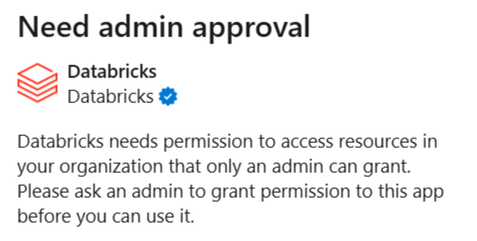
Para resolver isso, um usuário do Microsoft Entra com funções administrativas apropriadas deve conceder consentimento de administrador de tenant para o aplicativo empresarial Databricks.
Peça ao administrador do Microsoft Entra para visitar o seguinte link. Substitua {TENANT_ID} pelo seu ID do tenant do Microsoft Entra:
https://login.microsoftonline.com/{TENANT_ID}/adminconsent?client_id=aaec40b0-c0ae-4211-a98b-6fc160abb71b
Caso o link falhe, o administrador pode conceder o consentimento manualmente:
- No centro de administração do Microsoft Entra, vá para Entra ID > Aplicativos empresariais > Todos os aplicativos e encontre o aplicativo empresarial Databricks usado para Single Sign On. Para identificar o aplicativo, procure o ID do aplicativo
aaec40b0-c0ae-4211-a98b-6fc160abb71b. - Conceder consentimento de administrador para as permissões solicitadas pelo aplicativo corporativo do Databricks:
- Em Segurança , clique em Permissões .
- Clique em **Conceder consentimento de administrador**.
Para instruções detalhadas, consulte a documentação da Microsoft.
Limitações
- Não é possível especificar qual compute (SQL warehouse) o aplicativo Databricks Genie no Microsoft Teams utiliza. Databricks seleciona automaticamente um SQL warehouse ao qual o usuário está autorizado a acessar.
- Quando um Genie Agent específico é fixado como o escopo do Genie, o Genie One pode reescrever a pergunta antes que ela chegue ao agente fixado.
- O feedback (polegar para cima ou polegar para baixo) é sempre enviado ao Genie One, mesmo quando um Genie Agent específico está pin.
- O PrivateLink não é compatível.
- Não há suporte para Trigger ações no Databricks a partir do Teams.