Diagnosticar desempenho de Jobs do LakeFlow
Quando um job ou uma tarefa demora mais do que o esperado, use a IU do Jobs para entender onde o tempo é gasto e o que você pode fazer para reduzir esse tempo. A interface do Job mostra o detalhamento da execução, as métricas de transmissão das tarefas e as métricas de desempenho de query dos Job Serverless. Para localizar e abrir execuções de jobs, consulte Monitorar o Lakeflow Jobs.
Visualizar a análise da execução por fase
A análise da execução mostra onde uma execução de job ou de tarefa passa o tempo. Ao view os detalhes da execução do Job, passe o cursor sobre a Duração da execução para ver a duração total dividida nas seguintes fases:
- Na fila
- Aguardando recursos
- Instalação da biblioteca
- Executando
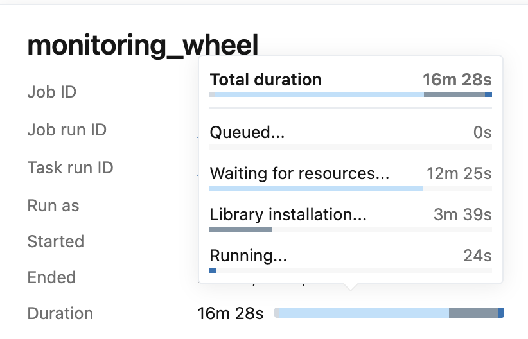
O detalhamento da execução está disponível para execuções de job e execuções de tarefa. Para um job com várias tarefas, a análise em nível de job conta “Aguardando recursos” somente até que a primeira tarefa comece a ser executada. Para uma análise completa de cada tarefa, view a análise da execução na saída da execução da tarefa.
Use a análise para identificar qual fase leva mais tempo e, em seguida, use as seções a seguir para entender as possíveis causas e o que pode ser feito para reduzir esse tempo.
Tarefas de pipeline têm fases diferentes da maioria das tarefas. São: criado, aguardando recursos, inicializando, configurando tabelas e executando. Para obter orientação sobre como reduzir tempos elevados de inicialização e configuração de tabela, consulte Corrigir tempos de inicialização elevados em pipelines.
Fase de enfileiramento
Seu job ou tarefa está aguardando para começar devido a limites de concorrência.
Possíveis causas:
- O Job atingiu o limite máximo de execuções concorrentes porque uma execução anterior do mesmo Job ainda está em andamento.
- Outros jobs sendo executados ao mesmo tempo atingiram o limite de execuções concorrentes no workspace.
O que pode fazer:
- Aumente a configuração de execuções concorrentes máximas para o Job.
- Revise suas programações de Job para reduzir a sobreposição. Se os Jobs competirem consistentemente por recursos, considere escalonar os horários de início. Para obter mais informações, consulte os limites de recurso do Databricks.
Fase de espera por recursos
Seu Job ou tarefa está aguardando o compute estar disponível antes de poder ser executado. O que pode fazer para reduzir o tempo de espera depende do seu tipo de compute.
Tipo de Compute | Possíveis causas | O que você pode fazer |
|---|---|---|
Serverless | O Job serverless usa o modo de desempenho padrão, que tem uma latência de startup de 4 a 6 minutos, dependendo da disponibilidade do compute e de você usar o Spark. | Alterne para o modo otimizado para desempenho para reduzir o tempo de startup. |
Clássico |
|
|
Fase de instalação da biblioteca
Seu job está gastando tempo instalando bibliotecas antes de iniciar a execução.
Tipo de Compute | Possíveis causas | O que você pode fazer |
|---|---|---|
Serverless |
|
|
Clássico | O tempo de instalação da biblioteca é alto devido ao tamanho e complexidade do ambiente definido no cluster, especialmente ao usar init scripts para instalar bibliotecas na inicialização do cluster. | Verifique se o Job usa apenas os pacotes necessários para a execução. |
Fase de execução
Uma execução pode demorar mais do que o esperado por muitas razões. A lista a seguir não é exaustiva, mas abrange algumas causas comuns e possíveis ações.
Possíveis causas:
- O volume de dados aumentou, portanto, uma execução mais longa pode ser esperada.
- Configuração de Job ou compute alterada.
- Alterações no código introduziram queries mais lentas ou operações ineficientes.
O que pode fazer:
- Revise as alterações recentes usando as tabelas do sistema Databricks, como as tabelas do sistema de Jobs e as tabelas do sistema de compute.
- Para Job Serverless, use a história de queries para encontrar quais queries demoraram mais e abra seus perfis de query para identificar oportunidades de otimização. Para encontrar as queries relevantes, abra a view da linha do tempo do job clicando em Linha do tempo ou Mudar para linha do tempo , que se integra aos perfis de query, ou use o link história de queries na seção compute de cada tarefa.
- Para jobs executados em compute clássico, use a Spark UI para diagnosticar estágios e tarefas lentas. Comece com a linha do tempo do evento para identificar jobs de execução prolongada, lacunas ociosas ou falhas e, em seguida, detalhe estágios e tarefas individuais para obter detalhes.
Para Jobs Serverless, você pode obter métricas de tarefa de transmissão adicionais (Prévia Pública) e métricas de desempenho de query.
View métricas para tarefas de transmissão
Visualização
A observabilidade de transmissão para Jobs do LakeFlow está em Pré-visualização Pública.
A IU do Lakeflow Jobs fornece métricas de observabilidade de transmissão para cargas de trabalho de transmissão na página Detalhes da execução do Job . Essas métricas incluem segundos de backlog, bytes de backlog, registros de backlog e arquivos de backlog para fontes compatíveis com o Spark transmissão estructurada, incluindo Apache Kafka, Amazon Kinesis, Auto Loader, Google Pub/Sub e tabelas Delta. Ao exibir os detalhes da execução de uma tarefa, as métricas aparecem como gráficos no painel à direita. Cada gráfico mostra valores máximos agregados por minuto, para até as 48 horas anteriores.
Cada fonte de transmissão oferece suporte apenas a métricas específicas. A UI exibe apenas as métricas compatíveis com uma fonte de transmissão. A tabela a seguir mostra as métricas disponíveis para fontes de transmissão compatíveis:
Origem | bytes de backlog | registros de backlog | segundos de backlog | arquivos de backlog |
|---|---|---|---|---|
Kafka | ✓ | ✓ | ||
Kinesis | ✓ | ✓ | ||
Delta | ✓ | ✓ | ||
Carregador automático | ✓ | ✓ | ||
Google Pub/Sub | ✓ | ✓ |
Você também pode especificar limites para cada métrica de transmissão e configurar notificações se uma transmissão exceder um limite durante uma execução de tarefa. Consulte Configurar notificações para jobs lentos.
Para exibir métricas de streaming para uma execução de tarefa que transmite dados de uma das fontes compatíveis com Transmissão Estruturada:
- Na página Detalhes da execução do Job , clique na tarefa para a qual você deseja view as métricas.
- Clique na tab Métricas no painel Execução de tarefa .
- Para abrir o gráfico para uma métrica, clique em
 ao lado do nome da métrica.
 - Para ver as métricas para uma transmissão específica, insira o ID da transmissão na caixa de texto Filtrar por stream_id . É possível encontrar o ID da transmissão na saída para a execução do Job.
- Para alterar o período para os gráficos de métricas, use o menu suspenso de tempo.
- Para navegar pelas transmissões se a execução contiver mais de dez transmissões, clique em Avançar ou Anterior .
Limitações de observabilidade de transmissão
- O Databricks atualiza as métricas a cada minuto, a menos que uma execução tenha mais de quatro transmissões. Se uma execução tiver mais de quatro transmissões, o Databricks atualiza as métricas a cada cinco minutos.
- A Databricks coleta métricas apenas para as primeiras cinquenta transmissões em cada execução.
- Databricks coleta métricas em intervalos de um segundo. As métricas podem não estar visíveis se sua configuração
triggerIntervalfor inferior a um segundo. - A maioria das fontes de dados coleta métricas de transmissão por default. No entanto, para outros, você deve habilitar este recurso. Se sua fonte de dados não estiver coletando métricas de transmissão, defina o sinalizador
spark.sql.streaming.metricsEnabledcomoTrue.
View métricas de desempenho de query para Jobs serverless
Ao executar um job serverless, a Databricks mostra métricas selecionadas de Perfil de Query e percepções de desempenho diretamente na UI de execução do job, para que você possa identificar problemas de desempenho sem abrir um perfil de query separado para cada query. Use estas métricas para investigar por que uma execução está lenta, ou para comparar o desempenho entre duas execuções.
O Databricks exibe as seguintes métricas de query e entendimentos de desempenho para uma execução de Job Serverless:
- Linhas lidas e linhas escritas por execução de tarefa e agregadas entre as tarefas para a execução do job.
- Número total de queries por execução de tarefa e agregadas nas tarefas para a execução do job.
- Um indicador de percepções de desempenho (lâmpada) em uma tarefa quando uma ou mais queries nessa tarefa tiverem percepções de desempenho.
- Entendimentos sobre desempenho na barra lateral de execução de Job que agregam entendimentos entre tarefas, sugerem os passos e fazem Link com as query afetadas.
Essas métricas e percepções aparecem em locais diferentes dependendo de como você está visualizando a execução:
Onde aparece | O que você vê |
|---|---|
Barra lateral de execução do job | Linhas lidas e escritas, contagem total de queries e percepções de desempenho nas execuções de tarefa. |
Barra lateral de execução de tarefa. | Linhas lidas e gravadas, contagem total de queries e um indicador de percepções para a execução da tarefa. |
Visualização do gráfico | Um ícone de lâmpada em um nó de tarefa quando qualquer uma das consultas da tarefa tiver percepções de desempenho. |
View da linha do tempo | Uma lâmpada ao lado do nome da tarefa com uma contagem de queries com percepções, mais uma lâmpada em cada query que tem percepções. |
View em lista | Uma lâmpada na coluna **Percepções** quando qualquer uma das queries da tarefa tiver percepções de desempenho. Se não vir esta coluna, adicione-a no seletor de colunas. |
Comportamento de clique e passar o mouse:
- Na view Linha do tempo , passe o mouse sobre uma tarefa para ver suas métricas agregadas e quaisquer percepções de desempenho para as queries da tarefa.
- Na view em Gráfico ou view em Lista , clique na lâmpada em uma tarefa para abrir a view em Cronograma com as queries daquela tarefa expandidas.
- Na Timeline view , clique no texto da query de uma query que tenha uma lâmpada para abrir um painel com uma visão geral das percepções de desempenho dessa query.
Para investigar por que um job serverless executa mais lentamente do que o esperado:
-
Abra a execução do job.
-
Mude para a view de Linha do Tempo .
-
Identifique tarefas que estão demorando mais do que o esperado com base na distribuição de duração.
-
Passe o cursor sobre uma tarefa de execução prolongada para ver:
- **Linhas lidas** e **linhas escritas**: verifique se a tarefa processou mais dados do que o normal.
- Número total de queries : identifique as alterações na forma da carga de trabalho.
- O indicador de percepções de desempenho : identifique regressões ou alterações de código ineficientes.
-
Se um volume de dados maior explicar o aumento da duração, a desaceleração pode ser esperada. Caso contrário, expanda a tarefa na linha do tempo para ver suas queries individuais. As queries com percepções detectadas mostram uma lâmpada ao lado delas.
-
Clique no texto da query de uma query com uma lâmpada para abrir um painel com as percepções de desempenho para essa query.
-
Aplique as alterações recomendadas e execute novamente o Job para confirmar se o problema foi resolvido.
A seguinte view da linha do tempo mostra uma tarefa expandida com uma query que tem uma percepção de desempenho.

Se Otimizar aparecer na seção Métricas da query da execução da tarefa, selecione-a para abrir o Genie Code com os entendimentos do Job. Revise todas as alterações propostas antes de aceitá-las. Consulte Otimizar com o Genie Code.
Para obter a lista completa de percepções e o que significam, consulte Percepções de desempenho de query. Para obter detalhes mais aprofundados da execução da query, consulte Perfil de query.
Essas mesmas métricas tornam simples identificar diferenças entre uma execução lenta e uma execução rápida anterior. Abra as duas execuções lado a lado e compare:
- **Linhas lidas** e **linhas gravadas** para identificar alterações no volume de dados.
- Número total de queries para identificar alterações no formato da carga de trabalho.
- Percepções de desempenho para identificar ineficiências introduzidas desde a execução anterior.
Limitações de métricas de desempenho de query
- Estas métricas e percepções aplicam-se apenas a Jobs serverless do Lakeflow. Execuções de job em compute clássico não mostram estas informações.
- As métricas de query da execução de tarefa incluem as primeiras 100 queries em cada execução de tarefa. Se uma execução de tarefa tiver mais query, suas métricas refletirão apenas as primeiras 100.
- As métricas de query de execução de job combinam métricas de até 50 execuções de tarefa, usando as primeiras 100 queries em cada execução de tarefa.